
この記事では、Waves Key Detector が「キーを当てるだけの便利ツール」ではない理由を、公式ユーザーガイドと、受け取る側である Waves Tune 系のガイド、それに公式製品ページを突き合わせて説明します。ピッチ補正プラグインにとってスケールが何を決めているのか、なぜ Waves のガイド自身が「スケールを先に決めろ」と書いているのか、そして Transmit Key が押せるようになる3つの条件までを扱います。
この製品は珍しく、製品フォルダに同梱されている PDF が、そのまま現行のユーザーガイドでした。公式製品ページに埋め込まれた manualPDF フィールドが指す PDF を取得して照合したところ、同梱版とハッシュ値まで一致しています。Waves の製品では同梱版と現行版で記述が違うことがあるので、これは確認しておく価値のある結果です。手順の妥当性は、別版があると分かっている V-Comp を同じ手順に通して確かめました。
ガイドは全7ページ。範囲や初期値を Range: Default: の形で示した行は、2系統で抽出したかぎり1件もありません。本文から拾えた数値も「30秒」ひとつだけでした(画面図には A=440 Hz といった表示が写っています)。そのぶん、この記事ではどういう条件で何が起きるかを丁寧に追います。なお、当編集部はこの製品を所有していないため、検出精度の評価は書きません。
 カホ
カホキーが分かって嬉しい、で終わる製品ではありません。これは Waves Tune 系の補正品質を決めている前提条件を、自動で埋めるための道具です。
この記事でわかること
- スケールを決めないまま補正すると何が起きるか、を Tune 側のガイドがどう書いているか
- Transmit Key が押せるようになる3つの条件と、Receive Key の在りか
- チューニング(Hz)だけは送り先が限られる、という非対称
- 対応プラットフォームの表記が公式の日本語ページと英語ページで割れている件
Waves Key Detectorとは|何を解決する製品か
ガイド p.2 の定義はこうです。「Key Detector は、あらゆるオーディオ素材のキーとスケールを、正確かつ簡単に特定するツールです。キーとスケールを特定すると、その情報を、ピッチ補正・音声合成・ハーモニー生成などを行ういくつかのボーカル系プラグイン(Harmony、Ovox、Waves Tune ファミリーのピッチコレクター)へ送信できます」。
そして、その次の一文がこの製品の存在理由そのものです。「ピッチとスケールの値が無いと、これらのプラグインは、どの音が legal でどの音がそうでないかを自動的に判断できません。そこで Key Detector の出番です」。
legal(補正先として許される音)と illegal(許されない音)という言い方は、Waves Tune 系のガイドの用語です。この2つの資料をつなぐと、Key Detector が何を埋めているのかがはっきりします。
使い方自体は簡単で、DAW のトラックに挿して再生するだけ。ガイド p.2 は「Key Detector を DAW のトラックに挿し、トラックを再生すれば、キーが分かります。『Transmit』をクリックすれば、ピッチ関連のボーカルプラグインは即座に正しいキーとスケールで動作します。検出された代替キーも2つ提示されるので、他のスケールをすばやく試せます」と書いています。
設計思想:なぜこの効き方をするのか
スケールは「補正グリッド」を定義している
受け取る側のガイドを読むと、スケールが何を決めているかが分かります。Waves Tune の現行ユーザーガイド p.6 はこう書いています。「スケールに含まれる音が補正グリッドを定義するので、選んだスケールのプリセットは音の数と Note Status(legal か illegal か)を調整する。このグリッドは、検出された入力ピッチに応じて指定される『どこへ補正するか』のピッチ値の一覧として働く」。
同じページには初期状態も書かれています。Default Scale: Chromatic。そして Default Root は「グレーアウト。スケールを変えると選べるようになる」。つまり初期状態は12半音すべてが legalで、どの音に転んでもそのまま受け入れる格子になっています。
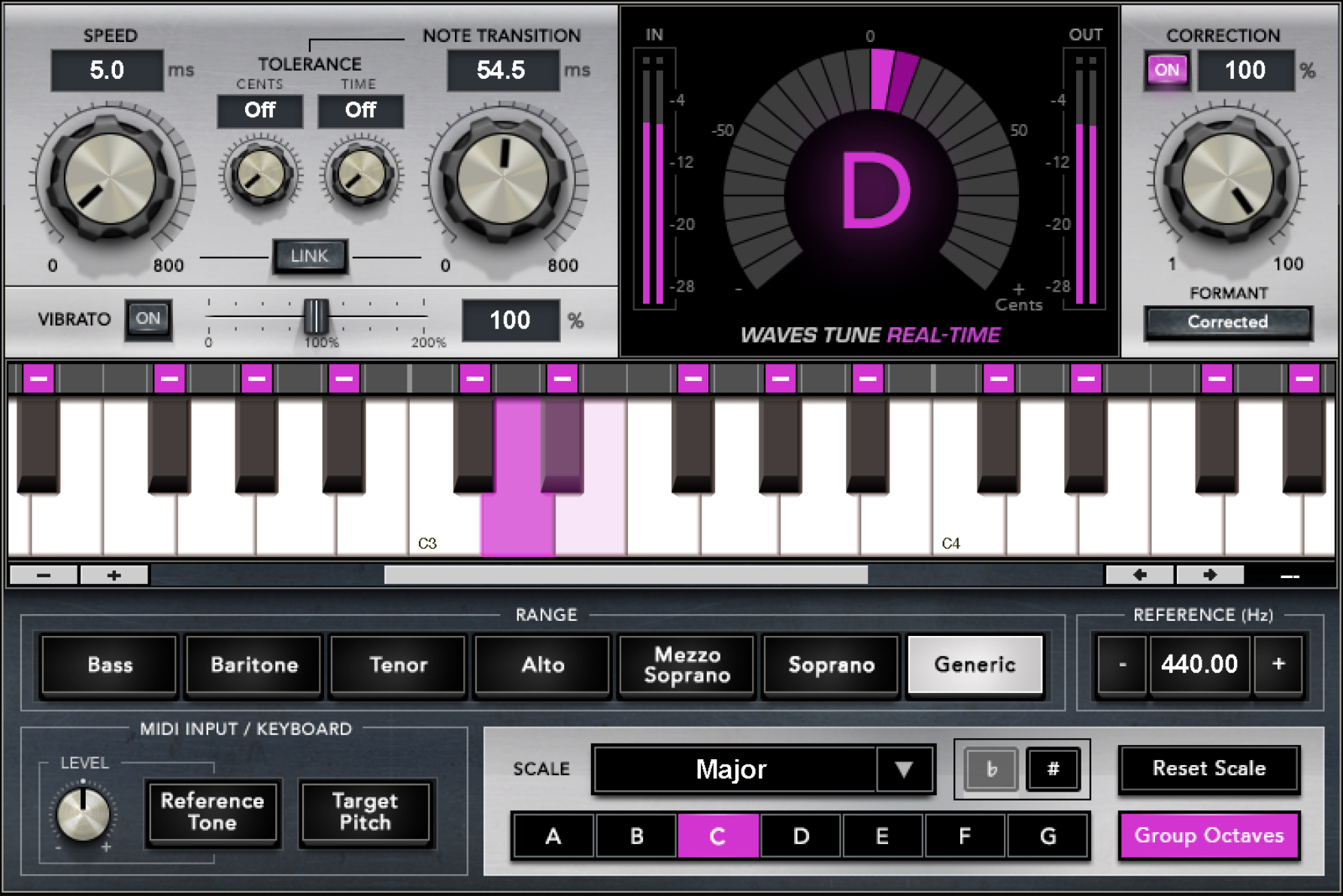
Waves Tune Real-Time の現行ガイド p.10 は、そこから何が起きるかを重要注記として書いています。「楽曲の正しいスケールを定義することで、ほとんどの legal note が『より広く』なり、隣り合う音とのあいだで起きるグリッチから守られる。まず Scale と Note Transition を設定し、必要ならそのあとで Tolerance の設定に取りかかること」。
 カホ
カホクロマチックのまま補正すると、隣の半音がすべて着地点の候補として生きています。スケールを絞ると候補が減り、1つの音が受け持つ幅が広がる。Tolerance をいじる前にスケール、という順番はここから来ています。
Key Detector が埋めるのは、この「まず Scale」の部分です。手で当てるなら耳か楽譜が要りますし、外注素材やサンプルではそもそも分からないこともある。補正の前段にある判断を自動化する製品だと位置づけると、単独では音を出さないことにも筋が通ります。
30秒は「検出」ではなく「検証」の時間
時間について、ガイドが挙げている数値は30秒です。p.3 は「DAW でセッションを再生すると検出が始まる。検出は同じキーが30秒続くまで、またはあなたが再生を止めるまで続く」と書いています。
ここで大事なのは、キーの表示が出た時点では終わっていないことです。p.4 は「検出期間中、キーがメインディスプレイに表示される。それでも同じスケールが30秒検出されるまで検出は続く。この30秒のあいだ、Key Detector は検出したスケールの検証を続けている」と説明し、そのうえで「Key Detector にプロセスを完了させたときが最も正確である点に留意すること」と付け加えています。
公式製品ページの3ステップの説明も、同じ構造を持っています。「数秒で楽曲のキーの初期候補が示され、そのあとプラグインは検証プロセスへ進む」「検証の後、Key Detector は答えに自信を持つ」。最初に出る答えは仮のもの、という設計です。
途中で止めることもできます。p.4 は「メインのキー表示のどこかをクリックすると検出プロセスが中断される。キーが確定していれば、表示されているキーをセッション内のボーカルプラグインへ送信できる。キーが算出されていなければ『No Results』と表示される」。再開も同じ操作で、p.5 は「別のセクションのキーを調べたいときや別のサンプルを使いたいときは検出をやり直せる。メインのキー表示をクリックすると、表示中のキーが消え、オーディオの再生を待つ状態に戻る」と書いています。
Transmit Key が押せる条件は3つ
ガイド p.5 は、Transmit Key が有効になる条件を箇条書きで挙げています。
- キーを受け取れる Waves のボーカルプラグインがセッション内にあること(例として Harmony、Ovox、Waves Tune ファミリーのピッチコレクター)
- そのプラグインが Receive Key 有効になっていること
- メインディスプレイにキーが表示されていること
3つ目が地味に効きます。Transmit が送るのはいま画面に表示されているキーであって、検出結果そのものではありません。p.5 は「Transmit は、検出されたキー、または Edit ウィンドウで手動選択されたキーを送る」と書いています。つまり Edit で書き換えれば、検出を無視して任意のキーを配れます。
受け取る側のスイッチの在りかも、ガイドが名指ししています。p.5 いわく「Receive Key のオン/オフスイッチは、多くの Waves のピッチ関連プラグインでは Waves System ツールバーにある。Waves Tune Real-Time では、Receive ボタンはプラグイン下部にある」。Waves Tune の現行ガイド p.6 のほうは「Top Bar にある Receive Key ボタン」という書き方で、WaveSystem ツールバーはプラグイン上部の帯ですから、両者は同じ場所を別の呼び方で書いていると読めます。名指しで別扱いされているのは Waves Tune Real-Time だけです。
受け取る側で何が起きるか(ここが重要)
送った先で何が置き換わるかは、受け取る側のガイドを読まないと分かりません。しかも2製品で書き方が違います。
| 受け取る側 | 現行ガイドの記述 |
|---|---|
| Waves Tune(p.6) | Receive Key ボタンは Top Bar にあり、Waves Key Detector からキーを受け取れるようにする。これは現在の Key と Scale の設定を置き換える。このインスタンスにキーが送られないようにするには、このオプションのチェックを外す |
| Waves Tune Real-Time(p.17) | オン/オフのコントロール。オフのとき、このインスタンスは他の Waves Tune Real-Time インスタンスからの「Send to All」要求を無視する。この機能は、Key Detector からスケールを受け取ることも可能にする |
Waves Tune 側は「置き換える」と明記しています。Edit Scale で作り込んだスケールがあるなら、Transmit は上書きになるということです。
Waves Tune Real-Time 側はもっと注意が要ります。この Receive Key は1つのスイッチで2つの経路を兼ねているからです。他インスタンスからの Send to All を止めたくてオフにすると、Key Detector からの受信も同時に止まります。逆に Key Detector から受け取るためにオンにすれば、他インスタンスの Send to All も受け入れることになる。ライブや配信で複数インスタンスを並べる場面では、この兼用が効いてきます。
 カホ
カホ「Key Detector から受け取りたくないだけ」でオフにすると、インスタンス間のスケール同期まで止まります。ガイドの書き方を読むかぎり、Tune Real-Time のこのスイッチは片方だけ切ることができません。
チューニング(Hz)は送り先が限られる
Key Detector は画面右下にチューニングも表示します。p.6 は「検出されたオーディオのチューニングがプラグインの右下に表示される。楽曲のチューニングを知っておくと、ボーカルプラグインで作業するときにデチューンを補正しやすい。上部メニューで『Include Tuning』が有効なら、チューニング値をキーと一緒に Waves Tune ファミリーのピッチコレクターへ送信できる」と書いています。
ここが非対称です。キーとスケールの送り先としてガイドが挙げるのは Harmony・Ovox・Waves Tune ファミリー。一方、チューニング値の送り先として名指しされているのはWaves Tune ファミリーです。素材の基準ピッチが標準からずれているとき、この差は無視できません。Include Tuning の切り替えは、ハンバーガーメニュー(右上)の中にあります。
どこに挿すか──音を変えないプラグインの置き場所
ガイド p.3 は挿す場所を3点で指示しています。これは「音が良くなる置き場所」ではなく「検出が当たる置き場所」の話です。
- 楽曲のチューニングを最もよく表すトラックを選ぶ。コードやハーモニーを含むトラックやグループなら何でもよいが、ピッチシフト系プラグインが挿さっているトラックでの検出は避ける
- マスターバスは避ける。ミックスの中に音程の外れた要素があると、検出が不正確になりうる
- 検出に使うトラックは検出専用でよい。処理対象のボーカルトラックに挿す必要は必ずしもない。Key Detector は元のオーディオに影響しない
最後の一文が効いています。音を変えないので、コード楽器のトラックに置きっぱなしにしてもミックスに副作用がない。「解析専用のインサート」という運用が公式に想定されていることが読み取れます。
代替スケールと、手動での上書き
検出中、Key Detector は2つの代替キーも計算しています。p.6 は「検出されたキーが音楽にとって理想的でない場合がある。検出中に2つの代替キーが計算される。Alternative Scales をクリックするとそれらが表示される。代替スケールを選んだら Transmit Key をクリックしてボーカルプラグインに適用する」と書いています。誌面の画面図では、メインの表示の左に Alt.1 と Alt.2 が並んでいます。
手動で決めることもできます。p.6 の Edit メニューは Root と Scale をドロップダウンで選ぶもので、Edit ウィンドウを開くと検出プロセスは止まります。誌面の画面図では、Root のメニューに C/Db/D/Eb/E/F/Gb/G/Ab/A/Bb/B が並び、Scale のメニューには Chromatic/Minor/Major の3つが写っています(ガイド本文はスケールの種類を列挙していません)。
表示の記法も切り替えられます。p.6 の Flat/Sharp スイッチは「キーの書き方は2通りあることが多い。♭/♯ ボタンでフラット表記かシャープ表記かを切り替える。これは送るキーを変えるものではなく、表示のしかたを変えるだけ」。表示と送信内容が分離しているという設計が、ここでも徹底されています。
全コントロール
ガイド全7ページを抽出したかぎり、Range: Default: という形式の行は1件もありませんでした。以下は、ガイドが名前を付けて説明しているコントロールと、その挙動です。
| コントロール | 挙動 | ガイドの注記 |
|---|---|---|
| メインのキー表示 | クリックで検出の中断/やり直し | キーが未算出なら「No Results」 |
| Alternative Scales | 検出中に算出された代替キー2つを表示 | 検出が終わるとボタンが現れる |
| Transmit Key | 表示中のキーとスケールを送信 | 有効になる条件は3つ(本文参照) |
| Edit(鉛筆アイコン) | Root と Scale をドロップダウンで手動選択 | 開くと検出が止まる |
| ♭/♯ スイッチ | キーの表記をフラット/シャープで切り替え | 送るキーは変わらない。表示のみ |
| Tuning Display | 検出されたチューニングを右下に表示 | Include Tuning 有効時、Tune ファミリーへ同送できる |
| Undo / Redo(ツールバー) | 以前に検出・手動選択したスケールを見返す | 段数の記載なし |
| ハンバーガーメニュー | UIの拡大縮小と既定ビュー設定/ユーザーガイドと WaveSystem ガイド/waves.com/ツールチップの有効・無効/キー送信時にチューニングを含めるかの選択 | ガイドが挙げるのはこの5項目 |
| バージョン情報(ツールバー) | プラグインのバージョンなど技術情報 | サポート問い合わせ用 |
用途別・設定の始点
ガイドと公式製品ページに書かれている範囲だけを、判断の形に並べ替えたものです。
| 状況 | 公式の記述にもとづく出発点 |
|---|---|
| とにかく正確に当てたい | コードやハーモニーを含むトラックに挿し、30秒同じキーが続いて検出が完了するまで再生を続ける(p.3・p.4) |
| ミックス全体しか手元にない | マスターバスは避けるよう指示されている。公式ページは「フル・ミックスの解析も可能」と書いているので、精度と手間の折り合いで判断する(p.3/公式製品ページ) |
| キーは分かっているが配るのが面倒 | Edit で Root と Scale を選び、Transmit Key で Receive Key 有効な全プラグインへ一斉送信(p.6) |
| 検出結果がしっくりこない | Alternative Scales で代替2つを試す。選んでから Transmit(p.6) |
| 曲中で転調する | セクションごとに検出をやり直す。メインのキー表示をクリックするとリセットされ、再生待ちに戻る(p.5) |
| 素材の基準ピッチが標準からずれている | Include Tuning を有効にして送る。ガイドが送り先として挙げているのは Waves Tune ファミリー(p.6) |
| Transmit Key が押せない | 受け側の Receive Key を確認する。Waves Tune は Top Bar、Waves Tune Real-Time は下部(p.5) |
| Tune 側で作り込んだスケールを守りたい | Waves Tune の Receive Key を外す。受信は現在の Key と Scale を置き換える(Waves Tune ガイド p.6) |
参照した版|同梱版がそのまま現行版だった
版の確認結果を記録しておきます。Waves の製品では、同梱マニュアルが何年も前の版で現行と仕様が違う、ということがよくあるためです。
| 確認したこと | 結果 |
|---|---|
製品ページの manualPDF | key-detector.pdf(接尾辞なし)を指していた |
| 同梱版との照合 | CDN から取得したファイルと同梱 PDF が md5 まで一致。同梱版=現行版 |
| 接尾辞の総当たり | -v1 -v2 -v3 -v16-update -1 -2 はすべて HTTP 403 |
| 手順が働くことの確認 | 別版があると分かっている V-Comp を同じ手順に通し、v-comp-v16-update.pdf が返ることを確認した |
| PDF の日付 | 作成 2023-05-30/更新 2023-06-25。CDN の Last-Modified も 2023-06-25 |
つまり、この製品については手元の同梱 PDF を読んでいれば現行の記述にあたっていることになります。ただしこれは 2026年9月時点の確認結果です。
もうひとつ、記録しておくべき食い違いがあります。対応プラットフォームの表記が、公式の日本語ページと英語ページで割れています。日本語ページはフォーマット欄に「SoundGrid・AAX Native・Audiosuite・Audio Units・VST3」と書いていますが、英語ページの Tech Specs の Supported Platforms を見ると、有効なのは「Most audio hosts」だけで、SoundGrid 系(MultiRack・StudioRack・SuperRack・eMotion ST/LV1・DiGiCo・VENUE)はすべて無効になっています。同じ日に取得した Clarity Vx DeReverb Pro のページでは日本語側にも SoundGrid の表記が無く、日本語ページのフォーマット欄が製品ごとに書き分けられていることは確認できました。どちらが実態かは決められないので、SoundGrid 環境で使う予定があるなら購入前に代理店へ確認してください。
似た製品との使い分け
Key Detector は単独では完結しません。相手側の対応が要るからです。公式が名指ししている送り先は、公式製品ページの機能一覧では Waves Tune Real-Time / Waves Tune / OVox / Waves Harmony の4つ。ユーザーガイドはこれを「Harmony、Ovox、Waves Tune ファミリーのピッチコレクター」という括り方で書いています。
そして公式製品ページには重要な但し書きが付いています。「この機能を使用するには、関連プラグインを最新の v14 リリースにアップデートする必要があります」。本稿が参照したガイド(全7ページ)には出てこない条件です。
この但し書きは、ガイドの版を並べると裏付けが取れます。Waves Tune のユーザーガイドは、2005年版にも2021年版にも Receive Key の節がありません。現行版で新設されています。Waves Tune Real-Time のほうは少し事情が違います。2016年版のガイドにはスイッチ自体がありません(Send Scale to All ともども0件)。2022年版には同じスイッチが Block Scale Receive という別名で載っており、「オンにすると、このインスタンスは他のインスタンスからの Send Scale to All 要求を無視する(初期値 Off)」と書かれています。ここに Key Detector への言及はありません。Receive Key への改称と「Key Detector からスケールを受け取れるようにもする」という一文が加わったのは現行版からです。つまりKey Detector との連携は後から足された機能で、インスタンス間のスケール同期のほうは2022年版から在った、というのが両製品の資料の示すところです。
簡易版の Waves Tune LT については、本稿が参照した資料からは判断できませんでした。LT には専用のユーザーガイドが見当たらず、公式製品ページの manualPDF はフル版 Waves Tune のガイドを指しています。そのガイドには Receive Key の節がありますが、それは LT の仕様を示すものではありません。公式製品ページの機能一覧に挙がっている4製品にも LT は入っていない。「Waves Tune ファミリー」に LT が含まれるかどうかは、資料が答えていないので、必要なら購入前に確認してください。
役割の違いも整理しておきます。Key Detector は音を出さない解析器で、決めるのは「どの音を legal と見なすか」の枠だけ。実際にピッチを動かすのは Tune 系や Harmony、OVox の側です。Q10 Equalizer のような周波数の道具や、C1 Compressor のようなダイナミクスの道具とは、そもそも触っている次元が違います。ミックスの信号経路に置いてはいるものの、経路に対して何もしないという珍しい立ち位置です。
よくある質問
無償で手に入りますか?
いいえ、有償の単体製品です。公式日本語ページには永続ライセンス版の定価 13,860円が表示されています(2026年9月時点)。英語ページの製品データでは MSRP 79ドル。確認した時点では割引価格が併記されていましたが、単発のセール価格は目安にならないので、現在の価格は公式ページでご確認ください。
バンドルでも入手できます。公式日本語ページの「収録バンドル製品」の節には Gold・Horizon・Mercury・Platinum・Vocal Production が挙がっています(バンドル構成は改編されるので、最新の収録状況は公式でご確認ください)。サブスクリプションでは Essential と Ultimate の両方にバッジが付いています。
検出はどれくらいで終わりますか?
ガイドが示しているのは「同じキーが30秒続くまで」という完了条件です(p.3・p.4)。所要時間そのものは、本稿が参照した全7ページのガイドにも公式製品ページにも見当たりませんでした。公式製品ページは「数秒で初期候補が示され、そのあと検証プロセスへ進む」という言い方をしています。途中で止めれば、その時点のキーを送ることはできますが、ガイドは完了させたときが最も正確だと書いています。
ボーカルトラックに挿す必要はありますか?
必要ありません。ガイド p.3 は「検出に使うトラックは、キーを決めてセッション内のボーカルプラグインへ送るためだけのもの。処理するボーカルトラックに挿す必要は必ずしもない」と書いています。むしろコードやハーモニーを含むトラックが推奨で、ピッチシフト系が挿さったトラックとマスターバスは避けるよう指示されています。
送ると Tune 側の設定は消えますか?
Waves Tune の現行ガイド p.6 は、Receive Key による受信が「現在の Key と Scale の設定を置き換える」と明記しています。Edit Scale で作り込んだスケールがあるなら、送る前にそのインスタンスの Receive Key を外してください。Waves Tune Real-Time については、そのスイッチが他インスタンスからの Send to All の受信も兼ねている点に注意が要ります。
まとめ
Key Detector が埋めているのは、Waves Tune 系の補正グリッドを決める「スケール」という前提条件です。初期状態はクロマチック=12半音すべてが legal なので、そこを絞ることが補正の質を決めます。
30秒は検証の時間で、最初に表示されるキーは仮の答えです。送られるのは検出結果ではなく画面に表示されているキーなので、Edit で書き換えれば任意のキーを配れます。
受け取る側の対応が要ります。公式が名指しするのは Waves Tune Real-Time・Waves Tune・OVox・Waves Harmony の4つで、v14 以降へのアップデートが条件です。チューニング値については、ガイドが送り先として挙げているのは Waves Tune ファミリーです。
 カホ
カホ音を変えないプラグインなので、コード楽器のトラックに置きっぱなしにできます。転調のたびに表示をクリックしてやり直し、Transmit。この2操作だけ覚えておけば足ります。
関連記事
- Waves Tune の使い方|キーを受け取る側。まず使い方から知りたいときはこちら
- Waves Tune Real-Time の使い方|Receive Key が下部にある側。ライブ・配信向け
- Waves Tune LT の使い方|簡易版。連携対応は資料から判断できない
- VSTプラグイン解説の記事一覧


コメント