
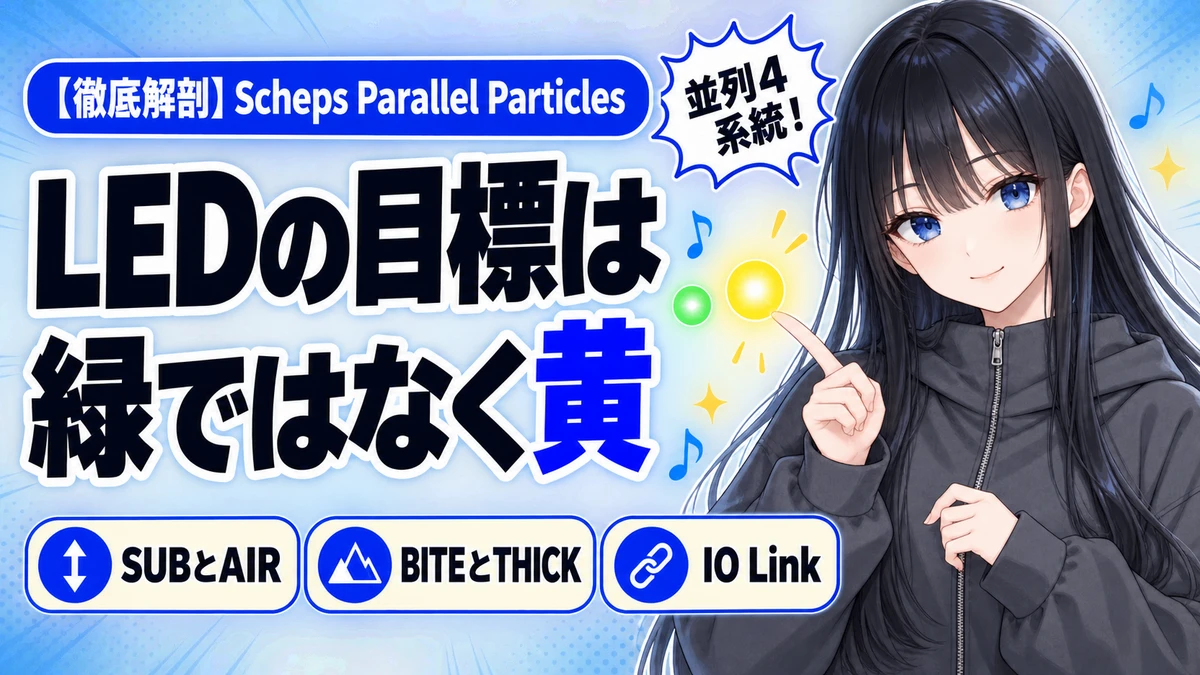
Scheps Parallel Particles を「4バンドの EQ のようなもの」と理解すると、SUB と AIR の効き方が説明できなくなります。この記事では公式ユーザーガイドの記載だけを使い、SUB と AIR が元の素材に存在しない共鳴を作り出すハーモニック・ジェネレーターであること、4つの処理が信号経路のどこにどう並んでいるか、そして Input/Output がプリセット読み込みで変わらない設計が何のためにあるかを分解します。
公式ガイドは本製品を、Waves が Grammy 受賞のミキシングエンジニア Andrew Scheps と共同で開発したものと説明し、「まったく異なる働き方をする4種類のパラレル処理を内蔵している。それらが一緒に働くことで、深く踏み込みながらも繊細な形で、大きな変化を作ることができる」としています。周波数を選ぶコントロールは SUB の 32Hz〜80Hz しかなく、Threshold も Ratio も Q も存在しません。
以下の範囲・初期値はすべて公式ユーザーガイド(英語版・全8ページ)の記載で、編集部の実測値ではありません。コンポーネントは Mono(モノ入力・モノ出力)と Stereo(ステレオ入力・ステレオ出力)の2種類です。
 カホ
つまみが4本しかない製品ほど、その4本が何をしているかを正確に知る価値があります。ここは「増やす」でなく「作る」プラグインです。
この記事でわかること
- SUB と AIR が EQ ではなくハーモニック・ジェネレーターであること、その帰結
- THICK / BITE と AIR / SUB が直列に2段構えで並んでいること
- センシティビティ LED が「緑」ではなく「黄」を目標にしている理由
- Input / Output がプリセットで変わらない設計と、I/O Link が初期状態でオンである意味
Scheps Parallel Particlesとは|何を解決する製品か
公式ガイドには Andrew Scheps 本人による短い文章が収録されており、この製品が何を避けようとしているかがそこに書かれています。
Scheps Parallel Particles のコントロールは、EQ でもコンプレッションでも外科的な調整でもない。それらは態度、エネルギー、そしてトラックを聴いたときに得られる感情についてのものだ。このプラグインでは、オーディオの教育は前提条件ではない。ただノブをひねって聴けばいい。
続けて「これは、伝統的なツールのうちどれが目的地へ連れて行ってくれるかを考えなくても、望む音を見つけられる代替の方法だ。トーンシェイパーであると同時にアティチュード・シェイパーでもあるので、トラックにどう感じてほしいかに集中できる」とあります。
つまり解決しようとしているのは音質そのものというより、選択の手間です。「高域が足りない」と感じたときに、EQ で持ち上げるのかエキサイターを足すのかサチュレーションを噛ませるのかを判断する工程を省く。周波数も Q も閾値も出てこないインターフェースは、その方針の帰結です。
Andrew Scheps 自身については、公式ガイドが Adele、Red Hot Chili Peppers、Jay Z、Metallica、Black Sabbath、Lana Del Rey を手がけたミキシングエンジニアだと紹介しています。
設計思想:なぜこの効き方をするのか
SUB と AIR は「無いものを作る」側
ここがこの製品でいちばん誤解されやすい箇所です。公式ガイドは4つのコントロールを2組に分けて説明しており、SUB と AIR についてこう書いています——「Sub と Air は、あなたのソースには存在しない共鳴を革新的に作り出すハーモニック・ジェネレーターです。この結果、独特のトーンシェイピングが得られます」。
それぞれの説明はさらに具体的です。Sub は「既存のサブ帯域を豊かにし、あるいはそもそも存在しなかったサブ周波数を加える。EQ よりも共鳴で働くので、コントロールを失わずに低域に存在感を作る優れた方法だ」。Air は「あのとらえどころのないエア帯域に焦点を当て、前面に引き出す。伝統的な EQ は望まないノイズやアーティファクトを生じうるが、Air コントロールは既存のより低い周波数の素材からトップエンドを合成するので、きれいなまま保たれる」。
この一文が効き方の正体です。素材の高域が乏しいとき、EQ で 12kHz を持ち上げてもそこに情報が無ければノイズが持ち上がるだけになる。Air はそこを持ち上げるのではなく、低い帯域にある成分から高域を作る。だから「無い素材でも上が出る」し、「持ち上げたのにザラつかない」という結果になります。SUB も同様に、EQ ではなく共鳴として低域を扱うと明記されています。
 カホ
「元の素材に無い共鳴を作る」と公式が書いている以上、これはブーストではありません。EQ の代わりに置く道具ではなく、EQ では作れないものを作る道具です。
BITE と THICK は「活力と感情」の側
残る2つについて、公式ガイドは「Bite と Thick は音の活力と感情を作る」とまとめたうえで、それぞれを説明しています。
Bite:「音をより攻撃的に見せることができる。音符の前端、つまり最初に耳に届く部分に作用しているように見えるが、リリースにも大きな影響を与える。歌手はよりエネルギッシュに聴こえ、スネアドラムはアタックが増し、ベースギターはより前に出る」。前端だけでなくリリースにも効くと書いてあるのが重要で、「トランジェント用のつまみ」と単純化すると外します。
Thick:「信号に確かな body を加え、ローミッドとミッドレンジを滑らかにする。マイクが少し近づいたような、あるいは部屋のアンビエンスが少し暗くなったような感じを与えることができる」。距離感と部屋の印象を動かす、という説明の仕方をしています。
公式ガイドの記述で興味深いのは、Bite が「作用しているように見える(appears to act)」という言い方をしている点です。何をしているかの断定を避け、聴感上の効果として説明している。SUB / AIR をハーモニック・ジェネレーターと明言しているのと対照的で、BITE と THICK の内部処理については公式ガイドに説明がありません。本記事でも、そこは書きません。
4つは横並びではなく、2段構えで並んでいる
画面上では4つのノブが上下左右に対称配置されているため、4つが対等に並列だと思いがちです。しかし公式ガイドの信号フロー図(6ページ)が示す構造は違います。
入力はまず素通しの経路と、THICK と BITE の2つの並列経路に分岐し、最初の合流点でまとめられます。その合流した信号が次に、素通しの経路と AIR と SUB の2つの並列経路に分岐し、2つ目の合流点で出力になります。つまり並列は「4本まとめて」ではなく「2本ずつが2段」です。
実務上の帰結は明確です。AIR と SUB が処理する入力は、THICK と BITE を通したあとの信号になります。THICK を大きく上げれば、AIR が高域を合成する材料そのものが変わる。順番を入れ替えることはできないので、この依存関係は固定です。公式ガイドのクイックスタートが「ひとつずつ、Sub と Sub frequency、Thick、Bite、Air の順に調整する」と指示しているのは、少なくとも一度に複数を動かさないための手順として理解できます。
なおこの信号フロー図には「Insert Mode」という見出しが付いていますが、公式ガイドの本文に他のモードの説明はありません。図に書かれている以上のことは書かないでおきます。
目標は「緑」ではなく「黄」
入力段にセンシティビティ LED があり、公式ガイドは4つの状態を定義しています。消灯(低すぎる)、緑(良い)、黄(最適)、赤(非常に熱い)。そしてクイックスタートの指示は「プログラムのもっとも大きい部分でセンシティビティ LED が黄色に点灯し続けるように入力を調整する」です。コントロール解説にも「望む色に点灯するまで Input コントロールを回す。最良の結果を得るには、トラックのピークが最も高い/最も大きい部分を使う」とあります。
緑は「良い」であって「最適」ではない、というのがこの定義の要点です。この製品は、それなりに突っ込んだ状態を前提に調整されていることになります。逆に言えば、入力が足りないまま4つのノブを回しても、設計が想定した効き方にはなりません。4つのノブより先に Input を決めるのが正しい順序です。
そして続く指示が「入力と出力のあいだで等しいラウドネスを保つために、出力を反対方向に同じ量だけ調整する」。この操作を自動化するのが I/O Link で、公式ガイドは「入力と出力のレベルを逆方向にリンクする。リンク関係は反比例なので、入力レベルの増加は対応する出力レベルの減少をもたらし、逆もまた同様」と説明しています。初期値はオンです。音量が上がった音は無条件に良く聴こえるという比較の落とし穴を、初期状態で塞いである設計になっています。
 カホ
音量を揃える機能が初期状態でオンになっている製品は多くありません。効果を誇張して見せない、という判断がここに出ています。
プリセットを読んでもゲインステージングは壊れない
Input と Output の項目には、それぞれ同じ注記が付いています。「プリセットを読み込んでも入力レベルは変わりません」「プリセットを読み込んでも出力レベルは変わりません」。
これは前項と一続きの設計です。センシティビティ LED を黄にするために合わせ込んだ Input は、そのトラック固有の値です。プリセットがそれを上書きすると、プリセットを切り替えるたびに入力段からやり直しになる。Input と Output をプリセットの管理外に置くことで、プリセットは4つの処理量と Sub 周波数、各オン/オフだけを運ぶものになり、複数のプリセットを同じ入力条件で比較できます。
量が0でも、オン/オフが別にある理由
SUB・THICK・BITE・AIR の4つは、いずれも量の初期値が 0(最小)で、リセット値も 0 です。一方でそれぞれに独立したオン/オフのスイッチがあり、そちらの初期値は On、リセット値も On です。
量を最小の 0 にすればそのセクションの処理量はゼロなので、機能としては重複しているように見えます。しかし2つが分かれていることで、設定した量を保持したままそのセクションだけを外して聴き比べることができます。4系統のうちどれが効いているのかを切り分ける作業では、ノブを 0 に戻してまた元の位置へ戻す操作より確実です。挿した直後は4つとも量が 0 でスイッチはオン、という状態から始まります。
全パラメーター
公式ユーザーガイドの Interface and Controls 章(6〜8ページ)に記載された範囲・初期値です。Reset 値はすべて初期値と同じでした。
| コントロール | 範囲 | 初期値 | 役割(公式ガイド記載) |
|---|---|---|---|
| Input | -18 〜 18dB(0.1dB 刻み) | 0 | プラグインの入力レベル。プリセットを読み込んでも変わらない |
| センシティビティ LED | 消灯(低すぎる)/ 緑(良い)/ 黄(最適)/ 赤(非常に熱い) | — | 適切なレベルに達したことを示す表示 |
| Sub | 0(最小)〜 100(最大)(0.1 刻み) | 0 | 信号に加える sub 処理の量 |
| Sub On/Off | オン / オフ | On | sub 処理のオン/オフ |
| Sub Frequency | 32Hz(最小)〜 80Hz(最大)(0.1 刻み) | 32Hz | sub 処理が焦点を当てる周波数 |
| Thick | 0(最小)〜 100(最大)(0.1 刻み) | 0 | 信号に加える「solid body」の量 |
| Thick On/Off | オン / オフ | On | thick 処理のオン/オフ |
| Bite | 0(最小)〜 100(最大)(0.1 刻み) | 0 | 信号に加える「aggressiveness」の量 |
| Bite On/Off | オン / オフ | On | bite 処理のオン/オフ |
| Air | 0(最小)〜 100(最大)(0.1 刻み) | 0 | 信号に加える air 帯域の量 |
| Air On/Off | オン / オフ | On | air 処理のオン/オフ |
| IO Link | オン / オフ | On | 入力と出力のレベルを反比例でリンクする |
| Output | -18 〜 18dB(0.1dB 刻み) | 0 | プラグインの出力レベル。プリセットを読み込んでも変わらない |
周波数を選べるコントロールは Sub Frequency ひとつだけで、範囲は 32Hz〜80Hz です。これは低域用の汎用 EQ ではなく、サブ帯域に限定された焦点合わせのつまみだということになります。Threshold、Ratio、Attack、Release、Q、Mix にあたるコントロールは、このコントロール一覧には含まれていません。
用途別・設定の始点
公式ガイドのクイックスタートが示す手順は次のとおりです。処理したいモノ、ステレオ、または AUX トラックにインサートする → プログラムのもっとも大きい部分でセンシティビティ LED が黄色に点灯し続けるよう Input を調整する → 入力と出力のラウドネスを揃えるため、Output を反対方向に同じ量だけ調整する → ひとつずつ、Sub と Sub frequency、Thick、Bite、Air を目的の感触になるまで調整する → 処理によるゲイン変化を補うため必要なら Output を調整する。工場出荷時のプリセットが良い出発点になる、とも書かれています。
どのノブを選ぶかについては、公式ガイドが素材を名指ししている記述だけを表にします。ここに無い素材については、公式ガイドに記載がありません。
| 素材・目的 | 触るノブ | 公式ガイドの記述 |
|---|---|---|
| 歌 | BITE | 「歌手はよりエネルギッシュに聴こえる」 |
| スネアドラム | BITE | 「スネアドラムはアタックが増す」 |
| ベースギター | BITE | 「ベースギターはより前に出る」 |
| マイクを近づけた感じにしたい/部屋を暗くしたい | THICK | 「マイクが少し近づいたような、あるいは部屋のアンビエンスが少し暗くなったような感じを与えることができる」 |
| ローミッドとミッドレンジを滑らかにしたい | THICK | 「信号に確かな body を加え、ローミッドとミッドレンジを滑らかにする」 |
| 低域の存在感を、制御を失わずに作りたい | SUB(+ Sub Frequency 32〜80Hz) | 「EQ よりも共鳴で働くので、コントロールを失わずに低域に存在感を作る優れた方法」 |
| 高域が乏しい素材に上を足したい | AIR | 「既存のより低い周波数の素材からトップエンドを合成するので、きれいなまま保たれる」 |
量については公式ガイドに推奨値の記載がないため、本記事では数値を挙げません。信号フローの都合上、THICK と BITE を大きく動かしたあとは AIR と SUB の効き方も変わります。先に決めた AIR の量が、あとから THICK を足したことでずれることは十分にあり得るので、順序を守って一巡したあとにもう一度全体を見直すのが噛み合います。
似た製品との使い分け
選択の基準は、帯域を自分で指定したいかどうかに尽きます。Scheps Parallel Particles で周波数を指定できるのは Sub Frequency の 32Hz〜80Hz だけで、他の3つには周波数のコントロールがありません。「4kHz 付近だけを前に出したい」といった目的地がはっきりしている作業には、この製品は道具として噛み合いません。逆に、目的地が「もっと元気に」「もっと近く」という言葉でしか表せない段階では、選択肢が少ないぶん速く決まります。
Waves の中で目的が近い製品としては、当サイトで Vitamin Sonic Enhancer を個別に解説しています。素材のレベル感そのものを整える方向であれば MV2 の記事も参考になります。いずれにせよ Parallel Particles はダイナミクス処理を持たないため、レベルを均す必要があれば別途コンプレッサーを組み合わせることになります。
よくある質問
EQ で同じことはできませんか?
SUB と AIR については、公式ガイドが明確に別物だと説明しています。両者は「ソースには存在しない共鳴を作り出すハーモニック・ジェネレーター」であり、特に Air は「既存のより低い周波数の素材からトップエンドを合成する」とされています。存在しない成分を持ち上げることはできないので、EQ では代替になりません。BITE と THICK の内部処理については、公式ガイドに説明がありません。
LED は緑で良いのでしょうか?
公式ガイドの定義では緑は「良い(good)」、黄が「最適(optimal)」です。クイックスタートは「プログラムのもっとも大きい部分でセンシティビティ LED が黄色に点灯し続けるように」入力を調整するよう指示しています。判断はトラックのピークが最も高い部分で行います。
4つのノブはどれから触ればいいですか?
クイックスタートは「ひとつずつ、Sub と Sub frequency、Thick、Bite、Air」の順を示しています。また信号フロー上は THICK と BITE が先、AIR と SUB が後ろの段にあり、AIR と SUB は THICK・BITE を通したあとの信号を受け取ります。前段を大きく動かしたら、後段を見直す必要があります。
プリセットを読むと音量が変わりますか?
Input と Output は変わりません。公式ガイドは両方の項目に「プリセットを読み込んでもレベルは変わらない」と明記しています。ただし処理量が変わればゲインは変化するので、クイックスタートは処理によるゲイン変化を補うために必要なら Output を調整するよう指示しています。
まとめ
- SUB と AIR は元の素材に無い共鳴を作るハーモニック・ジェネレーター。AIR は低い帯域の素材から高域を合成する。EQ の代替ではない。
- 4つは横並びではなく、THICK・BITE が前段、AIR・SUB が後段の2段構え。前段を動かすと後段の効き方が変わる。
- センシティビティ LED の目標は黄。I/O Link は初期状態でオン、Input/Output はプリセットで上書きされない。入力段を先に決める設計になっている。
 カホ
ノブ4本でも、順序と依存関係を知っているかどうかで結果は変わります。感覚で回す製品ですが、感覚で回すための土台は入力レベルの側にあります。
関連記事
- Waves Vitamin Sonic Enhancer — 目的が近いエンハンサー
- Waves MV2 — レベル感そのものを整える道具
- VSTプラグイン解説の記事一覧

コメント