この記事では、Waves PAZ Analyzer の表示がなぜあの形をしているのかを、公式マニュアル(PAZ Plug-in Manual)の記載を軸に分解します。周波数解析が FFT ではなくウェーブレットで組まれていること、帯域の割り方が「耳」を基準にしていること、ステレオ位置表示が極座標であること、そしてラウドネスメーターから 6dB が引かれていること。この4点が、PAZ の絵の読み方をほぼ決めています。
先に位置づけを1つ。PAZ は音を変えないプラグインです。マニュアルは各コンポーネントについて「オーディオをまったく変えない。24bit 固定小数点/32bit 浮動小数点でビット透過である」と明記しています。処理の道具ではなく、判断材料を出すための道具だということです。
以下に出てくる数値・仕様は、断りのないかぎり公式マニュアル(PAZ Plug-in Manual)の記載であり、編集部の実測値ではありません。ただしこのマニュアルは作成日が2000年8月の文書です。Waves がいま配布している版はそれを2021年5月に更新したもので、足されているのは Waves 共通の案内文(アカウント登録・Waves Update Plan・サポートページ)3段落が Chapter 1 の冒頭に、WaveSystem ツールバーの説明1段落が同じ章の末尾に、の計4段落だけです。製品の技術的な記述は2000年の文書と一致します(両版の全文を語単位で突き合わせて確認しました)。そのためコンポーネントのモノ/ステレオ対応だけは現行の製品仕様と食い違っており、そこは公式 Tech Specs で取り直して併記しました。ほかに1箇所、Q10 Equalizer の公式ユーザーガイドを突き合わせに使っています(該当箇所で明示します)。価格は公式製品ページの表示に拠り、永続ライセンスの定価は17,380円(waves.com 側の表示は99ドル)。購入前に公式ページで現在の価格を確認してください。
 カホ
カホアナライザーの記事で一番大事なのは「その線が何を数えた結果なのか」です。同じ音でも、帯域の割り方と重み付けを変えれば絵は変わります。そこから見ていきます。
この記事でわかること
- ウェーブレットで解析すると、バンドの更新の仕方が何を変えるのか
- LF resolution の 40Hz / 20Hz / 10Hz が、バンド数と何を引き換えにしているのか
- ステレオ位置表示の角度(45度・60度・90度)がそれぞれ何を意味するのか
- ラウドネスメーターが L+R から 6dB を引いて表示している理由
PAZ Analyzerとは|何を解決する製品か
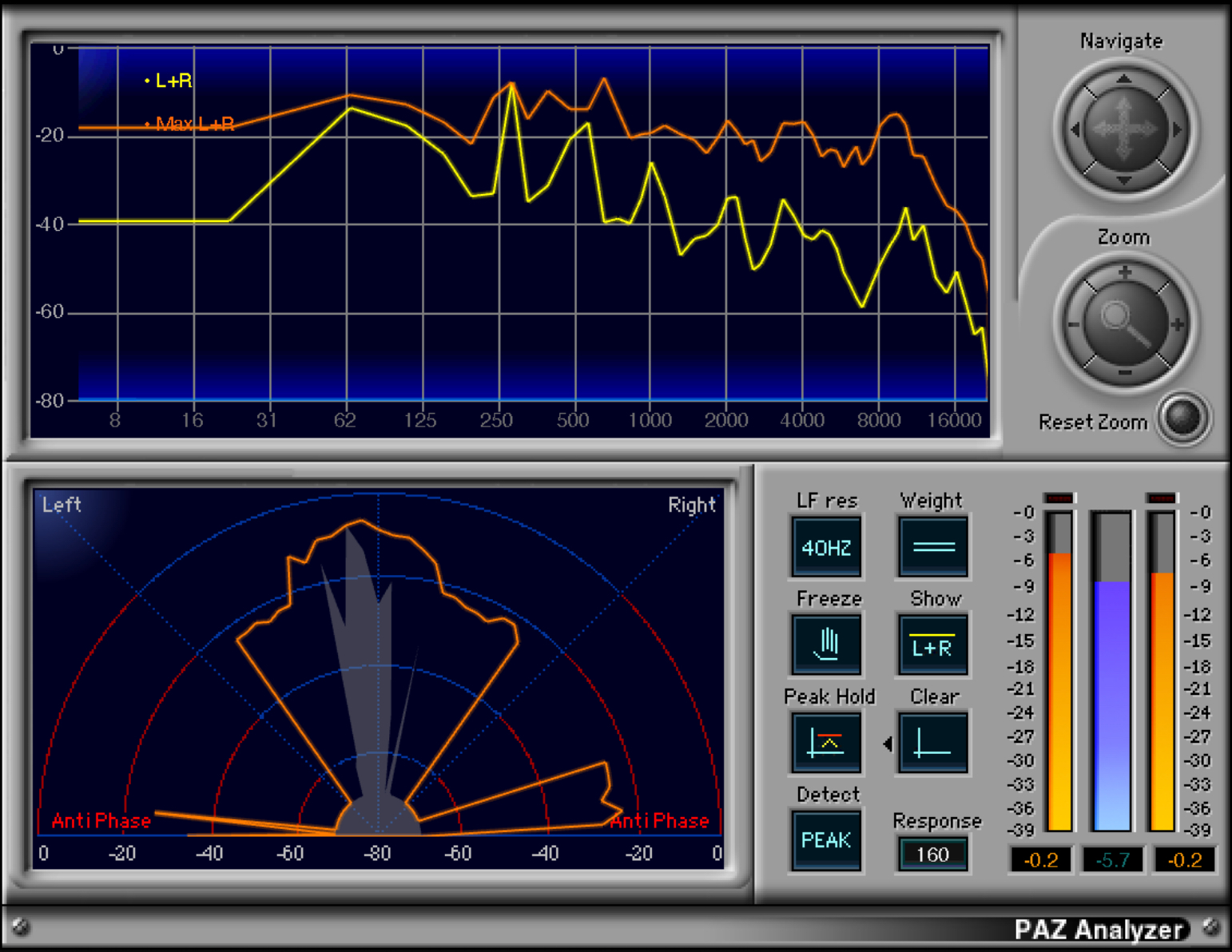
PAZ は3つの測定機能——周波数解析(RTA)、ステレオ位置表示(SPD)、レベルメーター——をまとめたアナライザーです。公式サイトの製品説明も「ステレオの定位、周波数の広がり、Peak/RMS レベルのリアルタイムな視覚表現を生成する」と書いており、マニュアルの構成もそのまま3本立てになっています。
マニュアルは、メニューに並ぶコンポーネントを次の4つに書き分けています(この記述は現行の配布版でも同じです)。
- PAZ-Analyzer — 3つの測定機能をすべて備えたフル版。コンピューターのグラフィック性能への要求が最も大きい
- PAZ-Position — ステレオ位置表示と、それに関連するコントロールだけを表示する
- PAZ-Frequency — リアルタイムの周波数解析と、関連するコントロールだけを表示する
- PAZ-Meters — Left・Right・Sum のメーターだけを表示する。Sum メーターは Peak か RMS を選べる
モノ/ステレオの対応は、マニュアルの記述をそのまま読むと現行と食い違います。マニュアルはこの4つについて「いずれもモノとステレオに対応し、オーディオをまったく変えない」と書いています。ところがこの文書は作成日が2000年8月のもので、Waves がいま配布している2021年更新版でも、この一文はそのまま残っています(更新で足されたのは、リードで書いたとおり Chapter 1 冒頭の案内文3段落と同じ章の末尾のツールバー案内1段落だけです)。一方で Waves の公式 Tech Specs にある Channel Components のデータには、製品としてモノ版とステレオ版の両方があるとしたうえで、注記として PAZ Position and Analyzer - Stereo only. が付いています。つまり現行では、ステレオ位置表示を持つ PAZ-Position とフル版の PAZ-Analyzer はステレオ専用。裏を返せば、モノでも立てられるのは PAZ-Frequency と PAZ-Meters のほうです。ステレオの定位を見るための表示がモノで成立しないのは、機能から考えても筋が通っています。
ここで押さえておきたいのは、分割されている理由です。マニュアルは「多くのホストアプリケーションとプラットフォームでは必要なメーターだけを選べる。PAZ の場合、DSP の節約は達成されないが、小さいコンポーネントのプラグインを使うことでグラフィックの速度が上がる」と書いています。つまりこの分割は演算負荷ではなく描画のための設計です。マニュアルは同じ趣旨を第4章「For faster graphics」でも繰り返しています。
そして PAZ の各機能の説明に共通しているのが、「耳で判断したものを、耳に近い物差しで見る」という方向づけです。帯域の割り方も、左右の合成の仕方も、メーターの引き算も、マニュアルは聴感を理由にして説明しています。以下ではその一つひとつを見ていきます。
設計思想:なぜこの見え方をするのか
ウェーブレット:バンドごとに独立して更新する
マニュアルは解析の土台をはっきり書いています。「PAZ における最適な時間分解能と周波数分解能は、(FFT ではなく)ウェーブレット技術を用いることで達成されている。これにより、各バンドはその周波数分解能にとって可能なかぎり速く、独立して更新できる」。
読みどころは「その周波数分解能にとって可能なかぎり速く、独立して」という条件のつけ方です。更新の速さが画面全体で一律に決まるのではなく、バンドごとに、そのバンドの周波数分解能に応じて決まる、と書かれている。マニュアルはこの構成を「最適な時間分解能と周波数分解能」を得るための手段として位置づけています。
帯域は耳の臨界帯域に合わせて割られている
PAZ の周波数解析は「耳のそれに非常に近い帯域」で行われる、とマニュアルは書いています。具体的な数値は次のとおりです。
- LF resolution コントロールの初期設定は 40Hz。このとき 52バンドになり、耳の定Q(constant-Q)臨界帯域に最も近くなる
- より詳細・技術的な用途では、250Hz 以下の LF resolution を 20Hz または 10Hz に設定でき、最大68バンドになる。ボタンの選択肢は 40 / 20 / 10Hz
- 250Hz より上では、バンドの「engineering Q」(幅)が約10.0。これも聴感の分解能に近い値
- 40Hz という初期値は、耳の特性に近いことに加えて、メーター自体の時間応答が最も良い設定でもある
分解能を上げれば良くなる、という単純な話ではないことがここで分かります。10Hz にすれば 250Hz 以下のバンドは増えますが、マニュアルが「最も良い時間応答」と書いているのは 40Hz のほうです。細かく見たいときだけ下げる、という使い分けになります。
この帯域設計から、確認方法がひとつ導けます。マニュアルはピンクノイズについて「一定の Q を持つ任意の周波数帯域の内側で一定のエネルギーを持つノイズ」と定義したうえで、「PAZ はほぼ定Qのバンドを持つため、重み付けが適用されていないとき、ピンクノイズの入力はフラットなスペクトラムとして表示される」と書いています。ピンクノイズが平らに見えるかどうかは、この物差しが想定どおり働いているかの確認になります。
 カホ
カホアナライザーの癖を掴む一番早い方法は、答えが分かっている信号を通すことです。ピンクノイズを、重み付けを外した状態で。そこが基準線になります。
L+R は「信号の和」ではなく「エネルギーの和」
LR ボタンは、デュアルチャンネル(L/R の独立表示)と、ステレオの合計エネルギー(L+R)を切り替えます。ここでマニュアルがわざわざ断っているのが、L+R モードの中身です。「L+R モードは L と R の信号の単純な加算ではなく、L と R のエネルギーの加算である」。
理由も書かれています。音のゲインとパン位置は独立しているので、エネルギーで足したほうが、周波数ごとのラウドネスに対する私たちの耳の反応をよりよく模せる、という説明です。マニュアルが書いている理由はここまでで、「信号として足すと位相の関係で打ち消しが起きる」といった説明はマニュアルには出てきません。「鳴っている量」を見たいときの合成として理にかなっている、というのがこの記述に対する本稿の受け取り方です。
一方のデュアルチャンネルモードは、マニュアルによれば「精密な解析やトラブルシューティングのために選ぶ」もの。左右で違うことが起きている疑いがあるときは、こちらに切り替えるという分担です。
重み付けカーブ:見たいものに合わせて物差しを替える
表示は3種の重み付けカーブ(dBA・dBB・dBC)か、重み付け無しに設定できます。重み付け無しのときは、絶対的な「電気的エネルギー」の値が表示されます。
マニュアルの説明を要約すると、低いモニターレベルでは低域は全体のラウドネスにあまり寄与しない(=私たちは低域に対して鈍い)ので、その寄与を減らすのが A 特性。B は中間のレベル向け、C はほぼフラットで高いモニター音量でのラウドネス測定向け。重み付け無しは「見えているものがそこにあるもの」という精密な測定用、と位置づけられています。
ここでマニュアル自身が引いている線も書いておきます。「これらの重み付けカーブに対するモニターレベルの正確な定義は、本マニュアルの範囲外」。つまり「何 dB SPL で聴くときに A を使うべきか」の基準までは、この資料には書かれていません。
ステレオ位置表示(SPD):極座標で描く理由
SPD は、ステレオの舞台上でラウドネスがどう分布しているかを解析し、あわせて逆相成分を検出する表示です。マニュアルはこれを、左右チャンネルをオシロスコープ画面上で互いに突き合わせて表示する一般的な「位相表示」とは異なるもの、と説明しています。
読み方の規則は次のとおりです。
- 極座標のグラフで、線の長さがラウドネス、角度(向き)がステレオ位置を表す。同心円は 20dB ステップの指標
- モノラル信号は真上に伸びる(ステレオミックスの中央にあるものも同じ)
- ハード左・ハード右の音は、それぞれの側に45度で伸びる
- 多くのステレオミックスは、垂直線を中心とした扇形になり、ときどきそれより大きい角度に小さなスパイクが飛び出す
- 逆相の信号は各側の45度から90度のあいだに表示される。各側60度を超える領域は背景が赤で、この範囲の信号が耳に不快になりうることを示している
マニュアルは、S1 Stereo Imager に馴染みがある人には見覚えのある表示だろう、とも書いています。どちらも極座標のグラフを使っているからです。
 カホ
カホ赤い領域に振れた=事故、ではありません。マニュアルが判断基準として挙げているのは「一貫しているかどうか」です。この線引きを知らないと、直さなくていいものを直すことになります。
逆相の読み方:瞬間の極性ではなく持続で見る
マニュアルはアンチフェーズについて、まず「定義するのが少し厄介だ」と認めたうえで整理しています。ある瞬間に左右チャンネルの極性がたまたま逆になること自体は、独立した楽器が別々のステレオ位置にパンされていれば統計的に起こりえます。ステレオディレイやリバーブで左右への到達時刻が違う場合も同じです。メーターにはそのたびに速いスパイクが出ます。
しかしこうした例では、耳は不快な逆相として聞きません。マニュアルの言い方では、耳が逆相として知覚するには「一定の時間にわたって一貫して逆の極性である」必要があり、そしてそれはメーターに表れます。SPD の解析はこの点を織り込んで作られている、と明記されています。
したがって実務上の判断はこうなります。速いスパイクは、一貫していないなら無視してよい(ステレオディレイなどを使っていると分かっている場合はとくに)。本当に気にすべきなのは、逆相領域のエネルギーが同相領域のエネルギーと比べて一貫して大きいときです。
マニュアルは学習方法も勧めています。ステレオ信号の片チャンネルの位相を意図的に反転させて、SPD がどう見えるかを確かめておくこと。反転には SPD の手前に Q1 か S1 のコンポーネントを置けばよい、という具体的な手順つきです。自分の環境で一度見ておけば、以後は迷いません。
ラウドネスメーターから 6dB を引く理由
レベルメーターの並びは、Peak メーターとラウドネスメーターが隣り合う形です。ステレオのとき、L と R には別々の Peak メーターがつき、それに加えて合算のラウドネスメーターが出ます。このラウドネスメーターからは 6dB が引かれています(L+R-6dB)。
マニュアルの説明はこうです。ステレオ信号によって耳が晒される真のエネルギーは、たしかに L と R のエネルギーの和である。しかしラウドネスメーターから 6dB を引いておくと、信号の Peak/RMS 関係を評価しやすくなる。なぜなら、合算した左右の信号は、どちらか一方のチャンネル単独よりも最大で 6dB 高いピークを持ちうるからです。
物理的な正しさより、隣り合う Peak メーターと見比べたときの読みやすさを取った引き算だということです。ラウドネスメーターは Peak と RMS のどちらで測るかを選べ、選択した重み付けカーブの影響も受けます。
細かい仕様も2つ。3つのメーターにはそれぞれ下端にピークホールド値があり、その値を直接クリックすると個別にリセットできます。クリップランプはフル版のプラグインにのみ用意されており、コンポーネント版の Meter にはありません。ランプを直接クリックするとリセットされます。
全パラメーター
本稿が参照したマニュアルで説明されているコントロールを、その説明に沿って並べます。初期値が明記されているのは LF resolution(40Hz)で、他のコントロールについては本稿が参照した版に初期値の記載が見当たりませんでした。したがって初期値の欄は設けていません。
| コントロール | 選択肢・範囲 | 役割 |
|---|---|---|
| LF resolution ※実機GUIのラベルは LF res | 40 / 20 / 10Hz(初期設定 40Hz) | 250Hz 以下の分解能。40Hz で52バンド、下げると最大68バンド |
| Peak / RMS(周波数解析) ※実機GUIのラベルは Detect | Peak / RMS | 解析の種類。Peak は各バンドのピーク表示、RMS はエネルギーを時間平均 |
| Response | 本稿参照版に数値範囲の記載なし | Peak モードではリリースタイム、RMS モードでは平均する時間の長さ |
| LR ※実機GUIのラベルは Show(値の表示が L+R) | L/R(デュアルチャンネル)/ L+R(合計エネルギー) | 周波数解析をモノ・独立2ch・ステレオ合計エネルギーのどれで見るか |
| 重み付け ※実機GUIのラベルは Weight | dBA / dBB / dBC / 重み付け無し | 表示に適用する重み付けカーブの選択 |
| Freeze | オン / オフ | 周波数グラフを停止。もう一度押すとリアルタイム表示に戻る |
| Show/Hide ※実機GUIのラベルは Peak Hold | 表示 / 非表示 | 最大値グラフの表示切替。Hide 中も最大値は追跡される |
| Clear | — | 最大値グラフのラインをリセット |
| Reset Zoom | — | ズームを解除し、全周波数・全ダイナミック値の表示に戻す |
| ラウドネスメーターの Peak / RMS | Peak / RMS | ラウドネスメーターの測定方式。重み付けカーブの影響も受ける |
| ピークホールド値 | — | 3つのメーターの下端に表示。値を直接クリックで個別リセット |
| クリップランプ | — | フル版のみ搭載。ランプを直接クリックでリセット |
表のコントロール名について、ひとつ注意があります。マニュアル本文の呼称と、実機の画面に印字されているラベルが一致しない箇所があるからです。マニュアル p.4 の PAZ-Frequency のスクリーンショットを実見して確認したところ、グラフ下のボタン列のラベルは左から LF res/Weight/Freeze/Show(値の表示は L+R)/Peak Hold/Clear/Detect(値の表示は RMS)/Response でした。つまり本文の「LR ボタン」は画面上の Show、本文の「Show/Hide ボタン」は画面上の Peak Hold、本文の「Peak/RMS」は画面上の Detect にあたります。実機で本文の名前を探しても見つからないので、表では両方を併記しました。なおコンポーネント版ではボタンの並びが異なる場合がある、ともマニュアルは断っています。
マウス操作も仕様として書かれています。周波数ウィンドウ内で Option を押しながらドラッグすると、選択した範囲にズームします。ウィンドウ内を1回クリックすると十字カーソルが出て、ドラッグして動かしたり、任意の場所をクリックして表示したりできます。十字カーソルを消すには、上の隅までドラッグします。
なおコンポーネント版では、グラフ下のボタンの並びが異なる場合があります。マニュアルは「配置が違って見えても機能的には同一」と断っています。
用途別・設定の始点
マニュアルに書かれている各設定の目的から、どこから触るかを整理します。
| 見たいもの | 始点 | 根拠 |
|---|---|---|
| ミックス全体の帯域バランス | LF resolution 40Hz・重み付け無し・RMS | 40Hz が耳の臨界帯域に最も近く、メーターの時間応答も最良と記載 |
| 250Hz 以下を細かく切り分ける | LF resolution を 20Hz か 10Hz | 低域側のバンドが増え、最大68バンドになる |
| 瞬間的な突出 | Peak モードにして Response で残り方を調整 | Peak モードでは Response がリリースタイムを制御する |
| モニター音量に沿った見え方 | 小音量は dBA、中間は dBB、大音量寄りは dBC | マニュアルの各カーブの位置づけに沿った選択 |
| 左右で違うことが起きている疑い | LR(実機GUIでは Show)をデュアルチャンネル(L/R)へ | 精密な解析・トラブルシューティング用と明記 |
| 広がりと逆相 | SPD で扇形の形・45度・60度超の赤域を見る | 角度と領域の意味が定義されている。判断は持続しているかどうか |
| Peak と RMS の関係 | ラウドネスメーターを RMS にして Peak メーターと並べる | ラウドネス側は L+R-6dB。見比べやすいよう引き算されている |
| 表示が重い | 必要な測定機能のコンポーネントだけを立てる | DSP は節約されないが、グラフィック速度が上がると記載 |
アナライザーを常時立てておく運用なら、最後の行は無視できません。マニュアルは第4章で、必要な機能のコンポーネントだけを使うこと、そして当時の環境を前提とした描画負荷の下げ方(モニターの色数を減らす)を挙げています。Pro Tools についても、いずれかのコントロールをクリックしたまま保持するとアナライザーの描画がコンピューターの空き時間をすべて使い、Pro Tools のメーターが止まるが、再生や録音といった機能そのものには影響しない、と説明されています。
似た製品との使い分け
まず大前提として、PAZ は音を変えません。ビット透過だとマニュアルが明記しているので、挿したまま忘れたことによる音質の変化を心配する必要がありません。その代わり、音に手を入れるのは別のプラグインの役目になります。見るのが PAZ、直すのが処理系、という組み合わせで使う道具です。
ステレオ側の相方として名前が挙がるのが S1 Stereo Imager です。マニュアル自身が、SPD と S1 はどちらも極座標のグラフを使っていると書いており、位相反転の練習用にも S1 のコンポーネントを挙げています。見るのが PAZ、動かすのが S1、という分担になります。
ダイナミクス側では L1 Ultramaximizer の名前がマニュアルに出てきます。L1 を持っているなら、それが自分のオーディオの Peak-to-RMS の測定値に何をするかを見ると印象的だろう、という文脈です。マキシマイザーの効果は耳だけでは行き過ぎに気づきにくいので、数値で確認する相手として挙げられているわけです。
EQ 側では、位相反転の手段として Q1 のコンポーネントが挙げられています。ただしこの Q1 が Q10 Equalizer のコンポーネントかどうかは、本稿が確認した資料では裏が取れませんでした。現行の Q10 ユーザーガイドはコンポーネントを mono と stereo の2つとだけ書き、バンド数を 1・2・3・4・6・8・10 から選ぶ方式だと説明していて、「Q1」という名称は同ガイドに出てきません(「Q10 は10行、Q6 は6行のバンドコントロールを表示する」という書き方はしています)。同ガイドにチャンネルごとの位相反転(phase reverse)があること自体は確認できたので、位相反転という用途で Q 系の EQ が使えるところまでは言えます。当サイトでは Waves の Q シリーズを Q10 Equalizer の記事で扱っています。周波数解析で問題の帯域を特定したあと、実際に手を入れるのはこちら側です。
よくある質問
挿したままにすると音が変わりますか?
マニュアルは、コンポーネント群について「オーディオをまったく変えない。完全にビット透過である(24bit 固定小数点または 32bit 浮動小数点でクリーン)」と書いています。なお同じ一文にある「すべてモノ/ステレオ両対応」のほうは、2000年作成のマニュアルの記述で、現行の公式 Tech Specs とは食い違います(前述のとおり PAZ-Position とフル版の PAZ-Analyzer はステレオ専用と注記されています)。音を変えないという点と、モノで立てられるかどうかは別の話なので、分けて読んでください。
コンポーネント版を使うと CPU 負荷は下がりますか?
マニュアルの記述は「PAZ の場合、DSP の節約は達成されない」です。小さいコンポーネントを使うことで上がるのはグラフィックの速度で、そこが重要な用途なら分けて使うように、という書き方をしています。3つの測定機能をすべて持つフル版が、ホストコンピューターへの要求が最も重いとも明記されています。
ピンクノイズを入れたのにフラットに見えません
マニュアルの記述には条件が付いています。ピンクノイズがフラットなスペクトラムとして表示されるのは「重み付けが適用されていないとき」です。dBA・dBB・dBC のいずれかが有効になっていれば、そのカーブのぶん形が変わります。
 カホ
カホ重み付けを入れっぱなしにして「このアナライザーは低域を過小に出す」と言う人がいます。過小に出しているのは、そう設定したからです。物差しの状態を先に確認してください。
逆相の赤い領域にスパイクが出ますが、直すべきですか?
マニュアルの基準は「一貫しているかどうか」です。一貫していない速いスパイクは無視してよく、ステレオディレイなどを使っていると分かっているならなおさら、と書かれています。気にすべきなのは、逆相領域のエネルギーが同相領域と比べて一貫して大きい場合です。
まとめ
- 帯域割りは耳の臨界帯域が基準。LF resolution 40Hz で52バンド、250Hz 以下を詰めれば最大68バンド。250Hz より上のバンド幅は engineering Q が約10.0。
- SPD は極座標。長さがラウドネス、角度が位置、同心円は20dB ステップ。逆相は各側45〜90度で、60度超は背景が赤。判断材料は「一貫しているか」。
- ラウドネスメーターは L+R から 6dB を引いた表示。Peak/RMS 関係を読みやすくするための、意図された引き算。
 カホ
カホ測定器の記事で最後に言うことは1つです。数字は、物差しの取り決めとセットでしか意味を持ちません。取り決めを知っていれば、絵はそのまま判断に使えます。
関連記事
- Waves S1 Stereo Imager — SPD と同じ極座標グラフを使うステレオ処理側のプラグイン
- Waves L1 Ultramaximizer — Peak-to-RMS の変化を確認する相手としてマニュアルに登場する
- Waves Q10 Equalizer — 特定した帯域に実際に手を入れる側
- Waves Center — 中央と周辺を分けて扱うプラグイン
- VSTプラグイン解説の記事一覧