
この記事では、Waves DeBreath がどういう理屈でブレスを見つけ、見つけたあと何をしているのかを、公式ユーザーガイド(英語版・日本語版)と Waves 公式サポートの技術表の記載だけで分解します。検出が「2つの条件の同時成立」で決まっていること、消しているのではなく2本のパスに振り分けているだけであること、そしてどのサンプリングレートでも約0.73秒という遅延がこの製品の立ち位置を決めていること。この3点が分かると、つまみの動かし方が変わります。
先に、いちばん誤解されやすい仕様をひとつ。公式ガイドは検出の仕組みを「独自のテンプレート照合アルゴリズム」と説明しており、Breath グラフが表示しているのは入力信号とブレスのテンプレート集との類似度です。ガイド自身の言葉では「テンプレート照合アルゴリズムに基づいた統計的な数字」。本稿が参照した英語版・日本語版のいずれにも、機械学習・ニューラルネットワーク・特許といった語は出てきませんし、検出に使う周波数や帯域を示す記述も出てきません。ここは全文を検索したうえで書いています。
以下に挙げる範囲・初期値・推奨値はすべて公式ユーザーガイドの記載であり、編集部の実測値ではありません。ただしレイテンシー・対応サンプリングレート・コンポーネント構成の3点は、後述の理由でユーザーガイドではなく Waves 公式サポートの技術表(Plugin Latency/Sample Rate/Channel Components)を出典にしています。価格だけは日本語の公式製品ページ(wavesjapan.jp)の表示です。基本操作の手順はDeBreathの使い方(入門編)で扱っているので、まず使い方から知りたい方はそちらへ。この記事は、その先の「なぜその値なのか」を担当します。なお定価は 17,380円です(2026年9月5日時点・wavesjapan.jp の製品ページ)。セール期間中は表示価格が定価を下回るため、現在の価格は公式ページで確認してください。
 カホ
カホブレス処理で失敗する人の大半は、しきい値を1本だと思っています。DeBreath のしきい値は2本あって、しかも向きが逆です。そこから見ていきます。
この記事でわかること
- Breath と Energy の2つのしきい値が AND 条件で組まれていること、そして片方が「上げると厳しくなる」もう片方が「上げると緩くなる」という逆向きの関係
- Voice パスと Breath パスの合計が常に原音と等しくなる、という設計上の保証と、そこから導かれる Fade In / Fade Out の意味
- Reduction の初期値が -inf なのに、公式ガイド自身は 20〜40dB の減衰を勧めている理由
- どのサンプリングレートでも約0.73秒(44.1kHz なら 32,384サンプル)という遅延量が、この製品を録音時ではなくミックス時の道具にしていること
DeBreathとは|何を解決する製品か
公式ガイドの冒頭は、この製品が生まれた動機をはっきり書いています。ボーカルトラックから手作業でブレス、とりわけ文の直前に入る息を吸う音を取り除いた経験があるなら、「これを自動でやってくれるものがあればいいのに」と思ったことがあるはずだ、と。DeBreath はまさにそれをやる、というのが導入の一文です。
ここで重要なのは、ガイドが自ら引いている境界線です。「エネルギーのしきい値だけを基準にしたクラシックなノイズゲート型のプロセッサーとは異なり」と明示したうえで、DeBreath は独自のテンプレート照合アルゴリズムでブレスのセグメントを検出し、信号から分離すると書かれています。つまりこの製品の主張は「ブレスを消せること」ではなく、「エネルギーだけでは分けられないものを分けられること」にあります。
もっとも、操作の枠組み自体はゲートに近いものとして説明されています。ガイドの「DEBREATH で作業する」の節は、DeBreath で作業するのはゲートを使って作業するのに似ている、まず何を処理して何を処理しないかという規則を決め、その後に選ばれた素材をどうするかを決める、と述べています。規則の作り方が違うだけで、作業の順序はゲートと同じです。
設計思想:なぜこの効き方をするのか
検出は「2つの条件のAND」で決まる
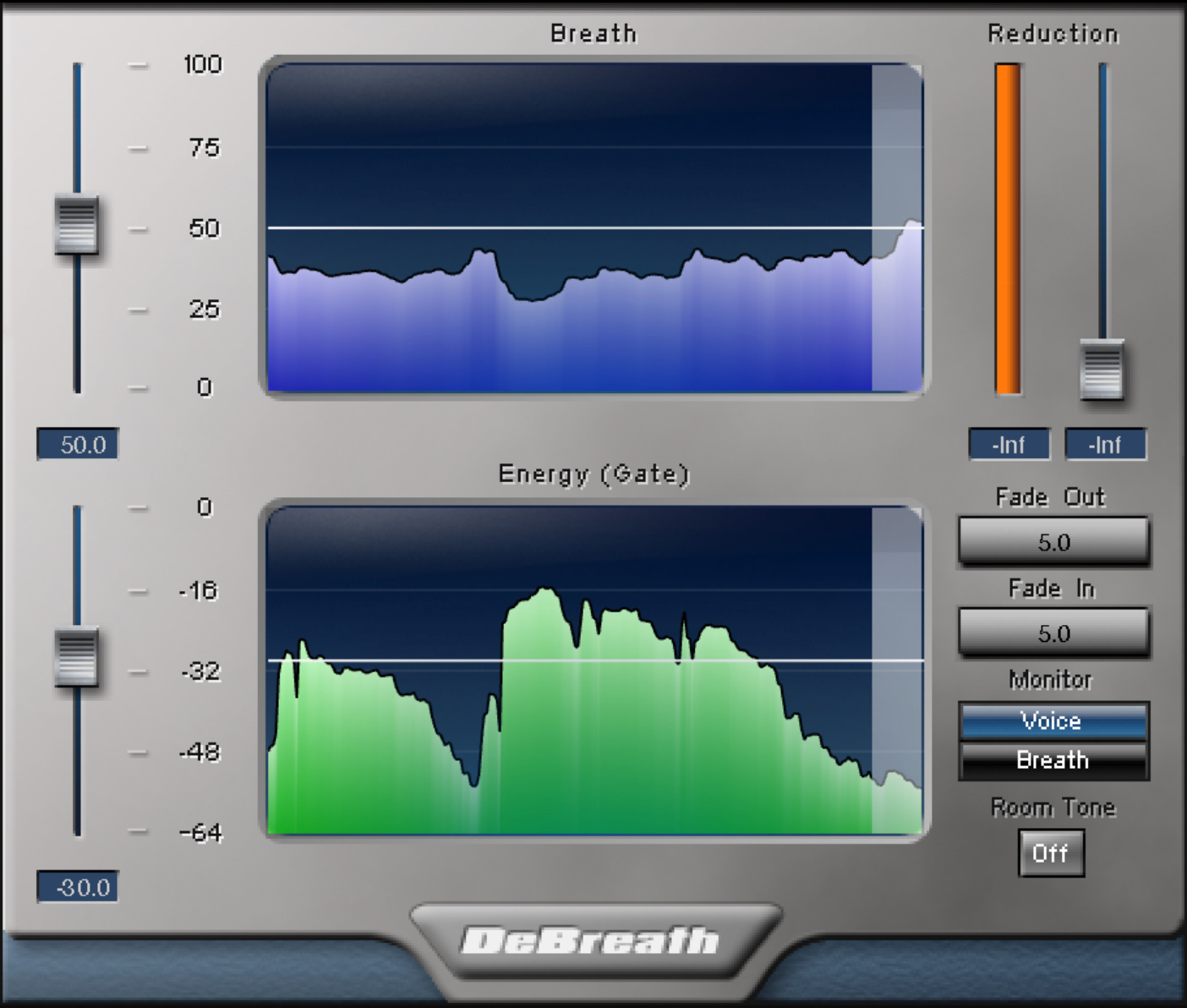
公式ガイドのクイックスタートは、判定条件を1文で定義しています。Energy が Energy しきい値より低く、かつ Breath が Breath しきい値より高いとき、そのイベントをブレスとして分類してリダクションを適用する。この「かつ」が設計の核心です。
Breath 側は類似度で、スケールは 0〜100%、初期値は 50%。値が高いほどブレスである公算が高いという向きなので、しきい値を上げるほど「確実にテンプレートに合致するものだけ」に絞られます。上げる=厳しくなる方向です。
Energy 側は逆です。範囲は 0〜-64dBFS、初期値は -30dB。エネルギーがしきい値より低いことが条件なので、しきい値を上に動かすほど条件を満たすイベントが増えます。上げる=緩くなる。ガイドが「信号が特に大きい場合は Energy しきい値を -25dB または -20dB まで上げる必要がある」と書き、さらに「非常にヘビーでラウドなブレスは -25dB から -20dB のしきい値で検出できる」と書いているのは、この向きの話です。同じページには、Breath しきい値でブレスと判断されたイベントでも、エネルギーが Energy しきい値より上にあればブレスとして扱われない、という念押しもあります。
2本のしきい値が逆向きだと分かっていれば、迷ったときの手順が決まります。取りこぼしているなら Energy を上げるか Breath を下げる。歌まで持っていかれているなら Breath を上げるか Energy を下げる。どちらのつまみでも同じ方向に動かせるので、素材の性格に合わせて選べます。
 カホ
カホラウドに録れたトラックで検出が効かない、という相談はだいたいこれです。Energy しきい値の初期値 -30dB は「そこそこの音量で録れている素材」の値。持ち上げるべきは Breath ではなく Energy のほうです。
消していない。Voice と Breath に振り分けているだけ
ここがこの製品でいちばん面白い設計です。公式ガイドは冒頭で、オーディオを Vocal パスと Breath パスの2本に分割できると説明したうえで、「DeBreath の設定に関わらず、この2つのパスの合計は常にオリジナルソースと等しくなる」と書いています。減算ではなく、分配。足せば必ず元に戻る、という保証つきです。
ガイドの後半はこれをもっと直接的に書いています。検出されたブレスは除去されるのではなく Voice パスから Breath パスへ移動させられるので、Voice パスからの Fade Out 時間は Breath パスへの Fade In 時間と同じものになる、と。Fade Out と Fade In が同じ 0.1〜200ms・初期値 5ms という対称な仕様なのは、これが2本のパスをまたぐ1つのクロスフェードだからです。片方で消えた分が、同じカーブでもう片方に現れる。
この性質があるので、ガイドは終盤でトラック複製という運用を勧めています。ワークステーション上でトラックを複製し、片方で Voice パス、もう片方で Breath パスをモニターすれば、声と取り除いたブレスを完全に独立してコントロールできる。それぞれに異なる処理・レベル・ダイナミクスを、オートメーションつきで当てられます。冒頭にある「声のパスだけをコンプレッションして、ブレスは静かで開いた自然なまま残す」「取り除いたブレスをよりダークにする」という例は、この2トラック運用を前提にしたものです。なお、この運用を組むときに効いてくるのが、DeBreath のコンポーネントがMono だけだという点です(Waves 公式サポートの「Channel Components」表・2026年9月5日取得。ステレオや M-S のコンポーネントはありません)。
約0.73秒の遅延が、立ち位置を決めている
レイテンシーは公式に数値が出ています。Waves 公式サポートの「Plugin Latency」表(2026年9月5日取得)の DeBreath の行は、44.1kHz=32,384サンプル/48kHz=35,248/88.2kHz=64,768/96kHz=70,496。単位がサンプルであることは表の前文が明記しています。なお DeBreath が対応するサンプリングレートは、同じ Waves 公式サポートの「Sample Rate」表(2026年9月5日取得)で 96 kHz が上限とされています。つまり上の4つで対応レートの全部です。ユーザーガイドの側も、遅延が生じる一般的な理由としてバッファリング・ウィンドウ処理・先読みを挙げ、多くのワークステーションは自動で補正するが、しないものもあるのでマニュアルを確認せよ、と注意しています。
この4つをそれぞれのサンプリング周波数で割ってみてください。32,384÷44,100=0.734秒、35,248÷48,000=0.734秒、64,768÷88,200=0.734秒、70,496÷96,000=0.734秒。4つのレートすべてで約0.73秒になります。つまりこの製品で一定なのはサンプル数ではなく時間のほうで、サンプル数はレートに比例して増えているだけです。レートを上げても遅延は縮みません。0.73秒という値は、演奏者にモニターを返しながら使う類のものではありません。ミックスの段階で、補正の効くワークステーション上で使う道具だ、と仕様のほうが言っています。
ここでユーザーガイドではなく公式表を引いたのには理由があります。ガイドの当該箇所は、英語版が「Tune’s latency is 32384 samples at 44.1 KHz or 48 KHz and 64768 samples at 88.2 KHz or 96 KHz.」——つまり 44.1kHz と 48kHz を同じ値、88.2kHz と 96kHz を同じ値としています。上の公式表の 48kHz=35,248/96kHz=70,496 とは合いません。ガイドの側が、レートによる差を書き落としているわけです。ずれは 48kHz で 2,864サンプル、96kHz で 5,728サンプル。秒に直すとどちらも約60ミリ秒ぶんです。
しかもこの一文、主語が「Tune’s latency(Tune のレイテンシー)」で始まっています。別製品である Waves Tune の名前が、DeBreath のガイドに残ったままです。同じ公式表で Waves Tune の行は 44.1/48kHz が 3,072サンプル、88.2/96kHz が 6,144サンプルなので、32,384 が Waves Tune の値でないことも同じ表で確かめられます。一方、同梱の日本語版マニュアル(2005年12月作成・全8ページ)p.2 は、同じ一文の主語を「DeBreath のレイテンシーは」と書いています。日本語版のほうが主語として通っているという珍しい向きです。
そして、この主語のずれはいまも直っていません。Waves が現在配布しているユーザーガイド(PDFの作成日 2005年10月27日・最終保存 2021年5月10日・全8ページ。本稿が 2026年9月5日に公式サイトから取得)を開いても、p.2 の一文は「Tune’s latency is 32384 samples…」のままでした。同梱されている版(同じ作成日・最終保存 2011年9月26日)と比べると、p.2 は逐語で同一。現行版で足されているのは巻末 p.8 の WaveSystem Toolbar の説明だけで、レイテンシーの節には手が入っていません。2005年10月に作られた文書のこの一文が、2021年に保存し直されたときも直されなかったということになります。
最後に、本稿がガイドの数字を採らなかった理由をもうひとつ。日本語版が英語版と同じサンプル数を出していることは、その数字が正しいことの裏づけにはなりません。日本語版は同じ英語の段落を訳したものなので、両版が一致するのは当たり前だからです。同じ文書の翻訳どうしを突き合わせても、独立した2つ目の証拠にはなりません。実際、英日で一致していた 48kHz・96kHz の値のほうが、公式表と食い違っていました。数値の出典を公式表に置いたのは、この理由によります。
 カホ
カホ0.7秒。これは「レイテンシーが大きめ」ではなく、用途が違うということです。録りながら掛ける発想を最初から捨てられるので、むしろ判断が楽になります。
Room Toneの上限は-80dB、しかも減衰量に連動する
Room Tone は On / Off のスイッチで、静音化または軽減されたブレスの位置に少量のホワイトノイズを置き換えて入れる機能です。ガイドの説明で押さえておきたいのは3点あります。
ひとつめ、入るのはブレスのリダクションが行われた場所だけです。トラック全体にノイズを敷くものではありません。ふたつめ、Room Tone はブレスのアッテネーションに追従し、ブレスと同じフェードのルールに従います。つまり Fade In / Fade Out の設定がそのままノイズの出入りにも効きます。みっつめ、ホワイトノイズの最大レベルは -80dB で、それ以外はアッテネーション量に応じてスケーリングされます。
3つめが効いてきます。上限が -80dB に固定されているので「盛りすぎる」方向の事故が起きません。しかも減衰量に連動するため、Reduction を浅くしているときは Room Tone も控えめに入ります。ガイドが Room Tone を必要とする場面として挙げているのは、Reduction を -inf にしたときにルームトーンの穴が開き、「ボーカルトラックからフロアノイズがいなくなった」状態が気になるケースです。逆に、音楽が十分にノイジーな場合や、極めてデッドな空間で録音されたトラックでは、その穴に気づかないかもしれない、とも書かれています。
検出品質の合格基準は、マニュアルに書いてある
Monitor スイッチは Voice / Breath の切り替えですが、公式ガイドはこれを「聴き方の選択」ではなく検出設定の検査手順として使わせています。手順は具体的です。ワークステーションでボーカルトラックをソロにし、Monitor を Breath にする。検出設定が正しければ、音程のあるサウンドが含まれないブレスノイズだけが聞こえるはずで、Voice パス側はブレスから事実上切り離されている。これが合格基準です。
「音程が混ざっていないか」という判定軸は、耳で確かめられて、しかも曖昧さがありません。ガイドはさらに、特に問題のあるブレスのセグメントで微調整したあと、やり過ぎか足りないかを確認するためにテイク全体を再チェックし、シビアなブレスと平均的なブレスのバランスを取るところまで手順に含めています。1箇所を合わせて終わりにしない、という設計者側の前提です。
Breath しきい値の決め方も、グラフを使う具体的な手続きとして書かれています。問題のあるセグメントをまず耳で特定し、Breath グラフ上で該当する部分を見つけ、そのブレスのピークのすぐ下にしきい値を置く。Breath グラフも Energy グラフも直近5秒間の履歴を表示するので、この作業は再生しながら行えます。Energy 側について注意されているのは、Energy が平均の計算である以上、ブレスの平均エネルギーは周囲のボーカル素材より確実に低くなるということ。ブレスの中の短いエネルギーの跳ね上がりに惑わされるな、と書かれています。ヒストグラムは尖りではなく本体を見る、というのがガイドの言い分です。
全パラメーター
公式ユーザーガイドの「PLUG-IN CONTROLS」に挙げられているコントロールと表示です。範囲・初期値はガイドの記載どおりで、記載がない項目は「記載なし」としています。
| コントロール/表示 | 範囲 | 初期値 | 役割 |
|---|---|---|---|
| Breath Threshold | 0 〜 100%(リニアスケール) | 50% | ブレステンプレートとの類似度に対するしきい値。上げるほど検出が厳しくなる |
| Energy Threshold | 0 〜 -64dBFS | -30dB | イベントのエネルギーに対するしきい値。これより低いことが検出の条件 |
| Fade Out | 0.1 〜 200ms | 5ms | Voice パスからブレスがフェードアウトする時間(=Breath パスへのフェードイン時間) |
| Fade In | 0.1 〜 200ms | 5ms | ブレスが Voice パスへ戻る時間。検出が止まってからユニティゲインに復帰するまで |
| Reduction(スライダー) | 0 〜 -inf | -inf | 検出されたブレスに適用するゲインリダクション量 |
| Room Tone | On / Off | 記載なし | リダクションが行われた箇所にホワイトノイズを入れる(最大 -80dB) |
| Monitor | Voice / Breath | 記載なし | リダクション後の音か、取り除かれた成分かを選んでモニターする |
| Breath グラフ | 直近5秒間の履歴 | — | 入力とブレスのテンプレート集との類似度を表示。Breath しきい値と目盛りを共有 |
| Energy グラフ | 直近5秒間の履歴 | — | 入力信号のエネルギー総量を表示。Energy しきい値と目盛りを共有 |
| Reduction メーター | — | — | 検出されたブレスのゲインリダクション量を表示(オレンジ) |
グラフとしきい値がスケールを共有しているのは、操作上の意味があります。しきい値はグラフを横切る水平線として重ねて表示されるので、連続するオーディオイベントに対して視覚的に位置を決められます。数値を睨むのではなく、線を波形の上下どちらに置くかで決める作りです。またリダクションが起きるたびに、Energy グラフと Breath グラフの両方にオレンジ色のラインが引かれ、どこで処理が入ったかを追えるようになっています。
用途別・設定の始点
公式ガイドが明示的に推奨値・推奨手順として書いている範囲だけをまとめます。ガイドは全体として「初期設定は多くの場合で良い結果が得られるよう設計されており、ブレス検出はそこから始めるのがよい」という立場です。
| 状況 | 始点 | 根拠・補足 |
|---|---|---|
| まず何もわからないとき | 初期値のまま(Breath 50% / Energy -30dB / Fade 5ms) | 初期値は多くの条件で良い結果を出すよう設計されている、と明記 |
| 信号が特に大きいトラック | Energy しきい値を -25dB 〜 -20dB へ | 「信号が特に大きい場合は Energy しきい値を上げる必要がある」と明記 |
| 非常にヘビーでラウドなブレス | Energy しきい値 -25dB 〜 -20dB | ガイドが同帯で検出可能と記載 |
| 特定のブレスだけ取り逃す | そのブレスのピークのすぐ下に Breath しきい値を置く | 耳で特定 → グラフ上で該当箇所を探す、という手順が明記 |
| 後段にボーカルコンプがある | Reduction を 20 〜 40dB 程度に留める | コンプがブレスを「認識」しなくなる、というのがガイドの説明 |
| 痕跡ごと消したい | Reduction を -inf に、必要なら Room Tone を On | -inf 指定はガイドが「積極的に痕跡を取り除きたい場合」として提示 |
| 声とブレスを別々に処理したい | トラックを複製し、片方 Voice・片方 Breath をモニター | 2パスの合計が常に原音と等しいという保証があるため成立する |
順序についてもガイドは明確です。まず2つのしきい値で検出を詰め、満足したうえで Reduction を決める。検出が甘いまま Reduction を深くしても、消してはいけない場所が消えるだけです。
 カホ
カホ初期値が -inf、つまり最初から全消しの位置にあります。挿しただけで「効いてる」と感じるのはそのため。ガイド自身は 20〜40dB 減らせば後段のコンプにブレスを見せずに済むと書いているので、初期値を答えだと思わないほうがいいです。
似た製品との使い分け
まずゲート/エキスパンダーとの関係。DeBreath のガイドは自ら「エネルギーのしきい値だけを基準にしたクラシックなノイズゲート型とは異なる」と線を引いています。エネルギーだけを見るゲートで代替しようとすると、ブレスと同じくらい小さい語尾や息混じりの歌い出しも条件を満たしてしまいます。DeBreath はエネルギーの条件に加えてテンプレート照合の条件も要求するので、「小さいが歌である」ものを残す余地がある。一方で遅延は約0.73秒あり、ゲートのように録りながら挿しておく道具ではありません。
次にディエッサー系。Waves Sibilance のユーザーガイドは、ディエッサーを「特定の子音を発音したときに生じる高域の音を減衰させるために設計されたオーディオプロセッサー」と定義し、最も一般的な発生源として S と Sh の音を挙げています。対象が子音の高域エネルギーであるディエッサーに対し、DeBreath の対象は息継ぎというイベントそのものです。競合しないので、当サイトで解説している DeEsser とは併用する関係になります。
音量を整える系との違いも明確です。Waves Vocal Rider のユーザーガイドは、この製品がボーカルのレベルを自動で上下させるものだと説明したうえで、リアルタイム動作について「ゼロレイテンシーで事前スキャンも不要」と書いています。DeBreath とは目的も制約も別物で、Vocal Rider が扱うのは連続的なレベルの揺れ、DeBreath が扱うのは離散的なブレスのイベントです。Vocal Rider の解説記事もあわせてどうぞ。
最後にノイズリダクション系。Waves X-Noise のユーザーガイドは、同製品をテープヒスや空調の背景ノイズ除去に向くものと位置づけ、周波数領域の解析でノイズを検出・低減すると説明しています。レイテンシーは 5120 サンプル(CD クオリティで約 116ms)で、ライブイベントのモニター時には推奨しない、と明記されています。常時鳴っている広帯域のノイズを相手にするのが X-Noise、断続的に現れるブレスというイベントを相手にするのが DeBreathという切り分けです。遅延量も揃いません。前掲の公式 Plugin Latency 表では、X-Noise は 44.1〜96kHz のどのレートでも 5,120サンプルで一定なのに対し、DeBreath は 32,384〜70,496サンプル。6〜14倍の開きがあります。
よくある質問
録音しながら掛けることはできますか
Waves 公式サポートの Plugin Latency 表によれば、DeBreath のレイテンシーは 44.1kHz=32,384サンプル/48kHz=35,248/88.2kHz=64,768/96kHz=70,496 です。秒に直すとどのレートでも約0.73秒で、演奏者にモニターを返す用途には現実的ではありません。サンプリングレートを上げても遅延の時間は縮みません(サンプル数のほうが比例して増えるだけです)。ガイドはワークステーション側の自動補正の有無を確認するよう求めており、想定されているのは補正の効く環境での使用です。
Reductionは-infにしておけばいいのでは?
ガイド自身が別の答えを出しています。良い結果を得るのに大きなアッテネーションが要らないことは多く、単に 20 から 40dB 減らすだけでブレスとボーカルを十分に分離できる、と。狙いは分離であって消去ではありません。この程度減らしておけば後段のボーカルコンプレッサーがブレスを「認識」しなくなるので、ボーカルは好きなように圧縮しつつ、ブレスは静かなまま非圧縮で残せます。-inf は、ガイドが「積極的に痕跡を取り除きたい場合」として挙げている選択肢です。
Breath側とEnergy側、どちらから調整しますか
ガイドは Breath しきい値について「デフォルトは全体として良い設定なので、そこから始めることを勧める」と書いています。一方 Energy しきい値については、経験上 -30dB が平均的な開始点として適切だとしたうえで、素材のラウドさに応じて -25dB や -20dB へ上げる必要があると具体的に述べています。つまり素材側の事情で先に動かす理由がはっきりしているのは Energy 側です。どちらを動かすにせよ、両方の調整が終わってから Reduction を決める、という順序はガイドが明示しています。
Room Toneは常にオンでよいですか
ガイドは条件つきで語っています。Room Tone が必要になるのは、ブレスを消したことでルームトーンに穴が開き、それが気になる場合です。逆に、音楽が十分にノイジーな場合や、極めてデッドな空間で録音されたボーカルトラックでは、穴そのものに気づかないかもしれない、とも書かれています。最大レベルが -80dB に制限され、アッテネーション量に応じてスケーリングされる仕様なので、迷ったらオンにして影響を確認する、という運用は取りやすいはずです。
まとめ
- 検出は「Breath がしきい値より高く、かつ Energy がしきい値より低い」の AND 条件。Breath は上げると厳しく、Energy は上げると緩くなる、逆向きの2本である。
- ブレスは消えているのではなく Breath パスへ移されている。2つのパスの合計は設定に関わらず常に原音と等しく、Fade Out と Fade In はその受け渡しの同じ時間を指す。
- Reduction の初期値は -inf だが、ガイドの推奨は 20〜40dB。目的は消去ではなく、後段のコンプにブレスを見せないための分離である。
 カホ
カホ足せば元に戻る、という保証がある処理は貴重です。やり過ぎたと思ったら Breath パスを混ぜ直せばいい。そう考えられるようになると、ブレス処理はぐっと気楽になります。
関連記事
- Waves DeBreathの使い方(入門編) — インサートから調整までの基本手順
- Waves DeEsser — 子音の高域エネルギーを扱う側の処理
- Waves Vocal Rider — 連続的なレベルの揺れを扱う側の処理
- Waves Renaissance Vox — ボーカル処理の解説記事
- VSTプラグイン解説の記事一覧


コメント