

この記事では、Waves Tune がなぜ「まずスキャンしてから直す」という手順を強制するのかを、公式ユーザーガイドと Waves 公式の技術表だけで分解します。あわせて、この製品でいちばん誤って引用されている数値――レイテンシー――を確定させます。
先に結論だけ置きます。Waves Tune のレイテンシーは 44.1kHz・48kHz で 3072 サンプル、88.2kHz・96kHz で 6144 サンプルです。日本語版ユーザーマニュアル(2005年版・全21ページ)p.2 の注意書きと p.3 の「レイテンシー」節がこの値を明記しており、Waves 公式の Plugin Latency 表(tech-specs/2026年9月時点)と製品ページの比較表も同じ値を出しています。一方、Waves DeBreath の英語版ガイド p.2 には「Tune’s latency is 32384 samples…」という一文がありますが、この 32384 という数字は公式の遅延表では DeBreath 自身の行に載っている値です。主語が食い違っているので、Tune の遅延として引用してはいけません。詳しくは本文で扱います。
以下の範囲・初期値はすべて公式ガイドまたは Waves 公式ページの記載で、編集部の実測値ではありません。本稿が入手できた英語版ガイドは 2005年版・2021年版・現行版の3つで、記述が変わっている箇所があるため、本稿は現行版(公式製品ページの manualPDF が指す tune.pdf・全20ページ・作成2023-05-23/更新2026-03-29)を基準にし、旧版にしかない記述は版を明示して残しました。「使い方」の手順は入門記事が担当しているので、この記事は設計の理由と数値の出どころに絞ります。
 カホ
ピッチ補正の記事でいちばん多い誤りが、遅延の数値です。10倍違う値が出回っているので、そこから始めます。
この記事でわかること
- Waves Tune の遅延が 3072/6144 サンプルであることの根拠と、32384 サンプルという数字が公式の遅延表では別製品の行に載っているという事実
- 「スキャンしないと音が変わらない」仕様と、10分という上限がメモリ設計から来ていること
- Segmentation(音符の切り分け)と Correction(カーブの当て方)が別セクションに分かれている理由
- ナチュラル・ビブラート Amount の基準が「最大」ではなく「100%=中央」であること
Waves Tuneとは|何を解決する製品か
現行ガイド p.2 の定義はこうです。「ボーカルおよび単音楽器のピッチを補正・操作するソフトウェア・オーディオ・プロセッサー」。トラックにインサートすると信号のピッチを検出し、いちばん近い「クリーンな(音程の合った)」音へ補正します。ポリフォニック(和音)は対象外で、単音の素材が前提です。
この製品が解決しているのは「どこを直すかを人が決められない」問題です。自動補正だけのプラグインは、歌い手が意図して外した音まで直してしまいます。Waves Tune はいったん全体を解析してピアノロール上に補正カーブを描き出し、そこから区間ごと・音符ごとに条件を変えられるようにしました。現行ガイド p.2 はこの表示を WYSIWYG(見えているものが出てくる音)と呼んでいます。
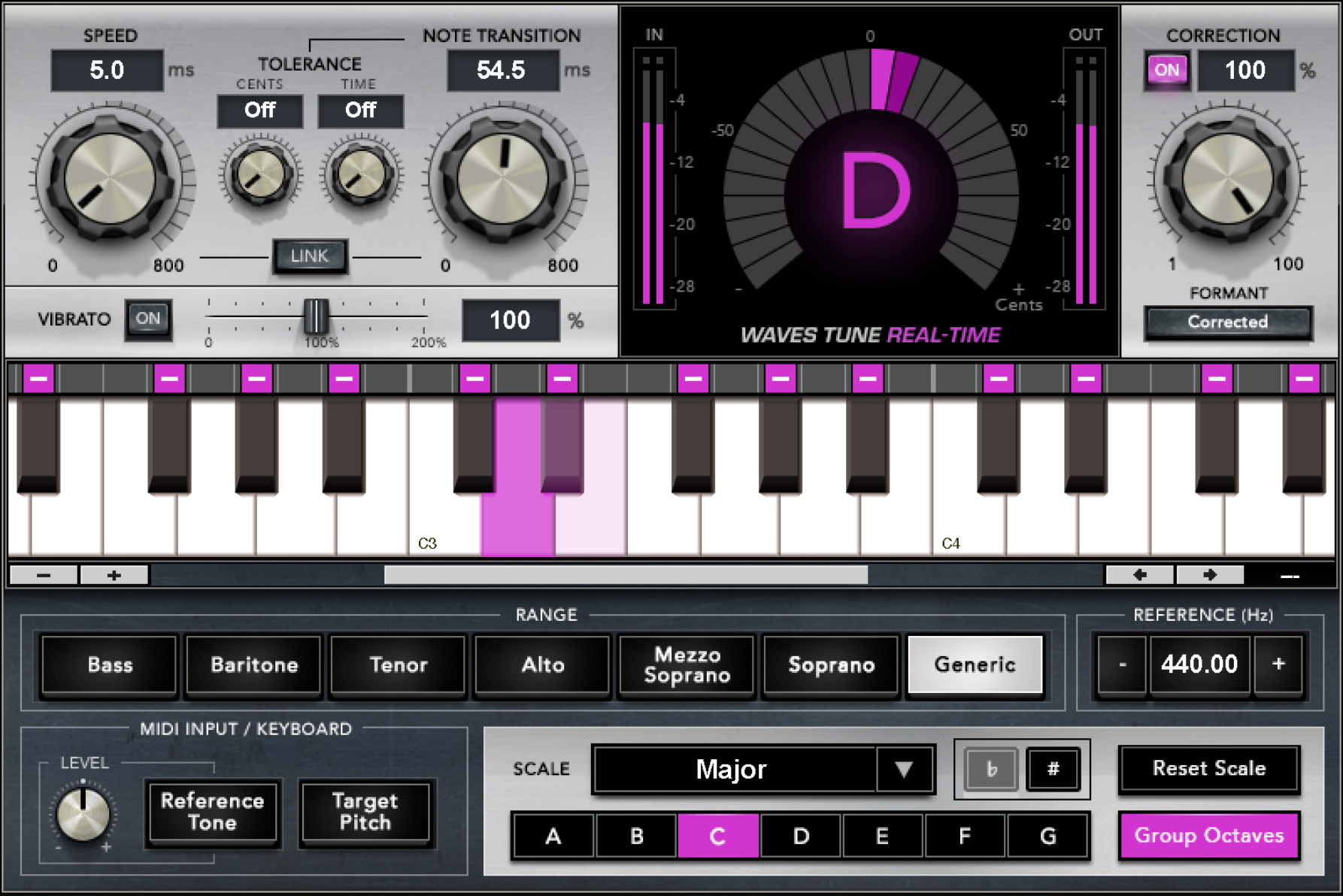
公式製品ページ(waves.com/2026年9月時点)の機能一覧は、この製品の位置づけを「43種のスケール、または自作スケールへ音を収める」「スライドまで含めた全ピッチパラメーターの精密な制御」と説明しています。同じページの比較表では、用途が「録音済みトラックを外科的な細かさでピッチ補正するとき」と書かれ、動作は「オフライン」に分類されています。リアルタイム動作の Waves Tune Real-Time とは、そもそも設計目標が違う製品です。
設計思想:なぜこの効き方をするのか
遅延 3072 サンプル|数値の出どころを確定させる
まず事実関係を並べます。日本語版マニュアル(2005年版)p.3 には「レイテンシー」という独立した節があり、こう書かれています。「ある種のデジタルオーディオプロセッサーは、バッファリングを行い、読み出しまたは先読みする際発生するディレイ、通称『レイテンシー』が必要です。Tune のレイテンシーは 44.1 kHz または 48 kHz で 3072 サンプル、88.2 kHz または 96 kHz 時 6144 サンプルです」。同じ値は、ひとつ前の p.2 にある注意書きの箇条書きにも重ねて出てきます(p.3 の誌面を画像化して目視で確認しました。日本語PDFは抽出器によって数値が丸ごと落ちることがあり、実際 pypdf ではこの節の文字が1件も取れませんでした)。
次に公式の技術表です。Waves 公式サポートの Plugin Latency 表(2026年9月時点)は Waves Tune の行を 44.1kHz=3072/48kHz=3072/88.2kHz=6144/96kHz=6144 サンプルと出しています。製品ページの「Compare Similar Products」表も Latency 欄に「3072 @ 44.1/48 kHz 6144 @ 88.2/96 kHz」と書いています。日本語版マニュアル・公式遅延表・製品ページ比較表の3つが同じ値で一致します。
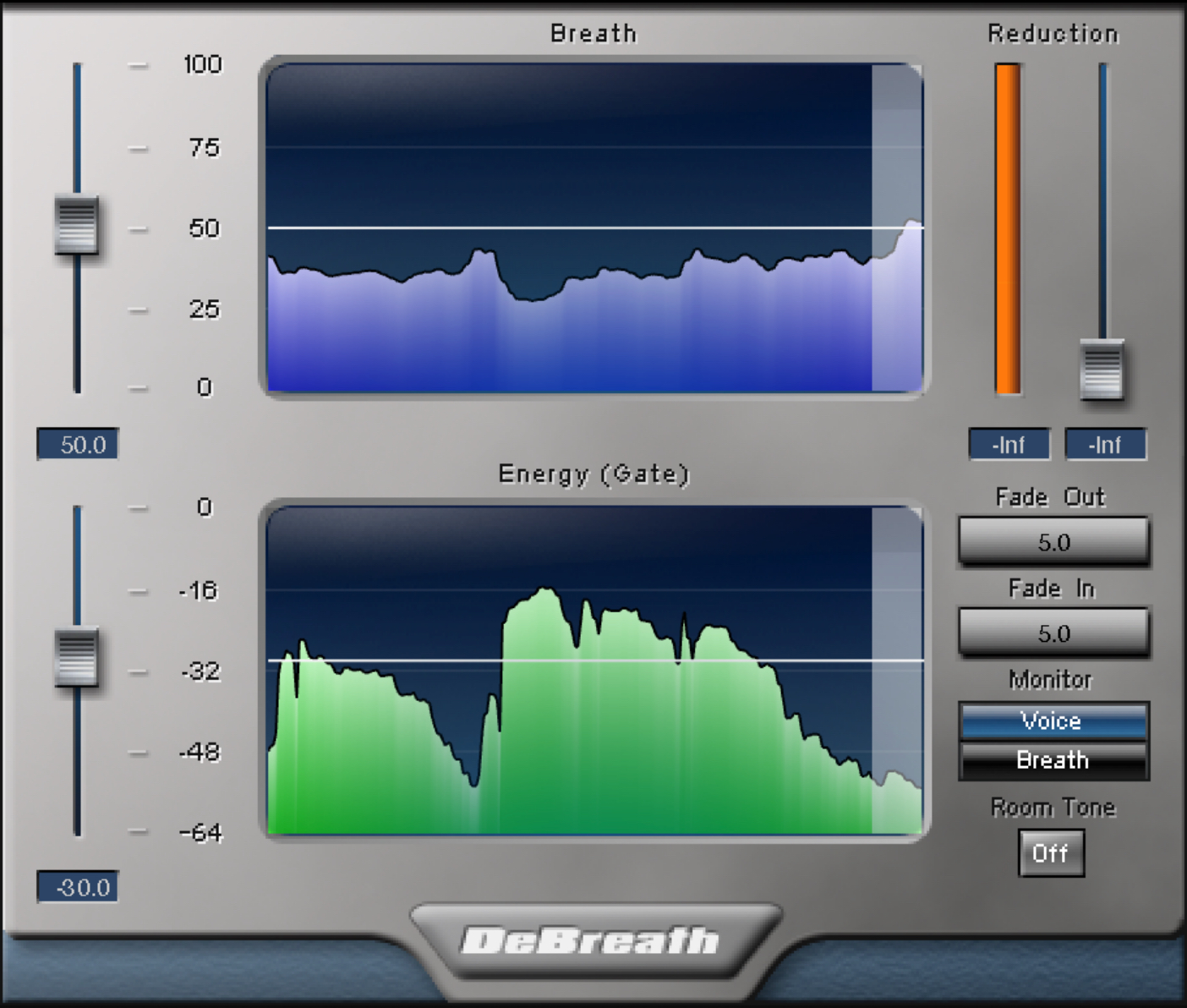
では 32384 サンプルという数字はどこから来たのか。Waves DeBreath の英語版ガイド(2005年版・全8ページ)p.2 に「Certain types of digital audio processors require buffering, windowing or look-ahead, resulting in a delay, called latency. Tune’s latency is 32384 samples at 44.1 KHz or 48 KHz and 64768 samples at 88.2 KHz or 96 KHz.」という一文があります。段落の構成も文言も、上に引いた日本語版 Tune マニュアルの「レイテンシー」節と同じ型です。ところが公式の遅延表を見ると、32384 と 64768 はDeBreath 自身の行に載っている値でした(DeBreath の行は 32384/35248/64768/70496)。つまりこの一文は、数値だけ DeBreath のものに差し替えられ、主語が「Tune’s」のまま残った箇所だと読むのが自然です。日本語版 DeBreath マニュアルは同じ箇所を「DeBreath のレイテンシー」と書いています。
 カホ
3072 と 32384 では、44.1kHz 換算で約70ミリ秒と約734ミリ秒。約10倍です。「Tune を挿すと0.7秒ずれる」と覚えていた人は、覚え直してください。
秒への換算は本稿の計算です。3072÷44,100=約69.7ms、3072÷48,000=64.0ms、6144÷88,200=約69.7ms、6144÷96,000=64.0ms。サンプル数が倍レートで倍になっているので、時間で見た遅延はどのレートでもほぼ一定(約64〜70ms)です。高いサンプルレートにすれば遅延が減る、という直感は Waves Tune には当てはまりません。
なお、英語版ガイドにはこの「レイテンシー」節そのものが見当たりません。本稿が参照した英語版3版(2005年版・2021年版・現行版、いずれも全20ページ)を pypdf・pdfminer.six・PyMuPDF の3系統で全文検索したところ、latency の語は3版とも0件、delay の語も Synthetic Vibrato の Pre-delay の1件だけでした。日本語版にだけ残っている節があるわけで、英語版だけを読んで「Tune のマニュアルに遅延の記載は無い」と結論するのは誤りになります。
なぜ「スキャンするまで音が変わらない」のか
現行ガイド p.2 の「Please note!」には、スキャンについての断りが並んでいます。「Tune は補正が起きる前に必ずオーディオをスキャンしなければならない」「スキャン中は意図した補正を画面に表示するが、スキャンが終わるまで音の補正はバイパスされる」。スキャン中は波形オーバービューがオレンジにハイライトされ、音は原音のまま出ます。
これは処理を遅らせているのではなく、補正の対象が「瞬間の周波数」ではなく「音符の連なり」だからです。スキャンが済むと画面には3つのグラフが現れます。検出ピッチ(薄いオレンジ)、補正ピッチ(緑)、そして MIDI ノートのような形の Note Segments。この Note Segments が作られていない区間は、そもそも補正の単位が決まっていません。だから鳴らせないのではなく、直す先が決まらない。
スキャン済みの区間を消すと(Clear Selection)、Tune はその区間を「一度もスキャンしていない区間」として扱い、次の再生でまた自動的にスキャンし直します。素材を差し替えたときにグラフが自動更新されないのも同じ理由で、現行ガイド p.16 は「編集や録り直しをしたら、その区間は再スキャンと再調整が必要になる」と明記しています。
10分という上限は、音質ではなくメモリの設計
現行ガイド p.3 は、Tune が連続10分ぶんのピッチを追跡できると書き、その理由を「メモリ使用量を妥当に保ち、きわめて安定した作業環境を提供するため」と説明しています。10分を超えると波形表示に「Outside Session Limits」というメッセージが出て、ピッチ検出が止まります(p.10)。公式製品ページの比較表も「Audio processing limit:10 Minutes」と書いています。
ここから、この製品を使ううえでいちばん実務的な帰結が出ます。10分はセッションの先頭から数えられるので、長いイントロのあとにボーカルが入る曲では、歌が始まる前にメモリを使い切ってしまいます。ガイド p.15 はまさにその例を挙げていて、「14:24.122 から始まるボーカルテイク」は、そのままではトラッキングされないと書いています。対策は、カーソルを歌の頭に置いて Preferences から Acquire Session Start Time from Timeline を選び、そこを起点にすること。これは「便利機能」ではなく、10分制限の下では前提操作です。
Segmentation と Correction を分けている理由
Tune のインターフェースは、現行ガイド p.5 の記載では Global Correction/Segmentation/Correction Parameters/Graphic Editing Tools/Vibrato/Main Pitch Editing Graph のセクションに分かれています。このうち Segmentation と Correction Parameters が別セクションになっているところに設計思想があります。
Segmentation は「どこからどこまでを1つの音符と見なすか」を決める段。Scale と Root で正しい音(legal note)の格子を作り、Tolerance で「どれくらいの変化までは同じ音符として扱うか」を決めます。現行ガイド p.6 の説明では、Tolerance は検出と目標音の割り当てのあいだで働きます。目標音は現在の音のまま保たれ、変化が Tolerance の時間より長く続くか、定義された Slope より急になったときに初めて動きます。Tolerance を上げるほど、目標音は動きにくくなるわけで、短いしゃくりや軽い外れは同じ音符に吸収されます(現行ガイド p.17)。
Correction Parameters は「決まった音符に、どうカーブを当てるか」を決める段で、Speed・Note Transition・Ratio の3つです。順番が大事で、現行ガイド p.17 は「まず Segmentation に納得してから Correction を触る」という流れを推奨しています。ビブラートが1音符を2〜3個に分割してしまう「過分割」も、Correction 側ではなく Tolerance または Vibrato セグメンテーションで対処する問題だと書かれています。
 カホ
補正が不自然になるとき、まず疑うべきは Speed の値ではなく音符の切れ目です。上の段から直すほうが速い。
スキャン前に決めておくもの、あとから変えられるもの
Global Correction セクションの4つ(Reference Pitch/Global Pitch Shift/Formant Correction/Range)は検出そのものに効きます。なかでも Reference Pitch は特別で、現行ガイド p.5 は「スキャン前に調整すべき。あとで変えるとグラフのクリアと再スキャンが必要になる」と明記しています。Scale と Root はあとからでも変えられますが、変更は選択中の音符にしか効きません(p.3)。
Range は歌い手の音域に合わせて検出範囲を狭める機能です。現行ガイド p.15 は、既定値について「歌い手の音域を予測できないので、人間離れした広い範囲を既定にしてある」と書いており、数値では示していません。狭めるほど誤検出のリスクが下がる、という方向だけが示されています。
ビブラート Amount の基準は「最大」ではなく「中央」
ここは操作の向きを取り違えやすい箇所です。ナチュラル・ビブラートの Amount は範囲 0%〜200%、初期値 100%(現行ガイド p.12)。ガイドの説明は「検出したナチュラル・ビブラートに対する倍率で、0 では平坦にし、200% では量を2倍にする」。つまり基準は上端ではなく 100%=原音のままです。「最大まで上げれば自然になる」と読むと、逆方向に操作することになります。
もうひとつ、ナチュラル・ビブラートには手順の前提があります。Vibrato の操作パラメーターは、Segmentation セクションの Vibrato ボタン(On/Off・初期値 Off)で検出をオンにして、実際に検出された区間でしか使えません(現行ガイド p.6〜7)。現行ガイドは同じ節で、ビブラートの検出は完璧ではなく、ビブラートの無い区間に再セグメンテーションをかけるとアーティファクトやクリックが出ることがある、とも書いています。
全パラメーター
範囲と初期値は現行ガイド(2023-05-23作成/2026-03-29更新版)の記載です。ガイドが範囲や初期値を書いていない項目は「記載なし」としました。画面図に見えている値は初期値の根拠になりませんので、採用していません。
| コントロール | 範囲 | 初期値 | 役割 |
|---|---|---|---|
| Reference Pitch | ±2オクターブ(220hz〜880hz) | A = 440hz | 基準ピッチの校正。スキャン前に決める |
| Global Pitch Shift | ±12半音 | 0 | スキャンした素材全体を平行移動 |
| Formant Correction | Formant corrected / Non Formant corrected | 記載なし | フォルマント補正の有無。ボーカルには補正ありを推奨 |
| Range | ピアノロール上のグレー領域をドラッグして設定 | 記載なし(「人間離れした広い範囲」) | 検出範囲の限定 |
| Scale | Chromatic ほか(公式ページの記載では43種+自作) | Chromatic | 正しい音の格子を決める |
| Root | — | グレーアウト(Scale を変えると有効化) | スケールの主音 |
| Tolerance | 記載なし | 記載なし | 目標音を切り替える時間/傾きの許容量 |
| Vibrato(Segmentation) | On / Off | Off | ナチュラル・ビブラートの検出 |
| Speed | 0.1ms 〜 800ms(0.1ms刻み) | 記載なし(初期カーブは15ms固定) | 音符内の補正速度 |
| Note Transition | 0.1ms 〜 800ms(0.1ms刻み) | 記載なし(初期カーブは120ms固定) | 音符から音符へ移るときの補正速度 |
| Ratio | 0% 〜 100%(0.1%刻み) | 記載なし(初期カーブは100%固定) | 補正カーブをどれだけ当てるか。0%=無補正 |
| Natural Vibrato On/Off | On / Off | 記載なし | 検出済みビブラートの操作を有効化 |
| Natural Vibrato Amount | 0% 〜 200% | 100% | 検出ビブラートの倍率。100%=原音のまま |
| Natural Vibrato Attack | 記載なし | 記載なし | 操作が効き始めるまでの時間 |
| Synthetic Vibrato On/Off | On / Off | 記載なし | 合成ビブラートの有効化 |
| Synthetic Waveform | sine / triangle / square / saw up / saw down | Sine | 合成ビブラートの波形 |
| Synthetic Pre-delay | 0 〜 2000ms | 0ms | 音符の頭からビブラートが始まるまで |
| Synthetic Rate | 1 〜 20Hz | 5.0Hz | 合成ビブラートの速さ |
| Synthetic Depth | ±0 〜 400セント | 0 | 揺れ幅。400セントで原音の上下に全音ぶん |
| Synthetic Attack | 0 〜 1000ms | 0ms | 揺れが最大幅に達するまでの時間 |
| Undo / Redo | 32段 | — | 履歴。ポップアップから任意の地点へ戻れる |
| Receive Key | On / Off | 記載なし | Waves Key Detector からキーを受け取る(現行版で追加) |
Synthetic Depth の「400セント」について補足します。現行ガイド p.13 の原文は「At the full synthetic vibrato setting of 400 cents, pitch will deviate by a whole step above and below the original note」。全音は200セントですから、400セントという表記は上下を合わせた幅を指していることになります(この読み替えは本稿の計算です)。
Speed・Note Transition・Ratio の3つを「初期値」ではなく「初期カーブは◯◯固定」と書いたのは、ガイドの書き方がそうなっているからです。現行ガイド p.16 は「スキャン中、Tune は既定の補正値で最初の補正カーブを作る。Speed-15ms、Note Transition-120ms、Ratio-100% が初期補正グラフの作成にハードコードされている」と書いており、コントロールの Default: という形では示していません。日本語版マニュアル p.17 も同じ値(15ms/120ms/100%)を「決め打ちされます」と訳しています。
参照した版と、版ごとに変わったところ
Waves Tune の英語版ユーザーガイドは、少なくとも3つの版が流通しています。ページ数はいずれも20ページで同じなので、ページ数では見分けられません。
| 版 | PDF作成日/更新日 | 見分けがつく箇所 |
|---|---|---|
| 2005年版(製品同梱) | 2005-10-20/2011-09-26 | Glue Tool・Navigation Tool・Clear Graph という名称。WAVESYSTEM の独立した節がある |
| 2021年版 | 2021-04-20/2022-06-19 | Merge Tool・Hand Tool・Clear Selection に改称。組版が全面的に作り直されている |
| 現行版 | 2023-05-23/2026-03-29 | Receive Key の節と、ReWire の Apple Silicon 非対応の注記が追加 |
現行版の判定は、公式製品ページに埋め込まれている manualPDF フィールドが指す PDF を取得して行いました。ここでひとつ注意があります。この2021年版は、手元の製品フォルダの並びでは Waves Tune LT 側に置かれていましたが、中身は Waves Tune のユーザーガイドそのもので、LT という語は3系統の全文検索で0件でした。フォルダ名を製品の裏付けにしないでください。
パラメーターの範囲・初期値は3版で一致しています。版のあいだで動いているのは、次の3点と、そのあとに挙げる削除箇所です。
- Receive Key の追加(現行版のみ):トップバーのボタンで Waves Key Detector からキーを受け取り、現在の Key と Scale を置き換える。オフにすると受け取らない。2005年版・2021年版を pypdf・pdfminer.six・PyMuPDF の3系統で全文検索したところ、Receive Key・Key Detector とも0件だった
- ReWire の Apple Silicon 非対応(現行版のみ):脚注で「ReWire は Apple Silicon の Mac ではサポートされない」と明記。Pro Tools で Tune をホストのトランスポートと同期させる手順は Waves ReWire プラグインが前提なので、Apple Silicon 環境では前提が変わる
- ツール名の改称(2021年版以降):Glue → Merge、Navigation → Hand、Clear Graph → Clear Selection
ReWire については、ガイドの脚注だけを読むと現在の状況を取り違えます。公式製品ページ(waves.com/2026年9月時点)の Supported Hosts タブに置かれた注記が、そこを3行で書いているからです。1行目は「Since V16, ReWire is no longer supported, due to Propellered〔原文ママ〕 deprecating the feature. Waves Tune & Tune LT still work in any supported host, but without ReWire, you won’t be able to control the host’s timeline from inside Waves Tune’s interface.」=V16 以降 ReWire はサポートされず、対応ホストでの動作自体は続くが、プラグインの画面からホストのタイムラインを操作することはできない。2行目が「ReWire のプロトコルは Apple Silicon プロセッサでは動作しない」。3行目が「ReWire が無いと、Waves Tune(V15 以下)は “ReWire link has not been established” と表示し、ホストのトランスポートおよびタイムラインに同期しない」です。
本稿が扱う対応バージョンは、同じページの Versions タブで V17〜V9。つまり V16・V17 では CPU に関係なくホストのタイムライン同期が使えません。Apple Silicon という条件が効いてくるのは、ReWire がまだ載っている V15 以下、という読み方になります。上の脚注は「Apple Silicon だけの制約」ではないということです。
ややこしいのは、同じ公式ページの中で記述が割れていることです。Supported Hosts が上のように告知する一方、機能一覧には今も「ReWire support for additional flexibility」が並び、本文の「Ready. Set. Correct.」の節も「ReWire に対応したホストなら、Tune のグラフィック表示から主要なトランスポート操作を開始できる」と書いています。日本の公式製品ページの特徴欄も「ReWireを使用して操作やコントローラーをホストトランスポートと同期」のままです。ReWire 前提の運用を考えているなら、自分のバージョンとホストで確認してください。
逆に、2005年版にしか無い解説もあります。当時の WAVESYSTEM の節は「Tune プラグインには Setup A/B が無い」「Tune のプリセットは Scale と Global の2ブロックに分かれており、読み込み時にプリセット全体を読むか、スケールだけを読んで他のパラメーターを変えないでおくかを選べる」と書いていました。現行版はここを汎用の WaveSystem Toolbar の案内に置き換えているので、プリセットが2ブロック構成である説明は現行版からは読み取れません。
名称については、現行版のなかにも揺れが残っています。Graphic Tools の節が Slice Tool/Merge Tool と書いている一方、本文の解説側(p.18・p.19)は「the Glue or Slice tools」「the Glue tool」と旧名のまま書いています。日本語の公式製品ページも「Line、Curve、Glue、Cut、Pencil、Hand tools」と旧名で列挙しています。同じ道具を指しているので、名前が違っても操作は同じです。
用途別・設定の始点
初期カーブが Speed 15ms/Note Transition 120ms/Ratio 100% で作られるので、そこからどちらへ動かすかで考えます。以下は、いずれも現行ガイドが方向として書いている内容の範囲です。
| やりたいこと | 始点 | 根拠 |
|---|---|---|
| 気づかれない補正 | Speed・Note Transition を初期カーブの値(15ms/120ms)より上げる | 「高い値ほど原音のピッチの起伏を残したまま目標音へ寄せる」(p.17) |
| いわゆるケロ声 | Speed・Note Transition を下限側へ | 「非常に低い値は音符が不自然に飛ぶ」「量子化されたような効果」(p.7・p.17) |
| 補正を弱めたい | Ratio を下げる | 「低い値は補正カーブを検出カーブ側へ寄せ、0% で実質バイパス」(p.18) |
| しゃくり・小さな外れが刻まれる | Tolerance を上げる | 「短い音符のグリッチや軽い外れを、その区間の長い音符に吸着させる」(p.17) |
| ビブラートが刻まれる | Segmentation の Vibrato をオン | 「ビブラート区間の平均ピッチに近い音を目標にする」(p.6・p.19) |
| 1音だけ狙って直す | Note ツールで選択してから触る | 「選択した区間だけが影響を受け、残りのカーブは変わらない」(p.19) |
現行ガイドが Correction Parameters の節(p.7)で示している出発点は「まず初期値のまま中庸な補正で聴き、より速い補正が欲しければ値を下げる」です。Speed も Note Transition もミリ秒で目盛られているので、数字を下げるほど補正は速く・きつくなります。上げるほど緩む、という向きを取り違えないでください。
ついでに、いわゆるケロ声の呼び名についても現行ガイドが触れています。p.18 は Note Transition を極端に低くしたときに出るアーティファクトを「創作的な効果として使われるようになったもので、ときおり(誤って)『Cher Effect』と呼ばれる」と書いています。ガイド自身が「誤って」と断っているので、この呼び方を仕様の説明として使うのは避けたほうが無難です。
似た製品との使い分け
公式製品ページの比較表(waves.com/2026年9月時点)が、Tune・Tune LT・Tune Real-Time の3製品を同じ軸で並べています。ここは推測せずにそのまま引きます。
| 項目 | Waves Tune | Waves Tune LT | Waves Tune Real-Time |
|---|---|---|---|
| 動作 | オフライン | オフライン | リアルタイム |
| レイテンシー | 3072(44.1/48kHz)/6144(88.2/96kHz)サンプル | 同左 | ゼロまたはほぼゼロ(ピッチによる) |
| 連続処理の上限 | 10分 | 10分 | 無制限 |
| Export MIDI | あり | なし | なし |
| Tolerance / Range / Global Shift | あり | なし | Tolerance・Range のみあり |
| ナチュラル/シンセ・ビブラート | 両方あり | なし | ナチュラルのみ |
| 編集ツール | フルセット | Zoom・Note のみ | 該当なし |
| SoundGrid/eMotion LV1 等 | 非対応 | 非対応 | 対応 |
Tune を選ぶ理由は、この表のうちExport MIDI と Global Shift と編集ツールのフルセットに尽きます。とくに Export MIDI は、補正済みのピッチカーブを標準 MIDI ファイルとして書き出す機能で、現行ガイド p.13 は「ピッチの起伏をピッチベンドとして持ち、±2半音に校正されている(127=+200セント、0=−200セント)」と書いています。ハモリや重ねのために、直したボーカルと同じ動きをシンセに演奏させる用途がここにあります。
ピッチ/フォルマント系の他製品とも役割が違います。Waves Vocal Bender は、ユーザーガイド(全12ページ・作成2020-11-10)の記載では Pitch と Formant を手で動かすシフターで、範囲は Fine オフで ±12半音、Fine オンで ±1200セント。同ガイドには Flatten という機能もありますが、これは「ボーカル全体を選んだ1つのピッチへ固定してロボットのような効果を作る」もの(範囲 C2〜B3)で、スケールの格子に対して最寄りの音へ寄せる Tune の補正とは別物です。Waves UltraPitch はフォルマント補正付きのピッチシフター/ハーモニーメーカーで、ユーザーマニュアル(全31ページ・作成2000-08-29)は Shift/3-Voice harmony maker/6-Voice harmony maker という構成だと自ら列挙しています。音程の外れを検出して「決めた格子の上の最寄りの音」へ寄せるという仕事は、本稿が資料を確認した範囲では Tune 系3製品が担当しています。
 カホ
「ピッチ補正」と「ピッチシフト」を同じ棚に置いている人は多いです。前者は格子に寄せる、後者は指定量ずらす。目的がまるで違います。
よくある質問
Q. 録音のモニターに挿したままにできますか
向いていません。遅延が 3072 サンプル(44.1kHz で約70ms・本稿の換算)あるうえに、現行ガイド p.2 が「スキャンが終わるまで音の補正はバイパスされる」と書いているとおり、初回の再生では補正が掛かりません。歌いながら補正音を返したい用途は Waves Tune Real-Time の担当です。なお多くの DAW は遅延を自動補正しますが、していないホストもあると日本語版マニュアル p.3 は注意しています。
Q. 10分より長い曲はどうしますか
現行ガイド p.14 が手順を書いています。まず先頭10分をスキャンして補正を終え、その状態をホスト側に書き出す。そのうえで Select All してグラフを全消去し、新しい開始位置にカーソルを置いて Acquire Session Start Time from Timeline を選び、そこから次の10分をスキャンします。なお現行ガイド p.9 は、Tune がテンポチェンジに対応していないことにも触れています。
Q. 対応フォーマットと価格は
公式の技術表(2026年9月時点)では、コンポーネントは Mono と Stereo の2つ、対応サンプルレートの上限は 96kHz、対応バージョンは V17 から V9 まで。SoundGrid・MultiRack・StudioRack・eMotion 系はいずれも非対応です。価格は日本の公式ページの表示で定価 26,180円(2026年9月時点)。確認できたのは1時点の価格だけなので、実売の幅は書きません。現在の価格は公式ページで確認してください。収録バンドルについては、日本の公式製品ページが Mercury と Vocal Production を挙げています(収録状況は公式で確認してください)。
Q. スケールは何種類ありますか
公式製品ページ(waves.com/2026年9月時点)の機能一覧は「43種のスケール、または自作スケール」と書いています。一方、本稿が参照した現行ガイド(全20ページ)と日本語版マニュアル(全21ページ)には種類数の記載が見当たらず、「さまざまな音楽的スケールに加えて、カスタムスケールを作る選択肢」「1オクターブ内の音数が異なるスケールや、微分音のチューニング」という書き方です。現行ガイド p.11 は、音符ごとのステータスが5種類(legal/illegal=最近接へ/illegal=上の音へ/illegal=下の音へ/bypass)だとも書いています。
まとめ
- Waves Tune の遅延は 3072 サンプル(44.1/48kHz)/6144 サンプル(88.2/96kHz)。日本語版マニュアル・公式遅延表・製品ページ比較表の3つが一致する。32384 サンプルは、公式の遅延表では DeBreath の行に載っている値で、Waves Tune の行とは一致しない。
- スキャン必須と10分上限は、補正の単位が「音符」であることとメモリ設計から来ている。長い曲は Acquire Session Start Time が前提操作になる。
- 触る順番は Segmentation(Scale・Tolerance)が先、Correction(Speed・Note Transition・Ratio)が後。ビブラート Amount の基準は 100%=原音のままで、上端ではない。
 カホ
数値は、どの資料の何ページから来たのかまで辿れて初めて使えます。同じ数字でも、公式の表のどの行に載っているかで意味が変わります。
関連記事
- Waves Tune の使い方 — まず操作手順から知りたい方はこちら
- Waves Tune Real-Time の使い方 — 歌いながら補正を返したいとき
- Waves Tune LT の使い方 — 簡易版との違いを確認する
- Waves DeBreath の使い方 — 公式の遅延表で 32384 サンプルの行にある製品
- Waves Renaissance Vox の使い方 — 補正後のボーカルを整える段
- VSTプラグイン解説の記事一覧


コメント