
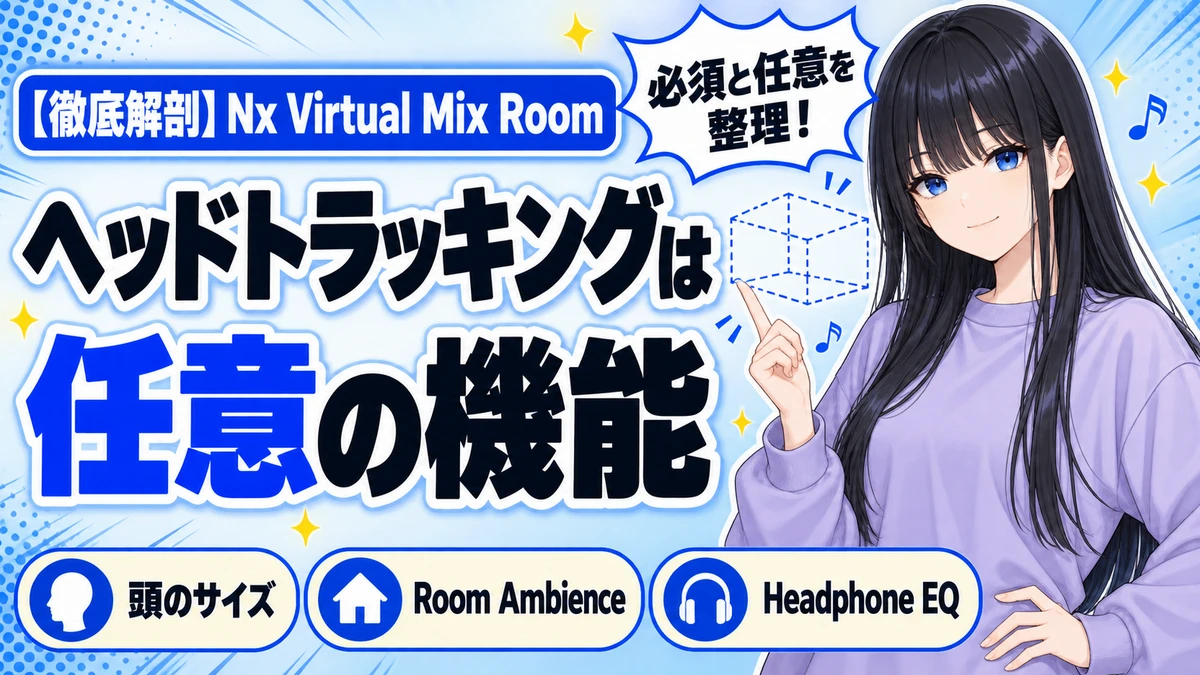
Waves Nx Virtual Mix Roomは、ヘッドホンの中にミックスルームを立てるためのモニタリング専用プラグインです。この記事では、ヘッドトラッキングまわりで何が必須で何が任意なのか、スピーカー位置の初期値が何を基準に置かれているのか、Room Ambienceの初期値が100段階の17という低い位置にあるのは何を意味するのか、そしてAmbisonicsコンポーネントだけ入力チャンネルの意味が違う理由を、公式ユーザーガイド(全28ページ)の記載から整理します。
この製品の性格は、コントロールの並びにそのまま出ています。Nxが持ってくるのは「どこか特定の一室」ではありません。ユーザーガイドが再現対象を呼ぶときの言葉は「ハイエンドなミックスルーム」「高度に最適化されたスタジオ・コントロールルーム」という一般名詞で、全28ページを全文検索しても実在するスタジオの固有名詞は出てきません。そのうえでスピーカーの開き角はFRONT・REAR・SIDEの3つのつまみで動かせ、さらにROTATEで部屋そのものを自分のまわりに回せる。サラウンドコンポーネントのスピーカー初期配置はITU標準に置かれている。動かせることが仕様であり、そのぶん「いま鳴っているのはどこの部屋か」という問いには答えが用意されていません。
以下の範囲・初期値は、断りのないかぎりWaves Nx Virtual Mix Room ユーザーガイド(全28ページ)に記載された値です。「似た製品との使い分け」の章でAbbey Road Studio 3について挙げる数値だけは、同製品の公式ユーザーガイド(全21ページ)に拠ります。どちらの同梱PDFも、Waves公式が現在配布しているPDFをダウンロードしてバイト単位で一致することを確認済みです。編集部はこれらの製品を所有していないため、音の印象ではなく、公式資料から確認できる仕様と設計の理屈だけを扱います。
 カホ
カホモニタリング用のプラグインは「効き」を語っても意味がない。どこまでが再現で、どこからが自分で決める値なのか。その線を引けるかどうかが全部。
この記事でわかること
- ヘッドトラッキングのうち、必須なのは何で、任意なのは何か(専用ハードは任意)
- カメラとNx Head Trackerが「同じものを測っていない」こと、XYZ LOCKがカメラ専用である理由
- Room Ambienceの初期値が0〜100のうち17であること、動かす方向は上か下か
- Ambisonicsコンポーネントの4入力がL/R/Ls/Rsではなく、W・Y・Z・Xであること
Nx Virtual Mix Roomとは|何を解決する製品か
公式ユーザーガイドの製品概要(p.3)は、Nx Virtual Mix Roomを「ハイエンドなミックスルームの理想的な音響を、ヘッドホンの中で聴けるようにするバーチャル・モニタリング・ツール」と定義しています。ヘッドホンでモニターしているとき、ステレオまたはサラウンドのスピーカー構成をもつ、高度に最適化されたスタジオ・コントロールルームという空間的文脈の中でミックスを体験できる、という説明です。
ガイドが「自信をもって判断できる」ものとして名指ししているのは、ミックスの奥行き(depth)・パンニング・ステレオイメージ・バランス・リバーブの5つ。処理の中身についてはバイノーラル処理のプラグインであるとし、人間の心理音響(psychoacoustics)の数学的モデリングによって、ヘッドホン上で自然かつ没入的で透明な空間サウンドを実現する、と書かれています。
そのうえで頭の動きへの追従については、「より高いリアリティのために、Nxはリアルタイムに頭の動きを追うこともできる」という書き方をしています。「こともできる(can also)」という語法のとおり、ヘッドトラッキングはNxの核ではなく、上に載る層です。ここを取り違えると、専用ハードが無いと使えない製品だと誤解することになります。
挿し方の制約は最初のページに書かれている
クイックスタート(p.5)の1項目めが挿し方の制約です。Nxはモニタリング専用のプラグインなので、マスターバスに1つだけ挿す(個別トラックには挿さない)。そして後でミックスをバウンスするときにはバイパスされていることを確認する。ミックスそのものを加工する道具ではないので、当然といえば当然ですが、公式が最初に書いている以上ここが最大の事故ポイントということでもあります。
関連して、トラブルシューティング(p.28)の「音が十分に外在化しない」の項にも「Nxが信号経路の最後のサミングバスに挿さっていて、それを迂回するチャンネルが他に無いことを確認する」という項目があります。挿し場所は音質の話ではなく、空間シミュレーションが成立するかどうかの前提条件として扱われています。
コンポーネントは入力フォーマットで分かれる
Nxは入力チャンネル設定ごとにコンポーネントが分かれています。出力はどのコンポーネントでも常にバイノーラルのステレオ信号で、すべてのミックスチャンネルが仮想的な位置に配置されたうえで、ヘッドホンのLとRに送られます。ガイドp.4の箇条書きは次の10項目を挙げています(原文の並び順のまま)。
- Mono to Stereo
- Stereo to Stereo
- 5.0 to Stereo
- 5.0 to 5.0(音が出るのはL/R出力のみ)
- 5.1 to Stereo
- 5.1 to 5.1(音が出るのはL/R出力のみ)
- 7.1 to Stereo
- 7.1 to 7.1(音が出るのはL/R出力のみ)
- 1st order AmbiX Ambisonics-to-Stereo(Quadチャンネル上)
- 1st order AmbiX Ambisonics-to-Quad(Quadチャンネル上、音が出るのはL/Rのみ)
サラウンドとAmbisonicsに「入出力が同数の版」と「出力2chの版」の2種類ある理由は、クイックスタート(p.6)に書かれています。サラウンド音声を単にステレオのヘッドホンへ送りたいだけならサラウンド→ステレオ版が最も簡単。既存セッションのルーティング設定を変えたくないならサラウンド→サラウンド版を使い、LとRをDAWのI/O設定か外部パッチでヘッドホンに回す——という切り分けです。前者を選ぶか後者を選ぶかは、音の問題ではなくセッションの都合の問題だと明記されているわけです。
設計思想:なぜこの効き方をするのか
「どこかの部屋」ではなく、座標で組み立てた部屋
SPEAKER POSITION(p.17)は、仮想スピーカーの配置を自分で決めるためのセクションです。持っているつまみの数はコンポーネントによって違い、モノは ROTATE の1本だけ、ステレオはそこに FRONT が加わり、サラウンドではさらに REAR が、7.1ではさらに SIDE が加わります。
FRONTはフロントスピーカーの開き角で、0度は全スピーカーが真正面、180度はLとRが完全に真横まで開いた状態。初期値は60度で、ガイドはこれを「LとRのスピーカーが頭と正三角形を作る位置」と説明し、ステレオでミックスするなら通常これが理想的な位置だとしています。REARはリアの開き角で、初期値は5.1コンポーネントが90度、7.1コンポーネントが60度。SIDEは7.1のみが持ち、範囲だけが 0〜360度と他と違い、初期値は180度です。
そしてp.18に、この章の要になる一文があります。「サラウンドコンポーネントでは、すべての初期スピーカー位置がITU標準に沿って設定されている」。ガイド本文で大文字の「ITU」が出てくるのは3箇所で、REARの初期値の注(both within ITU standards)、SIDEの初期値の注(ITU standard)、そしてこの総括文です。つまりNxの初期状態は、誰かの部屋の実測値ではなく規格上の推奨配置です。開き角のつまみが付いているのも同じ理由で、規格から出発して自分の作業環境に寄せることが前提の設計になっています。
ROTATEは部屋全体を自分のまわりに回す連続循環(continuous cyclic)のつまみで、範囲は −180度〜+180度。モノコンポーネントがROTATEしか持たないのは、スピーカーが1本しかない以上「開き角」という概念が成立しないからで、逆にいえばモノでも「正面から何度ずれた位置に置くか」は選べるということです。
配置はつまみ以外からも動かせます。Virtual Mix Roomウィンドウ(p.12)では、LまたはRのスピーカーをクリック&ドラッグすると左右対称に開き幅が変わり、下にあるSpeaker Positionのつまみにも同時に反映されます。また、スピーカーのアイコンをダブルクリックするとミュート/ミュート解除ができ、ミュート中はアイコンが暗くなります(既定は全スピーカーがミュート解除)。
ヘッドトラッキングは任意。必須なのは「アプリが開いていること」
ここが最も誤解されやすいところなので、ガイドの記述から必須/任意を切り分けます。
| 項目 | 必須/任意 | ガイドの記述 |
|---|---|---|
| マスターバスに1インスタンス/バウンス時はバイパス | 必須 | p.5 クイックスタート1 |
| ヘッドトラッキング用アプリケーションが開いていること | トラッキングを使うなら必須 | p.20「トラッキングを有効にするには、プラグインを使っているあいだアプリが開いたままである必要がある。閉じるとトラッキングは止まる」 |
| ヘッドトラッキング自体 | 任意 | p.11 TRACKING ON/OFF でオフにできる |
| Nx Head Tracker(専用ハード) | 任意 | p.11 トラッキングデバイスはCamera/Nx Head Tracker/Sensor Fusionから選ぶ。p.20 アプリは既定でカメラトラッキングをオンにして開く |
| 頭の実測値の入力 | 任意(強く推奨) | p.6「最大限に活かすには自分の頭の実測値を入れることを強く推奨」/入れないなら初期値のままを推奨 |
| Headphone EQ | 任意 | p.18 メニューにある機種を使っているときだけ使う。それ以外はオフのままを推奨(初期値OFF) |
| トラッキングアプリの自動起動 | 任意(無効化できる) | p.23 ウィンドウ右上のアイコンから「Disable Tracker App Auto-Launch」を選ぶ |
トラッキングをオフにしたときの挙動について、ガイドは「オフモードでは、シミュレートされた像はリスナーの実世界の位置を追わず、中央位置に戻る」とだけ書いています。像が中央に戻るという書き方から、仮想スピーカーのレンダリングは続くと読むのが自然です。ただし「処理は常にアクティブ」に当たる断りは、全28ページを全文検索しても見つかりません(alwaysという語が出てくるのは「出力は常にバイノーラルステレオ」と「出力メーターは常に2本」の2箇所だけです)。本稿もガイドが書いている範囲までしか書きません。
アプリ側の設計も「勝手に開いて勝手に閉じる」方向に振られています。p.20によれば、ヘッドトラッキングアプリはプラグインを開くと自動で開き、閉じると自動で閉じる。仮に閉じてしまってもプラグイン本体やDAWには一切影響せず、アプリを再起動すればトラッキングは復帰します(プラグイン側のRESTARTボタンからも再起動できます)。既定ではカメラトラッキングがオンの状態で開き、Bluetoothタブでは「Automatically Connect」が選択された状態になっています。
もうひとつ実務的な注意として、p.6に「多くのDAWでは、仮想の頭が動き出すにはまず音を再生する必要がある」と書かれています。挿した直後に頭が動かないのは故障ではありません。トラブルシューティング表の「頭が動かない」の項にも「プラグインを通して音を再生する(プラグインをCPUに乗せる)」が対処として挙がっています。
カメラとNx Head Trackerは、同じものを測っていない
トラッキングデバイスが3択であることは知られていますが、3つが測っている量が違うことはあまり書かれていません。根拠はXYZ LOCK(p.12)の説明文です。
XYZ LOCKは、仮想の頭のXYZ軸(左右・前後・上下)方向の移動を固定するボタンです。押すとNxは頭の回転だけを反映するようになり、横に動いても前後に動いても上下に動いても、仮想の「スイートスポット」に留まり続けます。そしてその直後に、こう書かれています——「XYZ LockはCamera Trackingにのみ適用される。Nx Head TrackerはX・Y・Z軸上の動きを追わないからである」。
 カホ
カホ専用ハードのほうが「上位」だと思っていると読み落とす一文。カメラは並進を見ていて、トラッカーは見ていない。ロックするつまみが要るのはカメラのほうだけ。
この一文から3つのデバイスの役割が確定します。カメラは回転に加えてXYZ方向の並進を追える。Nx Head Trackerは並進を追わない代わりに、ガイドの言葉で「速さと高い精度」を持つ。そしてSensor Fusionは、この2つを組み合わせて「Nx Head Trackerの速さと精度に、カメラのXYZ追従能力を足し、合計トラッキングレートを最大80 fpsまで引き上げる」モードです。ガイドはこれを「両方のいいとこ取り」と表現しています。
実測レートの目安も3段階で示されています(p.12)。
| トラッキングデバイス | ガイドが示す最適レート | 追える量 |
|---|---|---|
| Camera | 25〜30 fps | 回転+X・Y・Z方向の移動 |
| Nx Head Tracker | 35〜50 fps | X・Y・Z軸上の動きは追わない |
| Sensor Fusion | 45〜80 fps | 両者の組み合わせ(同時に1人だけ) |
Sensor Fusionには制約があり、ガイドは「一度に1人しか使えない。つまりカメラは、Nx Head Trackerを装着している当人に向けられていなければならない」と注記しています。p.11に載っているトラッキングデバイスメニューの図は、この構造をそのまま画面にしたもので、「Camera:」「IMU Tracker:」「Sensor Fusion:」の3グループに分かれ、Sensor Fusionの下には「Camera + Nx Tracker」「Camera + Nx Tracker 2」…と、カメラと個々のトラッカーの組み合わせが並びます。
複数人での運用も想定されています。p.11によれば、インスタンスごとに別のトラッキングデバイスを割り当てることで、同一セッション内に個別のヘッドトラッキングを持つ複数のNxリスナーを置けます。ただし条件があり、各インスタンスはリスナーごとに別のヘッドホン出力へルーティングされている必要があり、単純なヘッドホンの分岐(スプリット)ではこの用途は成立しません。Bluetoothタブ側の上限は、p.22に「最大7台のNx Head Trackerデバイスを同時に検出・接続できる」と書かれています。
なお、中心位置を決めるボタンはSWEET SPOTです。クリックした瞬間の頭の位置を中央位置=スイートスポットとしてトラッキングアプリに伝えます。システムを起動したとき、自分の位置を変えたとき、カメラの位置を変えたときにリセットできる、という位置づけ。そしてこのボタンは、一度クリックしてスイートスポットを設定するまで点滅し続けます——ガイド自身が「ただのリマインダーです」と書いている、地味な設計上の主張です。
Room Ambienceの初期値が「100段階の17」である意味
ROOM AMBIENCE(p.16)は、信号に加わるシミュレート反射音の量を決めるセクションです。AMOUNTの範囲は0(オフ)〜100で、初期値は17。上げると音源との距離感が増し、下げるとよりフォーカスした音になる、と説明されています。
可動域の下から2割弱という初期値の低さは、そのまま設計の主張です。クイックスタート(p.6)は「プラグインのコントロールの初期値は良い出発点です。Room AmbienceとSpeaker Positionのつまみで遊び始めるのは、少し待つことをおすすめします」と書いています。まず初期状態で数分間、慣れたリファレンスを聴いて耳を慣らす。つまみに触るのはそのあと、という順序です。
そして動かす方向はガイドが示しています。トラブルシューティング(p.28)の「音が十分に外在化しない/仮想の位置が不明瞭」の項に挙がる8つの対処のうち5番目が「Room Ambienceを増やす(increase)」です。初期値17は低い側に置かれていて、困ったときに動かす向きは上——ここを取り違えると、フォーカスを求めて下げ、ますます頭の中で鳴る、という逆走をします。
 カホ
カホ「ちょっと下げて30くらいに」は下げていない。初期値が17なんだから、それは上げてる。範囲と初期値を見ないで方向を語ると、こうなる。
もう1本のつまみがCENTER TRIMで、これはサラウンドコンポーネントのみが持ちます。センタースピーカーからのルームアンビエンスだけを減らせる機能で、ガイドは用途として「L・Rとリアには空間的な響きが欲しいが、ダイアログのようにセンターにある要素はよりフォーカスさせたい場面」を挙げています。範囲は0%(オフ)〜100%(他のスピーカーと同量)、初期値100%。
名前が「トリム(削る)」なのに初期値の100%が「何も削っていない」状態である点は、操作の向きを間違えやすい箇所です。100%は「他と同量」、0%は「オフ」。センターを前に出したいなら下げる、という向きになります。
頭のサイズは「好みの値」ではなく計算に使われる
HEAD MODELING(p.15)で入れるのは2つの実測値です。頭囲(CIRCUMFERENCE)と、後頭部を回って耳から耳までの半周(INTER-AURAL ARC)。ガイドはこれを「Nxはバイノーラルの効果なので、これらのパラメーターを両耳間の遅延・フィルター・各耳のゲインの計算に織り込む。これらは個人の頭部伝達関数(HRTF)を近似するために使われる」と説明しています。
初期値は成人人口の平均データに基づく値で、頭囲55 cm(21.6 in)、耳から耳25 cm(9.8 in)。範囲は頭囲が35〜75 cm(13.8〜29.5 in)、耳から耳が15〜40 cm(5.9〜15.8 in)です。頭囲は、後頭部・耳の周り・眉の上を通る最長の周囲をメジャーで測る、と測り方まで書かれています。
警告されているのは逆方向です。「自分の頭の寸法とまったく無関係な値を入れると、効果はひどく歪む。個別の測定値を入れないのであれば、初期値を使うことが推奨される」。クイックスタート(p.6)でも「推奨値からの過激な逸脱は、効果を著しく歪める」と重ねて書かれています。空間を広げたいからといって頭囲を大きく入れる、といった使い方は想定されていません。
プリセットの系統が分かれている点も設計として明確です。頭の実測値はこのセクション専用のプリセットとして保存でき、いくつでも作れて、そのうち1つをUser Defaultに指定できます。そしてp.16に「このセクションのパラメーターは、トップツールバーからアクセスできるメインのプリセットとは完全に別系統である。Head Modelingセクション上部のドロップダウンメニューからのみアクセスできる専用のプリセットシステムで保存・読み込みされる」と明記されています。ミックス設定のプリセットを配っても、頭の値は付いてこないということです。
ちなみにHEAD MODELINGの「?」ボタンにも点滅の仕掛けがあります。個別の実測値を入れるか、User Defaultを適用した状態でプラグインを開くまで、このボタンは点滅し続けます。SWEET SPOTの点滅と合わせて、Nxには「まだ2つやっていないことがある」と黙って主張するUIが2箇所ある、という作りです。
Headphone EQは「部屋」と別レイヤーで、単独で聴ける
HEADPHONE EQ(p.18)は、特定のヘッドホン機種向けのEQ補正カーブを提供するセクションです。カーブの出どころも明示されていて、www.headphones.com が提供する精密なヘッドホン測定データに基づくとされています。目的は、機種固有の周波数特性の乱れを補正して、モニタリングとミックスのより透明な出発点を作ること。
使用条件も限定的です。「メニューに用意された特定の機種で作業しているときにだけこの機能を使うこと。そうでなければオフのままにすることを推奨する」。初期値はOFFで、汎用カーブを当てるという発想の機能ではありません。
設計として目を引くのは3つ目のボタン、EQ SOLOです(p.19)。「すべての空間バイノーラル処理をバイパスし、EQ補正だけを残す」——つまりNxは「部屋のシミュレーション」と「ヘッドホンの補正」という2つのレイヤーを内部に持ち、そのうち片方だけを単独で聴くスイッチを表に出している。両者を切り分けて確認できる、というのはモニタリング用の道具としてかなり重要な性質です。
Ambisonicsコンポーネントだけ、入力の意味が違う
Ambisonicsコンポーネント(p.14)は、他のコンポーネントと同じ顔をしていながら中身の前提が違います。ガイドはAmbisonicsを「リスナーのまわり360度の全球を録音・再生できる4チャンネルフォーマット。VRや360度動画でよく使われる」と説明したうえで、こう書いています——「Nx Ambisonicsコンポーネントは4チャンネルのquad入力を持つ。その入力チャンネルは伝統的なquad構成のL, R, Ls, Rsとしては使われない。代わりに、Ambisonicsオーディオ(W, Y, Z, X)をプラグインに流し込むために使われる」。対応するのは1次(first-order)のAmbiXフォーマットです。
したがってVirtual Mix Roomウィンドウの表示も別物になります。スピーカーの代わりに現れるのは、Ambisonicsチャンネル内の音の方向を色つきの点で示す空間メーター。色は帯域に対応していて、赤=低域、オレンジ=ローミッド、黄=ハイミッド、水色=高域。メーター上をクリック&ドラッグすると視点が変わり、音の3D的な位置関係が掴めます。Alt+クリックで既定のトップビューに戻ります。
コントロールの構成もここだけ違います。XYZ LOCKの説明はその適用範囲を「モノ、ステレオ、およびサラウンドコンポーネント」と明示していて、Ambisonicsは挙げられていません(p.9のAmbisonicsコンポーネントのインターフェース図でも、XYZ LOCKの文字だけ他のラベルより淡く描かれています)。残響のつまみもp.9の図では1本だけで(図中の表記はAMBIENCE AMOUNT)、CENTER TRIMは付いていません。CENTER TRIMは本文でもサラウンド専用と明示されています。同じ図で確認できるかぎり、スピーカー配置に相当するつまみもROTATEの1本だけです。
全パラメーター
ユーザーガイドの「3.2 Controls」(p.10〜19)に載っているコントロールを、記載順に並べます。範囲・初期値が書かれていない項目は「ガイドに記載なし」と明示しました。
| セクション | コントロール | 範囲 | 初期値 | 対象コンポーネント・備考 |
|---|---|---|---|---|
| HEAD TRACKING | TRACKING ON/OFF | オン/オフ | ガイドに記載なし(p.7〜9の図ではON) | オフでは像が中央位置に戻る |
| HEAD TRACKING | TRACKING DEVICE | Camera/Nx Head Tracker/Sensor Fusion | ガイドに記載なし | Nx Head Trackerはデバイスが利用可能なときに選択可。p.20にアプリは既定でカメラトラッキングをオンにして開くとある |
| HEAD TRACKING | RESTART | ボタン | — | トラッキングアプリを再起動する |
| HEAD TRACKING | SWEET SPOT | ボタン | — | 押した瞬間の頭の位置を中央位置にする。1回押すまで点滅 |
| HEAD TRACKING | TRACKING RATE | 表示(fps) | — | 最適値はカメラ25〜30/Nx Head Tracker 35〜50/Sensor Fusion 45〜80 |
| HEAD TRACKING | XYZ LOCK | オン/オフ | ガイドに記載なし | モノ・ステレオ・サラウンドのみ。カメラトラッキングにのみ適用 |
| HEAD MODELING | CIRCUMFERENCE(頭囲) | 35〜75 cm(13.8〜29.5 in) | 55 cm(21.6 in) | 初期値は成人人口の平均 |
| HEAD MODELING | INTER-AURAL ARC(耳から耳) | 15〜40 cm(5.9〜15.8 in) | 25 cm(9.8 in) | 初期値は成人人口の平均 |
| HEAD MODELING | UNITS | cm/inch | ガイドに記載なし | — |
| HEAD MODELING | USER/FACTORY DEFAULT | プリセット選択 | 初回起動時は汎用の初期値 | メインのプリセットとは完全に別系統 |
| HEAD MODELING | 「?」ヘルプボタン | ボタン | — | 実測値を入れるかUser Defaultで開くまで点滅 |
| ROOM AMBIENCE | AMOUNT | 0(オフ)〜100 | 17 | 上げると距離感が増し、下げるとフォーカスする |
| ROOM AMBIENCE | CENTER TRIM | 0%(オフ)〜100%(他と同量) | 100% | サラウンドコンポーネントのみ |
| SPEAKER POSITION | FRONT | 0°〜180° | 60° | ステレオ・サラウンド。60°でL/Rと頭が正三角形 |
| SPEAKER POSITION | REAR | 0°〜180° | 5.1=90°/7.1=60° | サラウンドのみ。いずれもITU標準の範囲内 |
| SPEAKER POSITION | SIDE | 0°〜360° | 180° | 7.1のみ。ITU標準 |
| SPEAKER POSITION | ROTATE | −180°〜+180°(連続循環) | ガイドに記載なし(p.7〜9の図では0°) | 部屋全体を回す。モノはこれ1本のみ |
| OUTPUT | 出力(図の表記はGAIN) | −24 dB〜12 dB | 0 dB | 出力メーターは常に2本。下記の注記を参照 |
| HEADPHONE EQ | SELECT MENU | 機種別の補正カーブ | ガイドに記載なし | headphones.comの測定データに基づく |
| HEADPHONE EQ | OFF/ON/EQ SOLO | 3状態の切り替え | OFF | メニューに自分の機種が無いならオフのままを推奨。EQ SOLOは空間バイノーラル処理をバイパスし、EQ補正だけを残す |
出力の行にひとつ注記が必要です。ユーザーガイドのOUTPUT METERSの節は、「どのコンポーネントを使っていても出力メーターは常に2本で、ヘッドホンのL/Rに届くバイノーラル音を表す」と述べたうえで「Range: -24 dB to 12 dB/Default: 0 dB」と書くだけで、この数値がどのコントロールのものかを名指ししていません。同じ節に「出力ゲインフェーダーを使って出力を下げてください」という指示があり、p.7〜9のインターフェース図では出力メーターの下に「GAIN」と書かれたフェーダーが描かれているので、この範囲はそのフェーダーのものと読むのが自然です。ただしガイドの本文がそう名指ししているわけではないので、断定はしません。
そしてこの出力フェーダーには、ガイドが1箇所だけ置いた注記が付いています。要旨は「リミッターでレベルを制御した信号を入れてもNxは出力でクリッピングしうるので、そのときは出力ゲインフェーダーで下げよ」。マスターにL1 Ultramaximizerのようなリミッターを置いた後段にNxを挿す構成が、まさにこの注記の対象です(引用と読み方は後段のよくある質問で扱います)。
用途別・設定の始点
| 状況 | 最初に触るもの | ガイドの該当箇所 |
|---|---|---|
| まず基準を作る | 初期値のまま鳴らし、慣れたリファレンスで数分間耳を慣らす。Room AmbienceとSpeaker Positionのつまみは後回しにする | p.6 クイックスタート5 |
| 音が頭の中から出ない/位置が不明瞭 | ヘッドホンのL/Rと配線 → 最終サミングバスに挿さっているか → トラッキングが動いているか → Sweet Spotを押す → Room Ambienceを上げる → スピーカーを個別にミュート/解除して位置を聴く → 頭の実測値を入れる、の順で確認する | p.28 トラブルシューティング(挙げられている8項目のうち先頭7つ。8つ目は「頭のモデリングを実測値かファクトリー既定にする」の念押し) |
| ステレオの定位を追い込む | FRONTは60°のまま。L/Rと頭が正三角形になる位置で、ステレオミックスでは通常これが理想とされる | p.17 |
| サラウンドの配置を決める | 初期値から動かさない。サラウンドの既定配置はすべてITU標準に沿って設定されている | p.17〜18 |
| 5.1/7.1でセリフを前に出したい | CENTER TRIMを100%から下げる。センタースピーカーの残響だけが減る | p.16〜17 |
| カメラのfpsが出ない | 部屋の照明を上げる(20 fps以上に必要)/カメラを少し上向きにする/カメラから5〜6フィート以内/左右±30度以内/オーディオバッファを1024サンプル以下にする | p.5、p.27 |
| ヘッドトラッキングに遅れを感じる | トラッキングレートを上げる(最適で30 fpsまで)/バッファを下げる/DAWによってはNxをマスターバスかライブ入力のAUXパスに置く必要がある | p.28 |
| 複数人で同時に聴く | インスタンスごとにトラッキングデバイスを変え、リスナーごとに別のヘッドホン出力へ送る。ヘッドホンの分岐では成立しない | p.11 |
| ヘッドホン補正を使うか迷う | 自分の機種がメニューにあるときだけON。無ければOFFのまま。補正だけを聴きたいときはEQ SOLO | p.18〜19 |
似た製品との使い分け
もっとも近いのは同社のAbbey Road Studio 3です。両者の関係は推測ではなく、Abbey Road Studio 3のユーザーガイド(全21ページ)自身が明言しています。p.3に「Abbey Road Studio 3はWaves Nxテクノロジーに基づくバイノーラル処理プラグイン」、p.13に「Waves NxはAbbey Road Studio 3の背後にあるエンジンである」。同じエンジンの上に、違う思想の外装が載っている関係です。
以下は、両製品の現行ユーザーガイドを突き合わせた結果です。頭の実測値の初期値と範囲(55 cm/25 cm、35〜75 cm/15〜40 cm)は両ガイドで完全に一致していました。違いが出るのは、その外側です。
| 比較項目 | Nx Virtual Mix Room | Abbey Road Studio 3 |
|---|---|---|
| 配置の基準 | ITU標準(本文中に大文字ITUが3箇所) | 実在のStudio 3の配置。ITUの語は全21ページで0件 |
| 中心位置を決める操作 | SWEET SPOT(全文で9回登場。calibrat- を含む語は0件) | CALIBRATE(calibrat- を含む語が8回)。Sweet Spotの語は0件 |
| XYZ方向の移動の扱い | XYZ LOCKあり(カメラ専用) | XYZという語は全21ページで0件 |
| 出力の可動範囲 | −24 dB〜12 dB(初期値0 dB) | 出力音量コントロール −24 dBFS〜+6 dBFS(初期値0 dBFS)。メーターは −∞〜0 dBFS |
| 入力メーターの機能 | ガイドのInput Metersの節はレベル表示とチャンネル数の説明のみ | 各チャンネルにミュート/ソロと、無限ホールドのクリップ表示 |
| Headphone EQ | OFF/ON/EQ SOLO。EQ SOLOで空間処理だけを外せる | 該当節に補正カーブの選択のみ。soloの語は全21ページで1件(入力メーターのソロボタン) |
| Ambisonics対応 | 1次AmbiXコンポーネントあり(Ambisonicの語が18回) | Ambisonicの語は全21ページで0件 |
| 耳から耳の実測値の呼び名 | INTER-AURAL ARC | EAR-TO-EAR(初期値25 cm・範囲15〜40 cmは同一) |
| スピーカーの校正値 | ガイドに記載なし | フロントとサラウンドは各85 dB SPL、LFEは91 dB SPL(いずれもピンクノイズ、ミキサー位置での測定)。LFEクロスオーバーは120 Hzのローパス |
この表の読み方はひとつです。Nxは「自分の作業台を組む」道具で、Abbey Road Studio 3は「特定の一室を借りる」道具です。Nxには開き角も残響量もつまみが付いていて、モノからAmbisonicsまで受けられる。代わりに「いま鳴っている部屋はどこか」という問いに答えられません。Abbey Road Studio 3は動かせない代わりに、85 dB SPLで校正されたStudio 3のスピーカー配置という具体的な答えを持っています。
もうひとつ、SWEET SPOTとCALIBRATEという名前の違いは、単なる語彙の揺れではないように見えます。Nxの側では「あなたが今いる場所を、部屋の特等席ということにする」。Abbey Road Studio 3の側では「あなたの位置を、既にある部屋の基準に合わせる」。可変の部屋と固定の部屋という設計の差が、ボタンの名前まで届いている、と読むことはできます。
なお、Nxが判断させようとしているのはステレオイメージやバランスであって、それを加工する機能は持っていません。実際に幅や左右を操作する段になったらS1 Stereo ImagerやCenterのような加工側の道具に持ち替えることになります。Nxはモニタリング専用で、バウンス前にはバイパスする——この一行がそのまま役割分担です。
よくある質問
Nx Head Tracker(専用ハード)は必須ですか
必須ではありません。トラッキングデバイスはCamera/Nx Head Tracker/Sensor Fusionの3択で、Nx Head Trackerは「デバイスが利用可能なときに選択できる」選択肢という位置づけです。ヘッドトラッキングアプリは既定でカメラトラッキングをオンにして開きます。さらに、ヘッドトラッキング自体もTRACKING ON/OFFでオフにでき、アプリの自動起動もウィンドウ右上のアイコンから「Disable Tracker App Auto-Launch」で止められます。ただし精度と速度には差があり、ガイドが示す最適レートはカメラ25〜30 fps、Nx Head Tracker 35〜50 fps、両者を併用するSensor Fusionで45〜80 fpsです。
ヘッドトラッキングをオフにすると、何が止まりますか
ガイドがオフモードについて書いているのは「シミュレートされた像が、リスナーの実世界の位置を追わずに中央位置へ戻る」という一文です。像が中央に戻ると書かれている以上、仮想スピーカーのレンダリングは続くと読むのが自然ですが、本稿が参照した版(全28ページ)を全文検索したかぎり、バイノーラル処理が止まる/続くと明示した記述は見つかりません(alwaysという語が出てくるのは「出力は常にバイノーラルステレオ」と「出力メーターは常に2本」の2箇所です)。本稿もガイドが書いている範囲を超えて断定しません。参考までに、同じNxエンジンを使うAbbey Road Studio 3のユーザーガイドは、こちらは明示的に「これはNxのサウンド処理には影響しない。処理は常にアクティブである」と書いています。
頭のサイズを測らないと使えませんか
使えます。初期値(頭囲55 cm/耳から耳25 cm)は成人人口の平均データに基づく値で、実測値を入れないならこの初期値を使うことが推奨されています。ガイドが警告しているのは逆のケースで、自分の頭とまったく無関係な値を入れると効果はひどく歪む、推奨値からの過激な逸脱は効果を著しく歪める、と2箇所で繰り返し書かれています。なお実測値を入れた場合、その値はメインのプリセットとは別系統の専用プリセットとして保存されます。ミックスのプリセットを読み込んでも頭の値は変わらない、という作りです。
マスターのリミッターの後ろに挿しているのにクリップします
ガイドがそのケースを名指しで注記しています。「Nxは、リミッターでレベルが制御された信号を入れた場合でも、出力でクリッピングを生じさせることがある。その場合は出力ゲインフェーダーを使って出力を下げること。」示されている対処はNxの出力を下げること1つで、ミックス側を作り直せとは書かれていません。なぜそうなるのかの理由も、この注記には添えられていません。clip という文字列は全28ページで1回、まさにこの注記の中にしか出てきません。モニターのために作ったクリッピングでミックスの判断を歪めない、という切り分けだと受け取るのが実務的です。
 カホ
カホ初期値17と60度。この2つが「ITU標準から出発して、あとは自分で決めろ」という設計の全部。動かせる部屋は自由だけれど、動かした瞬間から基準ではなくなる。
まとめ
- 必須なのはマスターバスに1インスタンス挿してバウンス前にバイパスすることだけ。ヘッドトラッキングも専用ハードも頭の実測値もHeadphone EQも、公式ガイドの記述上は任意(ただし実測値は強く推奨)。
- カメラは回転とXYZ方向の移動を追い、Nx Head TrackerはXYZ軸の動きを追わない。だからXYZ LOCKはカメラ専用で、Sensor Fusionは両者の役割を足し合わせて最大80 fpsを狙う。
- スピーカー配置の初期値はITU標準、Room Ambienceの初期値は0〜100のうち17。外在化が足りないときにガイドが指示する向きは「上げる」。

コメント