

この記事では、Waves Brauer Motion がなぜ「球体」という見た目を選んだのか、そして公式ユーザーガイドの数値をどう読めばいいのかを、ガイド全30ページを起点に分解します。パンの主要な処理がゲイン変化だと明記されていること、ガイドが「モード」という語を2つの別物に使っていること、Default 欄と Reset 欄が別の値を持つ項目が8つあること——このあたりを扱います。
先に、この製品でいちばん重要な前提をひとつ。ガイド p.3 は「Brauer Motion はヘッドフォンではなく、ステレオスピーカーでモニターしながら使うことを意図している。プラグインが作る空間効果と動きは、ヘッドフォンでは正しく知覚されない」と枠囲みで明記しています。使い方の注意ではなく、製品の設計前提として書かれた一文です。
本記事に出てくる Brauer Motion の範囲・初期値は、すべて公式ユーザーガイド(PDF作成日 2022-10-27/更新 2022-11-04・全30ページ)の記載で、編集部の実測値ではありません。抽出は pypdf・pdfminer.six・PyMuPDF の3系統で行い、Range/Default/Reset の全136行が3系統で完全一致することを確認したうえで、数値の出る誌面は画像化して目視しました。なお、公式製品ページが現行マニュアルとして指しているPDFと、製品に同梱されているPDFは同一のファイルです(2026-09-05・ハッシュ照合)。価格と製品説明は公式ページ、他製品との比較はその製品の公式マニュアルが根拠で、いずれも本文で出どころを書き分けます。
 カホ
カホオートパンナーなのに、つまみの数はコンプ数本分あります。多いのには理由があって、このプラグインは「動き」をひとつのパラメーターではなく、パス・モジュレーター・トリガー・ダイナミクス・モーションフィルターという別々の層に分けて持っているからです。層ごとに見ていきます。
この記事でわかること
- ガイドが「モード」と呼ぶものが2種類あり、どちらも4つある——という混同の正体
- パスごとに既定のモジュレーターが違う理由(往復するパスと、一周するパス)
- 最大6dBのゲイン補正が入っていることと、それがクリップにつながる筋道
- Default 欄と Reset 欄が食い違う8項目と、起動時の画面がそのどちらでもない理由
Brauer Motionとは|何を解決する製品か
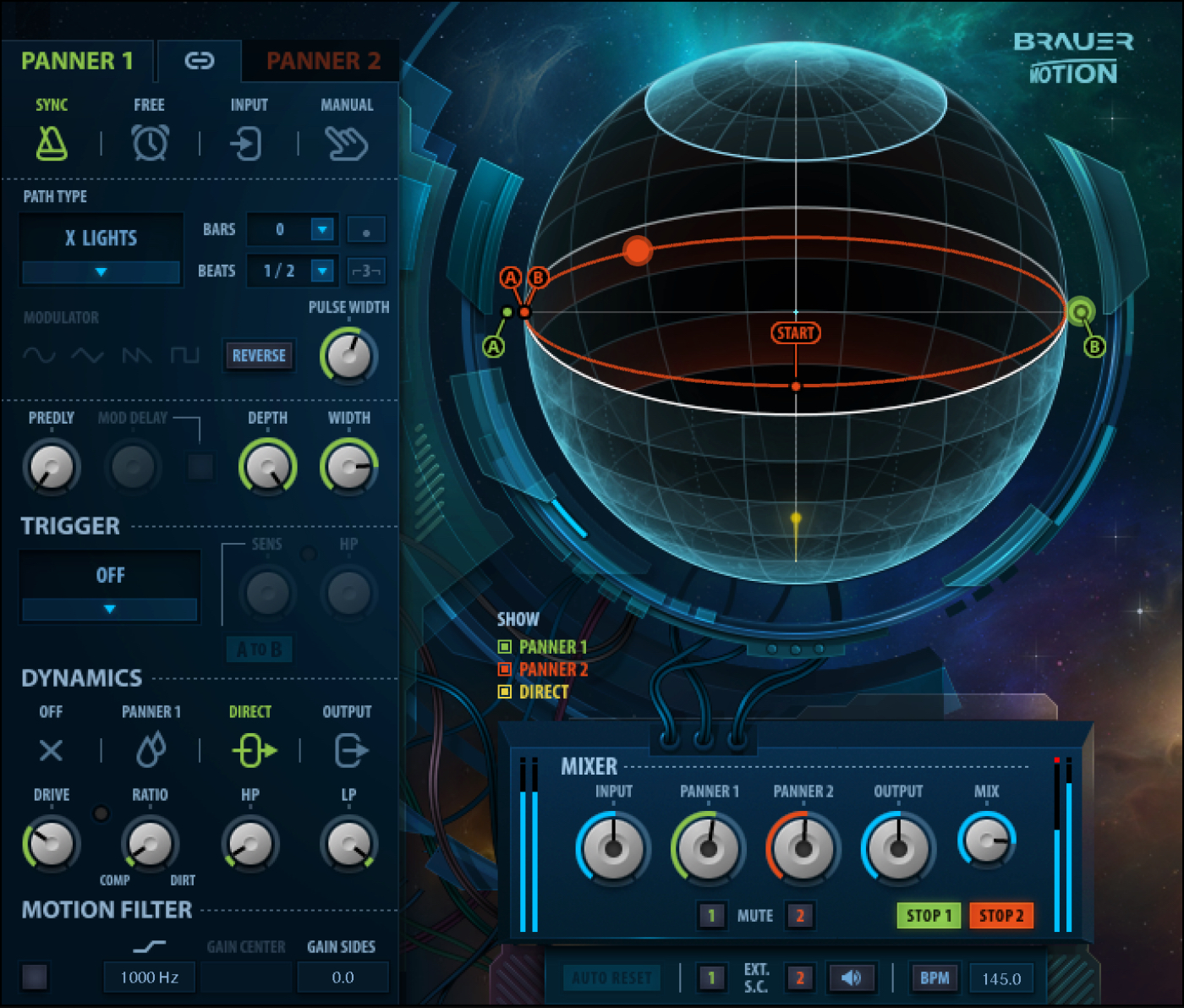
ガイド p.3 の定義はこうです。「モノラルまたはステレオの信号を、リスナーとスピーカーのあいだにある2次元または3次元の空間の中で動かすオートパンナー」。グラミー受賞のミックスエンジニア Michael H. Brauer との緊密な共同開発で、ガイドは彼の担当作として Coldplay、John Mayer、Florence and the Machine を挙げています。信号は視覚化された球体の「中」または「まわり」を、パン・スピン・バウンドしながら動きます。
本人による前書き(p.4)が、この製品の出自をそのまま語っています。Eddie Kramer が Jimi Hendrix のソロをステレオ空間で回すのを聴いた衝撃が出発点で、Cyclosonic Panner を手に入れてからは「ほぼ全てのミックスで楽器が動いていた」。やがてそれでは足りなくなり、Waves から声が掛かったときに「空間の次元をまったく別の水準で作る」という案を出した——そして開発に3年かかった、と書かれています。X-Lights というパスについても本人が説明していて、踏切の2つの赤いランプが交互に点滅するのに似ている、ただしここで点滅するのは左右を行き来する音のほうだ、という書き方をしています。
コンポーネントは2つ(p.6)。Brauer Motion Mono-to-Stereo と Brauer Motion Stereo で、「2つのコンポーネントは同じインターフェイスを使い、同一に動作する」とガイドは書きます。違いは入り口で、ステレオ版はステレオ入力の左右を別々のパンナーで処理し、モノ→ステレオ版はモノ入力を複製して両方のパンナーへ送ります。p.13 も「モノ→ステレオ版は入力が1つでパンナーが2つ」と書いています。
ただし、パンナーの数と、それを個別に扱えるコントロールの数は別です。ガイドはモノ→ステレオ版について、ミキサーの Path レベルコントロールが1つになること(p.27)、ダイナミクスで選べるのは Path 1 だけであること(p.24)、ミュートはステレオコンポーネントのみであること(p.28)、ディスプレイ凡例も「Panner」ひとつになること(p.30)を、それぞれの項で個別に断っています。モノ素材で使うときは、この差が効いてきます。
細かい点ですが、ガイドは2基のパンナーを「左」「右」とは呼ばず、「明確さのために Panner 1 / Panner 2 と呼ぶ」とわざわざ断っています(p.8)。これは単なる用語の都合ではなく、片方が右半分だけを担当するような固定関係が無いことの宣言です。ステレオ版では Panner 1 が緑、Panner 2 がオレンジで色分けされ、球体上のマーカー A・B・Start も同じ色で表示されます(p.13、p.11 手順5)。ダイレクト信号は黄色です(p.28、p.30)。
用途は、インサートでもaux returnでもよい、とガイド p.5 は書きます。日本語の公式製品ページは定価17,380円としています(2026年9月時点)。本稿が価格を見たのはこの1時点だけなので、実売の幅は書きません。現在の価格は公式ページで確認してください。
設計思想:なぜこの効き方をするのか
「モード」という語が、2つの別物を指している
このプラグインで最初につまずくのは、たぶん用語です。ガイドは2か所で「4つある」と自分で数えています。
- Mode(p.8「There are four modes.」/各モードの定義は p.14)= Sync / Free / Input / Manual。パンの速度を何で決めるかを選ぶ
- Path Type(p.16「There are four path types」)= Classic / Circle / Circle Phase / X Lights。球体の中でどんな経路を通るかを選ぶ
問題は、ガイドが Path Type のほうも「モード」と呼んでしまう点です。p.16 は「Pulse Width コントロールは X-Lights モードでのみ現れる」と書き、p.26 は「Classic モードではこのコントロールは Center という名前になる」「Circle および Circle Phase モードでは Close という名前になる」「X Lights モードではこのコントロールは働かない」、p.27 は「Classic および X Lights モードではこのコントロールは Sides という名前になる」と書きます。ここでの「モード」は全て Path Type のことです。
実害はモーションフィルターに出ます。Center/Close と Sides/Far の名前が切り替わる条件は Path Type であって Mode ではないので、「Sync モードだから」と探しても該当する記述に行き着きません。日本語の公式製品ページも「4つの異なるパニングモード」と書きますが、Mode と Path Type のどちらを指すかは書かれていないので、この記述からは判別できません。いっぽう英語の公式製品ページは同じ箇所を「Two linkable auto-panners, each with four different panning paths」——モードではなく「経路」——と書いており、こちらは Path Type を指していると読めます(2026年9月時点で確認)。
 カホ
カホ同じ語の使い回しはもう1組あります。Trigger セクションの「Sensitivity」は ±48 dB のしきい値、Input モードの「Input Sensitivity」は 0〜100 の反応の細かさ。単位も意味も別物です。
パスごとに既定のモジュレーターが違うのは、往復するか一周するかの違い
モジュレーターは「信号が定義されたパス上をどんな形で動くか」を決めるもので、ガイドはこれをシンセのキャリアになぞらえています(p.17)。4つの波形の説明を、動きの言葉に置き換えるとこうなります。
| モジュレーター | ガイドの説明(p.17) | 動きの型 |
|---|---|---|
| Sine | パスの始点と終点の付近ではゆっくり、その間で速くなる。始点と終点のあいだを往復する | 往復(端で減速) |
| Triangle | 全方向で直線的にゲインが増減する。始点と終点のあいだを往復する | 往復(等速) |
| Sawtooth | パスの終点から始点へ、戻らずに直接ジャンプする | 一方向に周回 |
| Square | 始点と終点のあいだを瞬時にジャンプし、その間に動きは無い | 2点間の切り替え |
そのうえでガイドは、パスタイプごとに既定のモジュレーターを指定しています(p.16)。Classic は Triangle、Circle と Circle Phase は Sawtooth、X Lights は Sawtooth——しかも X Lights では他のモジュレーターを選べません。
ガイドは既定の割り当てを選んだ理由までは書いていませんが、パスの形と並べると素直に噛み合います。Classic は左右のパンなので、右端に着いたら左へ戻るしかない。だから往復型の Triangle。Circle は円周なので、一周したら戻らずに次の周へ入るほうが自然です。だから一方向型の Sawtooth。ガイドは「パスタイプを選んでから別のモジュレーターに変えることもできるが、結果はプリセットとは違うものになる」とも書いていて、この組み合わせが既定として置かれていることを逆方向から示しています。
パス自体の説明も、球体という見た目の意味を教えてくれます。Circle は「スピーカーとリスニングポイントのあいだの円運動」で、円の最も遠い点はスピーカーの向こう側、最も近い点はリスナーが座っている場所として知覚される、と書かれています。Circle Phase はこれとほぼ同じですが、球体の片側で処理音の位相が反転していて、最も近い点が頭の後ろにあるような、より鋭い円運動として知覚される。X Lights は「奥行きを持たない、左右へのハードパン」と説明され、片側がオンのときもう片側はオフになります。Classic のほうは「2次元のパノラマの知覚を与える」という書き方で、こちらには depth という語が使われていません。
パンの主要な処理はゲイン変化。だから最大6dBの補正が入っている
p.5 の枠囲みは、このプラグインの内部で何が起きているかを一文で言っています。「Brauer Motion のパンニング効果の主要な処理はゲイン変化である。プロセッサーを有効にしたときとバイパスしたときで出力を確実に一致させるため、Brauer Motion は出力に最大6dBのゲイン補正を入れる。特に『ホットな』信号をプラグインに入れるとクリップすることがある。入力を適宜調整すること」。
これは読み流せない指示です。バイパス比較のために補正を足す設計なので、既に上まで詰まっている信号を入れると、その6dBぶんが行き場を失います。プラグイン側で入力を下げるなら、ミキサーセクションの Input(Off=−48 dB 〜 +18 dB・初期値 0 dB)が受け皿になります。
「パンの正体はゲイン変化」という記述は、別のコントロールの説明からも裏が取れます。Depth(100〜0・初期値100)は「動きの知覚される奥行きを定義する。このコントロールは100%から始まり、パス上で起きているパンニングの振幅変化を減らすことで、知覚される奥行きを下げる」(p.20)。つまり奥行きの実体も振幅変化であり、Depth はそれを削るつまみです。
ただしゲイン変化だけではありません。Mod Delay(0秒〜10秒・0.001秒刻み・初期値0。有効化は別の Mod Delay On/Off スイッチで、こちらの初期値はオフ)は「音源が遠ざかる/近づくときの時間の変化の知覚をシミュレートする。信号が近いときはディレイが掛からず、遠ざかるにつれてディレイが加わり、最大距離でこのコントロールの設定値に達する」と定義されます。位置に応じてディレイ量が変わる、位置連動のディレイです。これとは別に PreDelay(0 ms〜200 ms)があり、こちらは変調も濾波もされない純粋なディレイで、パンナーの入力側に掛かります。
もうひとつの距離の手がかりがモーションフィルターです。動いている信号にハイシェルフを掛け、パス上の位置に応じてフィルターを動的に変える(p.26)。Shelf Freq は 100 Hz〜18000 Hz(初期値1000 Hz)、ゲインは Center/Close と Sides/Far がそれぞれ ±24 dB(初期値 0 dB)。減衰だけでなくブーストもできる範囲になっているのが特徴です。
パンナーは2基。ただしリンクを掛け直すと値が揃う
「2基の独立した、リンク可能なパンナー」(p.8)がこの製品の骨格です。ステレオコンポーネントでは、この2基がステレオ信号の2チャンネルを表すこともあれば、2つの独立したソースとして扱われることもあります。それぞれが自分のモード・パスタイプ・モジュレーター・速度・レンジマーカー・ダイナミクスプロセッサを持ちます。
Link(初期値 On)の説明には、事故になりやすい仕様が1行だけ書かれています。「2基のパンナーがリンクされていると、片方のコントロール変更はもう片方に同一に反映される。リンクを外すとパンナーは互いに独立する。設定の異なるリンクされていないパンナーを後からリンクした場合、いずれかのコントロールが最初に使われた時点で、両者は同じ値になる」(p.13)。
つまり Link は「現在の差を保ったまま連動させる」機能ではありません。2基を別々に作り込んだあとリンクを押し、次に何かのつまみを触った瞬間に、片方の設定が消えます。ガイドの Getting Started はこの順序を守っていて、手順5でリンクを外してから、手順6以降で2基を別々に育てていきます(p.11)。
 カホ
カホ「リンクを押して比べてみよう」が一番危ないやつです。差を確認したくて押すのに、押した直後に差が消える。比べたいなら、リンクは触らずにミキサーの Mute 1/Mute 2 で片方ずつ落とすほうが安全です。
ダイナミクスにも2基ぶんの落とし穴があります。ダイナミクスセレクターで Direct(ドライ信号)を選べるのですが、ガイドは「各パンナーがダイナミクスプロセッサを持っているので、両方のパンナーがダイナミクスを Direct パスに割り当てると二重処理が起こりうる。面白い場合もあるが、片方をオフにして減らしたいこともあるだろう」と注意しています(p.24)。
Default と Reset は別の値で、起動時の画面はそのどちらでもない
このガイドの Controls 章は、各コントロールに Range / Default / Reset の3行を並べる書式です。Default と Reset の両方を持つ項目は46あり、そのうち8項目で両者が違う値になっています(3系統の抽出で機械的に数え、いずれも同じ結果でした)。
| コントロール | Default | Reset |
|---|---|---|
| Mode Select | Free | Sync |
| Modulator Select | Triangle(Classic モードのモジュレーター。各パスが固有の既定モジュレーターを持つ) | Sine |
| Bars(Sync) | 1秒に基づいて計算された長さ | 0 |
| Beats(Sync) | 1秒に基づいて計算された長さ(例:120 BPM で 1/2) | 1/2 |
| HP(Dynamics) | 23 Hz | Off |
| LP(Dynamics) | 18000 Hz | Off |
| Start/Stop | Started(ボタン表示は Stop) | Stopped(ボタン表示は Start) |
| BPM(Sync) | DAWセッションが決める | 120 BPM |
Reset 欄が何を指しているかは、Getting Started が教えてくれます。手順1が「WaveSystem ツールバーで Full Reset プリセットを読み込む」で、その状態を受けた手順2が「既定の Panner Mode は Sync」と書く(p.10)。Controls 章の Mode Select は「Default: Free / Reset: Sync」なので、手順2の言う「既定」は Reset 側の値です。Reset 欄=Full Reset プリセットの値、と読めます。
ところが、プラグインを開いたときに読み込まれるのはそのどちらでもありません。同じ p.10 の冒頭に「Brauer Motion を開くと、Michael H. Brauer のプリセット(MHB Default)が読み込まれる。これは2基のパンナーそれぞれに異なるモード・パス・モジュレーション・ダイナミクスを与えた複雑なパンニングで、汎用の出発点として良い」と書かれています。p.7 のインターフェイス図でも、タイトルバーには MHB Default の名前が出ています。
ここから出てくる実務上の結論はひとつ。本記事の表にある初期値は、プラグインを開いた直後の画面とは一致しません。ガイドの数値を基準に触りたいなら、まず Full Reset を読み込んで Reset 欄の状態に合わせる。Brauer 本人の設計を出発点にしたいなら、そのまま MHB Default から始める。どちらから始めているのかを自分で把握していないと、つまみの位置と資料の数字が噛み合いません。
速度の物差しはモードで入れ替わるが、値そのものは持ち越される
Mode を切り替えると、パスパネルに出てくる速度コントロールが丸ごと入れ替わります(p.15)。Sync では Bars・Beats・Dotted・Triplets、Free では Speed のつまみ、Input では Sensitivity のつまみ、Manual は静的なので速度コントロールそのものが出ません。
重要なのはその次の一文です。「モードを選ぶとパスパネルの表示は変わるが、実際の速度の値は変わらない。たとえば Sync から Free に変えると、Brauer Motion は小節と拍を秒の等価値に翻訳する。逆に Free で値を決めてから Sync に変えると、プラグインは最も近い小節・拍の値に翻訳する」。物差しだけが入れ替わり、動きの速さは保たれるわけです。Dotted と Triplets は同時に適用できず、片方を選ぶともう片方が外れます(p.18)。
ひとつ、ガイド側の記述が噛み合っていない箇所があります。p.11 は「Sync モードの既定の速度は 1 小節 0 拍」と書きますが、Controls 章(p.18)の Bars は Reset: 0、Beats は Reset: 1/2 で、これは 1 小節 0 拍にはなりません。しかも同じ p.11 の手順8は「Panner 1 は 1/2 音符に設定されているので」と書いており、こちらは Reset 欄と一致します。原則としては Controls 章の Range/Default/Reset を採り、p.11 の「1 小節 0 拍」という一文は他の記述と噛み合っていない、と扱うのが妥当です。
同じ p.11 の手順9も曖昧です。原文は「change the time to 4 beats. Panner 1 will now finish the cycle in a rather long for bars」。”for” は “four” の誤植と読めますが、直前の指示は 4 beats(4拍)なので、拍と小節のどちらの話なのかは本文からは決められません。ここは曖昧なまま置いておきます。
全パラメーター
公式ユーザーガイド Controls 章(p.13〜p.30)の記載です。この章で Default と Reset を併記した項目は46あり、下の各表はそれを1行ずつ並べたものです。本稿が参照した版では Path Type・各種LED・Mute の項に Range/Default/Reset の行が置かれていないため、これらは「—」で示しています。
パンナー・セクション
| コントロール | 範囲 | Default | Reset | 役割 |
|---|---|---|---|---|
| Panner 1 / Panner 2 | Panner 1 / Panner 2 | Panner 1 | Panner 1 | 操作対象のパンナーを選ぶ。ステレオ版は Panner 1 が緑、Panner 2 がオレンジ |
| Link | On/Off | On | On | 2基の連動。設定の違う2基を後からリンクすると、いずれかのコントロールを最初に使った時点で同じ値になる |
| Mode | (Range行の記載なし) | Free | Sync | Sync / Free / Input / Manual。速度の決め方と表示されるコントロールが変わる |
| Path Type | (Range/Default/Reset の記載なし) | — | — | Classic / Circle / Circle Phase / X Lights。Getting Started は Full Reset 直後の状態として「既定の Path Type は Classic」と書く(p.10 手順2) |
| Modulator | (Range行の記載なし) | Triangle(Classic モードのモジュレーター。各パスが固有の既定モジュレーターを持つ) | Sine | Sine / Triangle / Sawtooth / Square。パス上をどんな形で動くか |
| Reverse | On or Off | Off | Off | パンナーの動く向きを反転する |
| Offset | 0–100 | 0 | 0 | A / B / S マーカーをひとまとめにして、定義したパスと範囲をそのままオフセットする。値が大きいと球の片側で消え反対側から現れて動きを完結することがある。X Lights では使えない |
パス速度(モードごとに入れ替わる)と変調
| コントロール | 範囲 | Default | Reset | 役割 |
|---|---|---|---|---|
| Bars(Sync) | 0–32 小節 | 1秒に基づく計算値 | 0 | 定義したパス全体を走り切るのに掛かる小節数 |
| Beats(Sync) | None, 1/2, 1/4, 1/8, 1/16, 1/32, 1/64 | 1秒に基づく計算値(例:120 BPM で 1/2) | 1/2 | Bars に加算される拍 |
| Dotted(Sync) | On or Off | Off | Off | Beats の設定をその半分ぶん長くする(結果として1.5倍)。Triplets と同時には使えない |
| Triplets(Sync) | On or Off | Off | Off | 2分割でなく3分割で計算する。Dotted と同時には使えない |
| Speed(Free) | 125秒 〜 0.05秒 | 1秒 | 1秒 | 定義したパス全体を走り切るのに掛かる時間 |
| Input Sensitivity(Input) | 0 〜 100 | 0 | 0 | 振幅変化への反応の細かさ。低いほど急激な変化にだけ反応し、高いほど細かい変化に追従する |
| Pulse Width(X Lights) | 0 〜 100 | 0 | 0 | 片側で安定して鳴る時間と、反対側へ渡る前のフェードアウト+静かな時間の比。0で鳴る時間が短く間が長い、100でその逆 |
| PreDelay | 0 ms 〜 200 ms | 0 | 0 | パンナーの入力に掛かる純粋なディレイ(変調も濾波もされない) |
| Mod Delay | 0秒 〜 10秒(0.001秒刻み) | 0 | 0 | 遠ざかるほどディレイが増える。最大距離でこの設定値に達する |
| Mod Delay On/Off | On or Off | Off | Off | Mod Delay の有効/無効 |
| Depth | 100–0 | 100 | 100 | 知覚される奥行き。パス上のパンニングの振幅変化を減らすことで下げる |
| Width | 200–0 | 100 | 100 | 動きが起きるステレオイメージの境界。100がフルステレオ、0がモノ(パン効果は知覚されない)、200はステレオの拡大。レンジマーカーとは独立 |
球体上のレンジマーカー
| コントロール | 範囲 | Default | Reset | 役割 |
|---|---|---|---|---|
| Range Marker A | 0–100 | 0 | 0 | 選んだパスの始まり |
| Range Marker B | 100–0 | 100 | 100 | 選んだパスの終わり |
| Start Position Marker | 0–100 | 0 | 0 | 動きが始まる場所。A と B のあいだのどこにでも置ける。既定ではハードレフト |
マーカー A と Start には連動の仕様があります。「Range Marker A を Start Position Marker の位置より先へ動かすと、Range Marker は Start Position Marker を一緒に引きずっていく。ユーザーが手動で離すまでそうなる」(p.21)。
トリガー・セクション
トリガーは Sync と Free のパンナーモードで使え、Input と Manual では使えません(p.22 に明記)。ガイドの Trigger Selector の表には Off / Simple / One Shot / Re-trigger / S-Trig Reverse / A to B の6行が並びます。日本語の公式製品ページは「5つのトリガーモード」、英語の公式製品ページも「5 triggering options」と書きます。6行のうち Off は「トリガー機構を使わない」という項目なので、数え方の違いと読めます。
| トリガー | ガイドの説明(p.22) |
|---|---|
| Off | トリガー機構を使わない。動きは連続して起こる |
| Simple | しきい値を超える信号を待つ。超えたら、ユーザーが停止ボタンで止めるまで動き続ける |
| One Shot | しきい値を超えたら、定義したパスを1周して止まる。ただし止まるべき時点で信号がまだしきい値の上にある場合、パス終端で信号がしきい値を下回る状態になるまで、もう1周する |
| Re-trigger | しきい値を超えると動き出し、下回ると止まる。入力信号と相関したリズミックな動きになる |
| S-Trig Reverse | しきい値を超えると動き出す。下回ると前進をやめ、逆再生でスタート地点へ戻る |
| A to B | 信号は最初 A にいる。しきい値を超えると B へジャンプし、下回ると A へ戻る。モノ録音にステレオ感を足せる(キックとスネアはセンターのまま、ハイハットが鳴ったときだけ右へ飛ばす、など) |
| コントロール | 範囲 | Default | Reset | 役割 |
|---|---|---|---|---|
| Sensitivity | ±48 dB | 0 | 0 | トリガーが働く入力レベルのしきい値 |
| Sensitivity LED | — | — | — | 入力またはサイドチェーン信号が Sensitivity の設定を超えたときに緑で点灯する |
| HP | Off(16 Hz)〜 2000 Hz | Off | Off | トリガー機構に送る信号から低域を取り除く。トランジェント成分とそれ以外の差が大きくなり、ベースギターなどでより正確にトリガーできる |
| A to B / B to A | A to B / B to A | A to B | A to B | どちらのマーカーから始めてどちらへ飛ぶか。A to B トリガーのときだけ現れる |
| HOLD | Off(1 ms)〜 1000 ms | Off | Off | 信号がしきい値を上下に横切ってからパンが始まるまでの遅延。A to B モードのみ |
Sensitivity は、名前から受ける印象と定義が逆を向いて読める点に注意が要ります。ガイドの定義は「トリガーが起動しパンナーの動きが始まる、その上側の入力レベルのしきい値を決める」。数値はしきい値そのものなので、上げるほど大きい入力でないと引っかかりません。範囲 ±48 dB の初期値 0 は、上端でも下端でもなく中央です。向きの言い直しはガイドに無いので、実際には Sensitivity LED が点くかどうかで確かめるのが確実です。
ダイナミクス・セクション
| コントロール | 範囲 | Default | Reset | 役割 |
|---|---|---|---|---|
| Dynamics Selector | Off / Path 1・Path 2 / Direct / Output | Off | Off | どの信号をダイナミクスプロセッサに通すか |
| Drive | 0–100 | 0 | 0 | ダイナミクスプロセッサへの入力を上げ、出力を逆に下げる。音量を変えずに処理量だけ増やせる |
| Drive Gain Reduction LED | — | — | — | 緑=0.1〜3 dB/黄=3.1〜9 dB/赤=9.1〜20 dB のゲインリダクション |
| Ratio | 0(Comp)〜 100(Dirt) | 0(Comp) | 0(Comp) | 0 では Comp モード=アタック約5ms・リリース約100msのタイトなコンプ。100 では Dirt モード=アタックもリリースも持たないクリッパー |
| HP | Off(16 Hz)〜 2000 Hz・時計回り | 23 Hz | Off | ダイナミクス部を出る処理済み信号に掛かるハイパスの遮断周波数 |
| LP | Off(22000 Hz)〜 1000 Hz・反時計回り | 18000 Hz | Off | ダイナミクス部を出る処理済み信号に掛かるローパスの遮断周波数 |
この表には注意書きが2つ要ります。ひとつは、Dynamics Selector の Range として書かれている「On or Off」が、実際の選択肢(Off / Path 1・Path 2 / Direct / Output)と合っていないこと。ガイドはこの3行を表の最後、Output の行の中に置いています。初期位置が Off であることは読み取れますが、Range の行はセレクターの選択肢を表していません。
もうひとつはラベルの揺れです。ガイド本文は「Path 1 / Path 2」と書きますが、p.7 のインターフェイス図に写っている実機の表示は「PANNER 1」です。ミキサーの項(p.27)に至っては、見出しが「Panner 1 / Panner 2」で本文が「Path 1」「Path 2」と、1つの項目の中で食い違っています。画面で探すときは Panner のほうを見てください。
モーションフィルター
| コントロール | 範囲 | Default | Reset | 役割 |
|---|---|---|---|---|
| Motion Filter On/Off | On or Off | Off | Off | ダイナミックフィルターの有効/無効 |
| Shelf Freq | 100 Hz 〜 18000 Hz | 1000 Hz | 1000 Hz | ダイナミックなハイシェルフの遮断周波数 |
| Center / Close | ±24 dB | 0 dB | 0 dB | Classic では Center=球の中央に来たときのシェルフの増減。Circle・Circle Phase では Close=自分に最も近い点に来たときの増減。X Lights では働かない |
| Sides / Far | ±24 dB | 0 dB | 0 dB | Classic と X Lights では Sides=球のどちらかの端に来たときの増減。Circle・Circle Phase では Far=自分から最も遠い点に来たときの増減 |
ミキサーとグローバル
| コントロール | 範囲 | Default | Reset | 役割 |
|---|---|---|---|---|
| Input | Off(−48 dB)〜 +18 dB | 0 dB | 0 dB | 入力信号のレベル |
| Panner 1 / Panner 2 | Off(−48 dB)〜 +18 dB | 0 dB | 0 dB | 出力ミックスにおける処理音のレベル。モノ→ステレオ版は1つ、ステレオ版は2つ |
| Mute 1 / Mute 2 | — | — | — | そのパスをミュートする。ステレオコンポーネントのみ |
| Output | Off(−48 dB)〜 +18 dB | 0 dB | 0 dB | 処理を出る混合信号のレベル |
| Mix | 0(ダイレクトのみ・処理音はミックスに無い)〜 100(処理音のみ・ダイレクトはミックスに無い) | 100 | 100 | ダイレクト信号と処理音のバランス。球体上では黄色の漏斗がダイレクトのレベルを表す |
| Start/Stop 1・2 | Start or Stop | Started(表示は Stop) | Stopped(表示は Start) | パンナーの動きの開始と停止。トリガーが有効なら、停止していてもしきい値を超えると再び動き出す |
| Auto Reset | On or Off | On | On | 速度やパスに影響するコントロールを触るたびに動きをリセットする(リセット=スタート点、動作中はパス上の計算された位置へジャンプ)。オフなら現在位置から続行する |
| Ext. S.C. | On or Off | Off | Off | Input モードとトリガー機構に送る信号を、チャンネルの入力からサイドチェーンへ切り替える。ステレオ版は「1」「2」でパンナーごとに切り替え |
| Side Chain Monitor | On or Off | Off | Off | プラグインに送られているサイドチェーン信号を試聴する |
| BPM(Sync のみ) | 30 BPM 〜 240 BPM | DAWセッションが決める | 120 BPM | セッションのテンポ(テンポ変化も含む)を表示。常に4/4で扱われる。手動で変えると Manual BPM が有効になる |
| Manual BPM(Sync のみ) | On or Off | Off | Off | セッションに同期するか、手動入力のBPMで上書きするか。チェックを外すとセッションのBPMに戻る |
| Display Legend:Panner(モノ→ステレオ版)/Panner 1・Panner 2(ステレオ版) | On or Off | On | On | 球体上でパスを表す可視化の表示/非表示 |
| Display Legend:Direct | On or Off | On | On | ダイレクト信号のレベルを表す黄色の可視化の表示/非表示 |
用途別・設定の始点
ガイドの Suggested Uses(p.5)・Getting Started(p.10〜12)・各コントロールの記載に根拠があるものだけを並べます。数値はガイドに書かれた範囲の中で、根拠のある起点だけを示しています。
| やりたいこと | どこから触るか | 根拠 |
|---|---|---|
| まず基本のパンを理解する | Full Reset を読み込み、Mode は Sync のまま Path Type を Classic で聴く。次に Circle へ変えて、頭のまわりを回る感じを比べる | p.10 手順1〜3 |
| 回る範囲を半分に絞る | マーカー A と B は既定で同じ位置にあり、信号は一周する。A を右へ動かして値を 50 にすると、中央から右側のあいだだけを回る | p.10 手順4 |
| 2基に別々の動きをさせる | Panner ボタンのあいだの Link を外してから、Panner 2 を選んで Path Type や Beats を変える。作り込んだあとにリンクを押し直さない | p.11 手順5〜8/p.13 Link |
| 動きが鋭すぎる | Mix を下げてダイレクト信号を混ぜる。ガイドはこれを「動きをトーンダウンさせる」と表現している | p.11 手順11 |
| 動かさずに定位だけ決める | Manual モードを選び、目的のパスタイプを設定し、球体上の「S」(Start)マーカーで位置を決める。Manual では速度コントロールが出ない | p.12 Note/p.15 |
| シェイカーやハイハットを静的でなくする | 球体上の動きを加える。ガイドは「くすんだシェイカーを生き返らせる」を用例に挙げている | p.3/公式製品ページ |
| バックボーカルでセンターを空ける | バックボーカルをミックスの両サイドで動かし、リードボーカルのためにセンターを空ける | p.5 |
| マスキングを、音量を上げずに解く | そのままでは隠れてしまうトラックを露出させるために、ミックス要素を動かす。レベルは上げない | p.5 |
| ドライを中心に、処理音を回す「惑星系」 | ドライ信号を中心に置き、強く処理した信号をそのまわりで周回させる。Mix は初期値100=処理音のみなので、必ず100未満に下げる | p.5/p.28 Mix |
| 別の楽器に動きを任せる | Ext. S.C. をオンにしてサイドチェーンを割り当て、Input モードかトリガーで動かす。サイドチェーンの中身は Side Chain Monitor で確認できる | p.5/p.29 |
| モノ録音のドラムでハイハットだけ飛ばす | トリガーを A to B にする。キックとスネアはセンターに残し、ハイハットが鳴ったときだけ右へ飛ばす、という例がガイドにそのまま書かれている | p.22 |
| ベースギターなど低域の多い素材でトリガーの精度が出ない | トリガーの HP を上げて、トリガー機構に送る信号から低域を取り除く(Off=16 Hz 〜 2000 Hz)。トランジェント成分とそれ以外の差が大きくなる | p.23 |
| DAWからテンポが来ない | Manual BPM を有効にして BPM を直接入力する(30〜240 BPM)。値は入力欄に打つか、上下にドラッグする | p.11 手順10/p.29〜30 |
似た製品との使い分け
MondoMod——1基のLFOに縛られるか、2基のパンナーが独立するか
Waves で「音を左右に動かす」ともうひとつ挙がるのが MondoMod です。現行ユーザーガイド p.3 は MondoMod を「AM(振幅変調)・FM(周波数変調)・Rotation(ステレオパンニング)という3つの中核エフェクトで音を変形させるモジュレーション・プラグイン」と定義し、この3つが1基の低周波発振器で駆動されると書いています。Rotation は同 p.10 で「パンニングのステレオ版。幅を変えずにステレオイメージを左右へ動かす」と定義され、モノおよびモノ→ステレオのコンポーネントでは「モノイメージは点音源で幅を持たないため、回転はパンニングとまったく同じ」とされます。
分かれ目は2つです。ひとつは駆動源。MondoMod の3つの効果は同じ1基のLFOで動くので、揺れの速さは共通になります。関係の作り分けは位相スイッチで、AM と FM にはそれぞれ 0/90/180/270 度の Phase があり「AM と FM の位相設定が同じならピークが一致する。変調サイクルを反転させたいなら180度」と説明されています(p.9・p.11)。ただし Rotation の項(p.10)に並ぶのは Rotation Center・Rotation On/Off・Rotation Range で、位相スイッチはそこには置かれていません。対して Brauer Motion は2基のパンナーがそれぞれ別のモード・パス・速度・ダイナミクスを持てるので、たとえば片方を 1/2 音符、片方を 1/4 音符で走らせ、一方が1周するあいだにもう一方を2周させられます(p.11 手順8がその例です)。もうひとつは奥行き。MondoMod の Rotation は「幅を変えずに左右へ」と定義されますが、Brauer Motion の Circle 系のパスは、円の最も遠い点をスピーカーの向こう側、最も近い点をリスナーの位置として知覚させる、と書かれています(p.16)。前後方向の知覚を作りにいくかどうかが違います。
Doppler——繰り返す動きか、通過という出来事か
Doppler も「音を動かす」製品ですが、作るものが違います。Doppler のマニュアル p.5 は最重要コントロールとして Start 点・End 点・軌道のカーブ・Center Time・Pitch の5つを挙げ、これらが「効果のタイミング、ピッチ変化の深さ、変化の速さ」を決めると書きます。つまり Doppler は1本の軌道を引き、そこを通過するという出来事のほうを作る道具です。
Brauer Motion は逆に、繰り返す動きが基本です。トリガーの Off が「動きは連続して起こる」と定義されていることからも分かるとおり、止めるほうにコントロールが用意されています(One Shot は定義したパスを走り切って止まる、Simple はユーザーが止めるまで動く、など)。
距離感の作り方も対照的です。Doppler は Air Damping を「音が空気中を伝わるときの高域の損失にほかならない」と説明し、その量を0%〜200%(100%が現実的)で調整させます(p.7)。Brauer Motion のモーションフィルターは同じくハイシェルフですが、範囲が ±24 dB で、遠い点でも近い点でもブースト側に振れます。現実の減衰を再現するのではなく、距離の演出を両方向に効かせる設計です。そしてピッチについては、Brauer Motion のガイド全30ページを3系統の抽出で全文検索したかぎり “pitch” という語は0件でした。語が無いことは機能が無いことの証明にはなりませんが、少なくともこのガイドはピッチを動かす操作を扱っていません。
S1 Stereo Imager——像を置き直すか、像を動かすか
ステレオ像を扱う定番の S1 とは、そもそも立場が違います。S1 のマニュアル第1章は、この製品が「確立された工学原理に基づいており、2本のスピーカーによるシステムから3次元の音場を作り出すとか、モノラル素材から擬似ステレオのマスターを作るといったことを標榜しない」と自分から線を引いています。既にそこにあるものを整えて広げるのが S1 の仕事で、だからモノ互換性の副作用が小さい、という筋道です。
Brauer Motion はその線の反対側に立っています。ガイド p.3 は「リスナーとスピーカーのあいだの2次元または3次元の空間」と書き、同じページで「ステレオスピーカーでのモニターを想定しており、ヘッドフォンでは空間効果と動きが正しく知覚されない」と断ります。2本のスピーカーで空間を作りにいく設計だからこそ、再生環境を指定せざるを得ないわけです。実務上は、像の位置と幅を静的に決めるのが S1、その像を時間軸で動かすのが Brauer Motion、と分けて考えるのが素直です。
なお公式(英語)製品ページによれば、プリセットは80個で、Tom Elmhirst、Dave Pensado、Tony Maserati、そして Michael Brauer 本人が制作したものが収録されています。日本語ページはこれに Mark Ralph、Ross Hogarth、Yoad Nevo の名前も挙げています。
よくある質問
ヘッドフォンで作業しています。使えますか?
ガイド p.3 は「Brauer Motion はヘッドフォンではなく、ステレオスピーカーでモニターしながら使うことを意図している。プラグインが導入する空間効果と動きは、ヘッドフォンでは正しく知覚されない」と明記しています。音が出ないという話ではありませんが、判断はスピーカーで行う前提の製品です。ヘッドフォンしかない状況で掛けるなら、少なくとも最終判断はスピーカーに移すべきだと考えてください。
トリガーのメニューが選べません
パンナーモードが Input か Manual になっている可能性が高いです。ガイド p.22 は「トリガーは Sync と Free のパンナーモードで使用でき、Input または Manual のパンナーモードでは使用できない」と書いています。Input モードでは入力信号の振幅そのものがパスのモジュレーターになり(p.14)、Manual モードは静的な配置です。ガイドは使えない理由までは書いていません。
ダイナミクスを Direct にしたのに、何も起きません
Mix が 100% のままだと必ずこうなります。ガイド p.24 は「Mix コントロールが 100% に設定されているとき、出力にダイレクト/ドライ信号は存在しないので、ダイナミクス処理は聞こえない。この処理を聞くには Mix を 100% より下に設定しなければならない」と書いています。Mix の Default も Reset も 100 なので、初期状態は常にこの条件に当たります。
バイパスと切り替えると音量が変わります。クリップもします
p.5 の枠囲みが答えです。バイパス時と処理時の出力を確実に一致させるために、Brauer Motion は出力に最大6dBのゲイン補正を入れています。そのため、既に上まで詰まった信号を入れるとクリップし得ます。ガイドの指示は「入力を適宜調整すること」。プラグイン内で下げるなら、ミキサーの Input(Off=−48 dB 〜 +18 dB)で調整できます。
まとめ
Brauer Motion のパンの主要な処理はゲイン変化で、そのぶんバイパス整合のために最大6dBの補正が入っています。入力が詰まっているとクリップし得るので、ガイドは入力の調整を指示しています。プラグイン内で下げるなら Mixer の Input が使えます。
ガイドは「モード」という語を Mode(Sync / Free / Input / Manual)と Path Type(Classic / Circle / Circle Phase / X Lights)の両方に使っています。モーションフィルターの名前が切り替わる条件は Path Type のほうなので、読むときに区別が要ります。
Default 欄と Reset 欄は46項目中8項目で食い違い、しかも起動時に読み込まれるのは MHB Default プリセットで、そのどちらでもありません。資料の数値と画面を突き合わせるなら、まず Full Reset から始めてください。
 カホ
カホ球体の見た目に気を取られがちですが、要は「どこからどこまでを、どの形で、どれくらいの速さで」の3つです。A・Bで範囲、モジュレーターで形、モードで速さ。ここが決まれば、あとの層は全部その上の味付けです。
関連記事
- Waves S1 Stereo Imager——ステレオ像の幅と位置を静的に決める側の道具
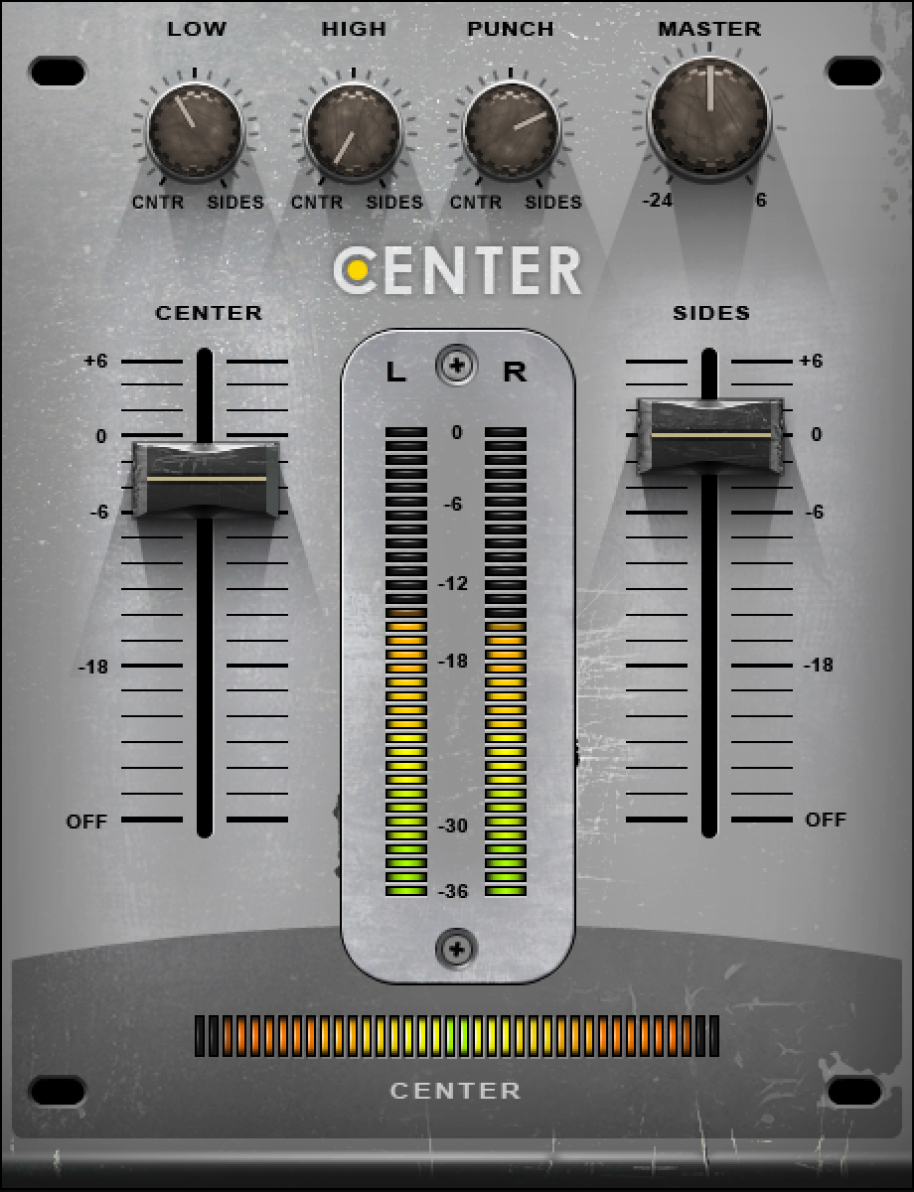
- Waves Center——ファントムセンターの成分とサイド(L/R)の成分を分けて扱う
- VSTプラグイン解説の記事一覧
- Waves 公式製品ページ(英語)/日本語ページ

コメント