

この記事では、Waves Playlist Rider が「曲と曲のあいだ」「話者と BGM のあいだ」の音量差をどう埋めているのかを、公式ユーザーガイドの記載だけで分解します。Target がなぜ dB ではなく LKFS で目盛られているのか、出力の数字が何に対して較正されているのか、検出しきい値にソフトニーが入っている理由、そして同じ「Rider」を名乗る Vocal Rider・Bass Rider とどこで道が分かれるのかまでを扱います。
先に、この製品の位置づけを一つ。公式ガイドは Playlist Rider を「リアルタイム自動ボリュームライダー」と定義し、想定する現場としてライブ音響、放送、そしてポッドキャスト・ライブ配信・コンテンツ制作を挙げています。扱う対象は1本のトラックの中の粒ではなく、コンソールに入ってくる別々のプログラムソースです。ホスト、ゲスト、BGM、差し込みのオーディオクリップ——ガイドが例として挙げているのはこの4つで、これらの音量を番組の頭から終わりまで揃えるのが仕事です。
本記事が根拠にした資料を先に挙げます。中心は Playlist Rider の公式ユーザーガイド(全7ページ・英語)で、これに加えて、出力表示の較正を読み解くために Waves WLM Loudness Meter のユーザーガイド(英語版・全30ページ)、比較のために Vocal Rider(全15ページ)と Bass Rider(全10ページ)のユーザーガイドを使っています。どの数値がどの資料のものかは、その都度どのガイドの何ページかを明示します。いずれも編集部の実測値ではありません。価格と、実施中のセールの名称・期間だけは、Waves 公式サイト(製品ページと、公式の製品フィード)の表示です。
そのうえで、Playlist Rider のガイドについて先に断っておくことがあります。このガイドには Range: Default: Options: で始まる行が1行もありません(pypdf・pdfminer.six・PyMuPDF の3系統で抽出して、いずれも0件)。範囲と初期値を明記しない書き方の資料なので、本記事も範囲・初期値を書ける箇所と書けない箇所をはっきり分けて扱います。

この記事でわかること
- 公式ガイドが「リリースの長いコンプ」を代替手段として名指しで退けている理由
- Target の単位が LKFS である意味と、ガイド自身の説明が揺れている箇所
- 出力の Short Term 表示が Waves Loudness Meter の「LM1・400 ms」に較正されていること、その設定が何を意味するか
- 同じ「Rider」でも Vocal Rider・Bass Rider とは語彙からして別物である、ということ
Playlist Riderとは|何を解決する製品か
公式ガイドは、この製品が生まれた動機を現場の描写から始めています。ライブ音響のエンジニア、放送の技術者、その他のプロオーディオ担当者は、性質の違うプログラムソースをコンソールに繋ぐ機会が日常的にある。ソースが多様であるほど、ミキサーに入ってくるレベルは事前に予測できない。だからチャンネルフェーダーを能動的にライドし続けて、レベルが揃うように、そして暴れないようにしておく必要がある——というのが出発点です。
そのうえでガイドは、本番中に気を配るべきことは他にいくらでもある、と書きます。よく知らないソースのフェーダーを触り続けるのはストレスであり、結果として客席に届く体験も理想から遠くなる。この負担を減らすために、ソースのゲインをリアルタイムかつ連続的に自動調整するプラグインを作った、という説明です。
ここで重要なのが、ガイドが比較対象を自分から名指ししていることです。「リリースを長く取ったコンプレッションを提供するだけの解決策」——これでは不自然な音になりうる、と書いたうえで、Playlist Rider はソースのレベルを指定したターゲットへ非破壊的に寄せる、それはエンジニアがフェーダーをライドしているかのように、と続けます。つまりこの製品は「コンプの一種」ではなく「フェーダー操作の自動化」として設計されている、というのが公式の自己定義です。
この設計から、もう一つの機能が導かれます。入力側のしきい値を設定できるので、曲のフェードアウトのような音量の小さい部分は処理させずに済む、とガイドは書いています。人間がフェーダーをライドするとき、曲の終わりの減衰までは追いかけません。追いかけたら曲が終わらなくなるからです。その判断をしきい値として外に出したのが Detector Threshold です。
さらにガイドは、音量とは別の軸も挙げています。Playlist Rider はオーディオソースをリアルタイムでピンクのトーナルカーブへ正規化することもでき、ソース間の音色差をならして番組全体の一貫性を高める、というものです。音量だけでなく音色まで揃える、という発想がこの製品には入っています。
コンポーネントは、ガイドの記載でモノラルとステレオの2種類です。
設計思想:なぜこの効き方をするのか
測っているのはピークではなく「知覚される入力ラウドネス」
この製品の中身を理解する鍵は、検出部が二段構えになっていることです。ガイドは Short-Term と Long-Term という2種類の可変測定を使う、と書いています。2つの検出器は異なる時定数で平均レベルを測る。そして、プラグイン内部のチェーンにある複数のソースのあいだで動的な計算を行い、そこから「知覚される入力ラウドネス(perceived input loudness)」を得て、これをゲイン調整に使う——という説明です。
ここが入力メーターとの分業になっています。画面の左右にある Realtime Input Meter と Realtime Output Meter は、ガイドの定義ではどちらもリアルタイムのピークレベルを示す表示です。一方、ゲインを決めているのはピークではなく、上の2つの検出器から出てくる知覚ラウドネスのほう。だから入力メーターが同じ高さまで振れている2つのソースでも、Playlist Rider が当てるゲインは同じとは限りません。ピークが揃うことと聴感が揃うことは別だ、という前提の上に組まれた製品です。
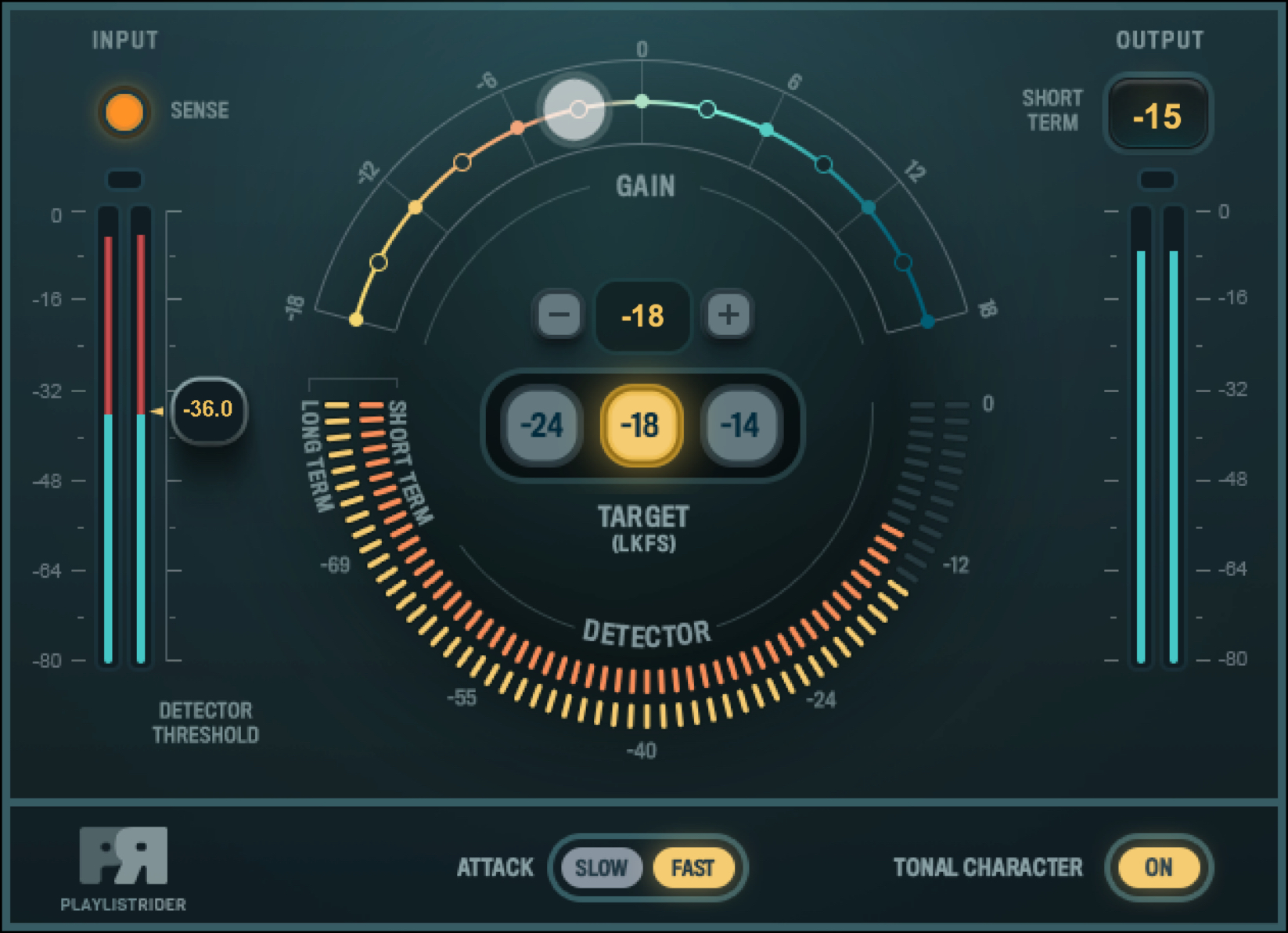
Gain Ball は、その結果を見せる表示です。ガイドは「プラグインによってゲインがどう調整されているかを表示する」と書き、その調整は知覚される入力ラウドネスと Target の設定に基づくと明記しています。つまり画面中央の弧を描いて動く球は、入力ピークの写しではなく、判断の結果そのものです。
TargetがLKFSで目盛られていること、そしてガイドの説明が揺れていること
Target のコントロールには、インターフェース図でも凡例でも本文の見出しでも、一貫して TARGET (LKFS) という単位が添えられています。設定方法は2通りで、ラジオボタンで選ぶか、その上にある可変ターゲット窓で手動で追い込むか。ガイドの使用例(p.3)が挙げている値は、−18 が平均的、−14 がラウド、−24 が柔らかめの3つで、これは誌面のインターフェース図に並ぶラジオボタンの表示(−24 / −18 / −14)と一致します。
ここで、ガイド自身に2つの揺れがあります。事実として記録しておきます。
一つ目は単位の揺れです。コントロール名は「Target (LKFS)」なのに、使用例の手順3では同じ3つの値を「−18 dB」「−14 dB」「−24 dB」と dB 表記で書いています。指している値は同じですが、表記が統一されていません。
二つ目はLKFS の説明です。ガイドは「LKFS means average measurement over time and is used to measure perceived loudness(LKFS は時間をかけた平均測定を意味し、知覚ラウドネスの測定に使われる)」と書いています。ところが、同じ Waves の WLM Loudness Meter ユーザーガイド(英語版・全30ページ)は、p.4 の単位一覧で LKFS = Loudness, K-weighted, relative to Full Scale と定義しており、p.27 では ITU-R BS.1770 が「K ウェイティングという特殊な重み付けカーブを用い、LKFS という測定単位を確立した」と、その由来まで書いています。
つまり Playlist Rider ガイドの一文は、LKFS が何をする測定かという機能の説明としては外していませんが、この4文字が何の略かの説明にはなっていません。とりわけ、LKFS を LKFS たらしめている K ウェイティング(周波数重み付け)に触れていない点が抜けています。同じ会社の別の製品ガイドが正確な定義を持っているので、単位の意味を確認したいときはそちらを見るのが確実です。

出力表示は「LM1・400 ms」に較正されている
本記事でいちばん踏み込む価値があるのが、ガイド最終ページ(p.7)の注記です。Output Short Term Display は処理の結果を LKFS で表示するものですが、ガイドはその数字の素性を明かしています。曰く、この値は Waves Loudness Meter の Short Term 測定を「Method = LM1、Short Time = 400 ms」に設定したときの値に近いが、同一ではない。±1 dB の偏差は許容範囲である、と。
この2つの設定が何を選んだことになるのかは、WLM 側のガイドを読むと分かります。WLM の測定方法は3択で、p.4 の定義はそれぞれこうです。EBU はフォアグラウンドのオーディオをラウドネスのアンカーにする。LM1 はプログラム全体にわたってラウドネスを測定・平均する。DIAL はダイアログをアンカーにし、ダイアログが検出されたときだけ測定・平均する。さらに p.28 は LM1 について、「All」とも呼ばれるこの方法は、いずれの要素も単一のアンカーとして選ばずにプログラム全体を測って平均する、と補足しています。
もう一方の Short Time はさらに示唆的です。WLM ガイド p.16 の項目19は、Short Time が「LM1 と Dial モードにおける Short Term 測定の長さを決める」ものだと定義し、括弧書きでこう添えています——EBU モードでは 3 秒に固定。そして選べる長さの範囲は 400 ms / 1 sec / 2 sec / 3 sec / 10 sec / 30 sec / 1 min / 2 min の8択です。
ここから読み取れることが2つあります。第一に、Playlist Rider が名指しした 400 ms は、この8択のいちばん短い端です。第二に、その 400 ms という長さは EBU モードでは選べません(EBU では 3 秒固定だと WLM ガイドが明記しているため)。Playlist Rider の出力表示は、アンカーを選ばずプログラム全体を平均する方法の、最短の時間窓に合わせてある——という較正です。ゆっくり動く納品用の指標ではなく、本番中に見て判断するための速い指標を選んでいることになります。リアルタイムで走り続ける製品としては筋の通った選択です。
なお WLM ガイドがゲート(絶対ゲート・相対ゲート)に言及しているのは EBU と DIAL の説明の中であって、LM1 の定義文にはアンカーを選ばないことだけが書かれています。Playlist Rider の表示値を WLM で確認したいときは、方法を LM1 に、Short Time を 400 ms にしたうえで比べてください。それ以外の設定で突き合わせて数字が合わなくても、それは較正の前提が違うだけです。
しきい値はソフトニー、リミッターはルックアヘッド無し
Detector Threshold について、ガイドは4点を書いています。フェードインとフェードアウトを処理しないよう調整するためのものであること。しきい値より下の入力レベルはプラグインの検出器から無視されること。しきい値を超えたオーディオは入力メーターの色を変えるので、信号のどの部分が検出・レベリングの対象になるかが目で分かること。そして——ここが設計上の要点です——Detector Threshold はソフトニーのカーブを使っており、信号がしきい値に近づくにつれてライドが徐々に開始されること。
ソフトニーが入っている理由は、この製品が扱う素材を考えると分かります。しきい値がハードだと、フェードアウトしていく曲がしきい値を跨いだ瞬間にライドが切れます。切れた瞬間にゲインが固定されるので、そこに段差が出る。徐々に開始するカーブなら、フェードの途中で介入量が滑らかに引き上がり、境目が聴こえにくくなります。フェード素材を扱う前提の製品だからこそ、しきい値の入り口が柔らかい、という読み方ができます。
方向の話も添えておきます。ガイドが書いているのは「しきい値より下は無視される」という関係だけなので、フェードの裾を無視させたいなら、しきい値はその裾より上に置くことになります。ガイド自身は手順6で「必要なら Detector Threshold を調整する」としか書いておらず、上げろ・下げろという方向は指定していません。
もう一つ、出力側に注記があります。Playlist Rider の内部リミッターは「ルックアヘッド」型ではなく、レイテンシーゼロで動作する——ガイドはこう明記しています。ライブと配信を想定した製品なので、遅延を持ち込まないことを優先した設計です。裏を返せば、先読みして波形の頭を丸める種類の余裕はここには無いということでもあります。天井の管理を厳密にやりたい場合は、この内部リミッターに全部を託さない前提で組むことになります。
Tonal Character:音量ではなく音色を揃える経路
Tonal Character をオンにすると、ソースのオーディオが穏やかに、ゆっくりと(gently and slowly)ピンクのトーナルカーブへマッチングされる、とガイドは書いています。目的はソース間の音色差をならすこと。使用例の手順4は、この機能を使うかどうかを最初に決めさせています。
注目すべきは「gently and slowly」という形容です。速く強く合わせれば音色は揃いますが、それは各ソースの個性を消す処理になります。ゆっくり穏やかに寄せるということは、番組をまたいで見たときの傾向は揃えつつ、一瞬一瞬の音作りには踏み込まない、という設計判断です。ただし、どれくらいの時定数でどの程度寄せるのかという数値は、ガイドに書かれていません。オンかオフの2択で、深さの調整はコントロールとして用意されていません(凡例13項目のうち Tonal Character は1項目で、深さのつまみは別項目として立っていません)。
全パラメーター
公式ガイドの凡例(p.5)は、インターフェース図に1〜13の番号を振っています。以下はその順序どおりです。前述のとおりこのガイドには Range: Default: の行が無いため、範囲と初期値の列は作らず、ガイドが書いている内容だけを載せます。
| # | 項目 | 種別 | ガイドの記載 |
|---|---|---|---|
| 1 | Sense Light | 表示 | プラグインに最適な入力レベルを設定する助けになる。無点灯=入力が低すぎる/緑=最良の結果が得られる最適な入力レベル/黄=入力が高すぎるので下げる/赤=プラグインが扱えないほど入力が高い |
| 2 | Realtime Input Meter | 表示 | 入力オーディオのリアルタイムのピークレベルを示す |
| 3 | Input Peak LED | 表示 | リアルタイム入力が処理できないほど高いときに赤く点灯。クリックでリセット |
| 4 | Detector Threshold | 操作 | フェードイン・フェードアウトを処理しないよう調整する。しきい値より下の入力は検出器が無視する。超えた分は入力メーターの色が変わる。ソフトニーのカーブで、しきい値に近づくにつれてライドが徐々に開始される |
| 5 | Short- and Long-Term Detector Meters | 表示 | ショートタームとロングタームという2種類の可変測定。異なる時定数で平均レベルを測る |
| 6 | Target (LKFS) | 操作 | ラジオボタンで目標レベルを設定するか、上の可変ターゲット窓で手動調整する。使用例が挙げる値は −18(平均的)・−14(ラウド)・−24(柔らかめ) |
| 7 | Gain Ball | 表示 | プラグインがゲインをどう調整しているかを表示。調整は知覚される入力ラウドネスと Target の設定に基づく |
| 8 | Attack | 操作 | 入力の変化に処理がどれだけ速く反応するかの速度。Fast は反応が速く、Slow はより滑らかな遷移になる |
| 9 | Tonal Character | 操作 | オンにすると、ソースのオーディオが穏やかにゆっくりとピンクのトーナルカーブへマッチングされる。ソース間の音色差をならす |
| 10 | Realtime Output Meter | 表示 | 出力オーディオのリアルタイムのピークレベルを示す |
| 11 | Output Peak LED | 表示 | リアルタイム出力が許容レベルを超えたときに赤く点灯。クリックでリセット |
| 12 | Output Short-Term Display | 表示 | Playlist Rider の処理結果を LKFS で表示。WLM の Short Term(Method = LM1/Short Time = 400 ms)に近いが同一ではなく、±1 dB の偏差は許容範囲 |
| 13 | WaveSystem Toolbar | 操作 | プリセットの保存・読み込み、設定の比較、アンドゥ/リドゥ、プラグインのリサイズ |
この13項目のうち、ガイドが「調整する/設定する/オンにする」と書いているのは Detector Threshold・Target・Attack・Tonal Character の4つ(+ツールバー)です。残る8項目は、音量を決めるつまみではなく状態を見せる側にあたります(ただし Input Peak LED と Output Peak LED の2つは、点灯をクリックでリセットする操作を受け付けます)。入力ゲインのつまみは凡例に立っておらず、使用例の手順5は「それぞれの入力チャンネル側の入力ゲインを調整する」と、プラグインの外を指しています。入り口のレベル合わせは、あくまでコンソール/DAW 側の仕事だという設計です。
Attack について一点だけ補足します。これは時間の数値を持つつまみではなく、Fast と Slow の2択です。ガイドの定義は「入力の変化に処理がどれだけ速く反応するかの速度」で、Fast は反応時間がより速く、Slow はより滑らかな遷移になる、と書かれています。Attack にミリ秒の記載はありません。
用途別・設定の始点
ガイドの p.3 には「A Classic Playlist Rider Use Example」として、手順1〜6の番号付きの立ち上げ方が載っています。以下はその6手順を、触るコントロールごとに整理し直したものです。数値はすべて Playlist Rider ガイドの記載です。
| 順 | やること | ガイドが示す起点 |
|---|---|---|
| 1 | 複数のプログラム入力チャンネル(例:コンピューター、映像ソース)を1つのステレオグループへまとめる | — |
| 2 | そのグループに Playlist Rider を挿す | 個別トラックではなくグループ |
| 3 | Target を決める | −18=平均的/−14=ラウド/−24=柔らかめ。あとから手動で調整してよい |
| 4 | Tonal Character(音色の平均化)を使うかどうかを決める | この段階で決める |
| 5 | ソースを1つずつ再生し、入力チャンネル側の入力ゲインを調整する | Sense ライトがほぼ緑になる位置 |
| 6 | 必要なら Detector Threshold を調整する | フェードイン・フェードアウトをライドさせないため |
手順の並びに、この製品の考え方が出ています。まず置き場所がグループであること。個々のソースに挿すのではなく、混ざったあとの1本に挿す。次に、Target を先に決めて、入力を後で合わせること。目標を動かしながら入力も動かすと、どちらが効いているのか分からなくなります。そしてしきい値は最後。フェードの扱いは、他が決まってからでないと判断できないからです。
 カホ
カホSense ライトでいちばん多い誤解が「明るいほど良い」です。ガイドの定義では緑が最適で、その上には黄と赤という過大側が2段階あります。上限まで詰めるつまみではなく、真ん中に合わせる目印。赤まで入れて「よし」としないでください。
似た製品との使い分け
Vocal Rider・Bass Riderとの分岐点
名前が揃っているので同じ系列に見えますが、公式ガイドを並べて読むと、この3製品は語彙からして別物です。まず事実関係から。Playlist Rider の全7ページに、Vocal Rider も Bass Rider も一度も出てきません(3系統の抽出でいずれも0件。sister という語も0件)。Bass Rider のガイドが自分を「人気の Vocal Rider プラグインの姉妹製品」と明記しているのとは対照的で、Playlist Rider は家族として自己紹介していません。
それぞれのユーザーガイドを全文検索して語の出現回数を数えると、分岐点がはっきりします。
| Playlist Rider(7p) | Vocal Rider(15p) | Bass Rider(10p) | |
|---|---|---|---|
| loudness | 5回 | 0回 | 1回 |
| LKFS | 4回 | 0回 | 0回 |
| Target の単位 | LKFS | 0 〜 −42 dBFS(初期値 −21) | 0 〜 −42 dBFS(初期値 −14) |
| コンポーネント | mono / stereo | Mono / Stereo / Live Mono / Live Stereo | Mono / Stereo / Live Mono / Live Stereo |
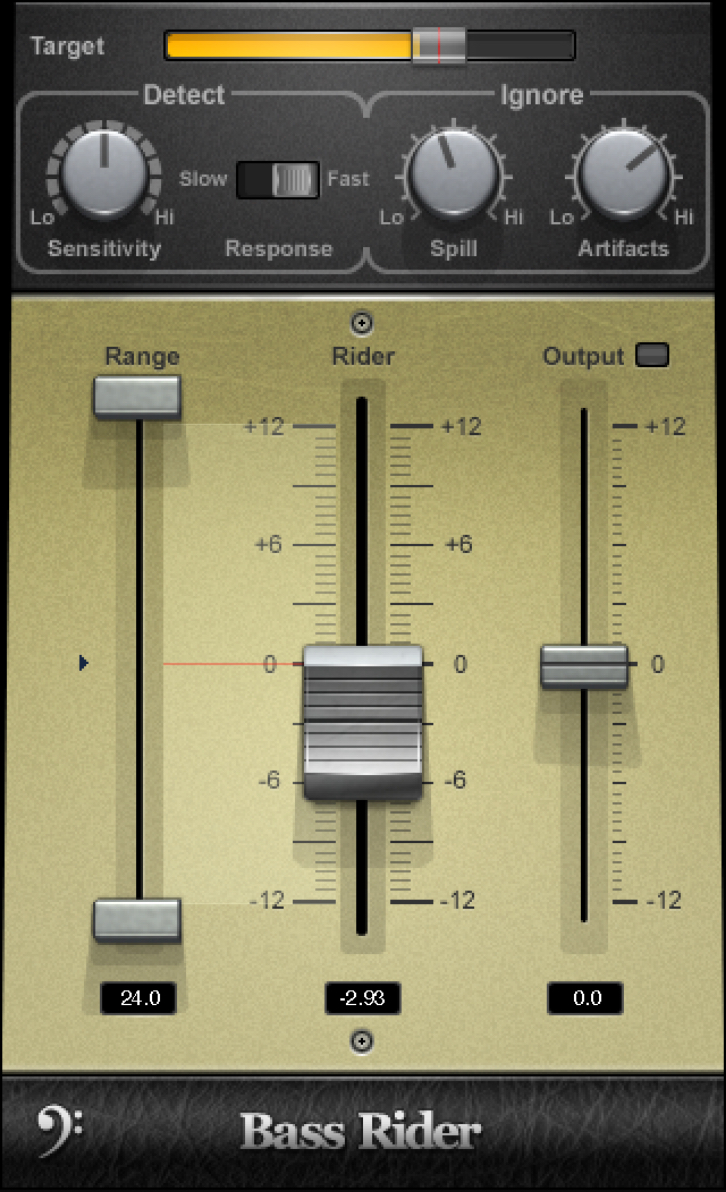
Vocal Rider のガイドには「loudness」という語が一度も出てきません。この製品の Target は「ミックスの残りとの関係で決めるボーカルレベルの目標レンジ」であり、目盛りは dBFS です。Bass Rider も同じく dBFS で目盛られています。1本のトラックの中の音量の粒を扱う——これが Vocal / Bass Rider の枠組みです(Vocal Rider がミックスとの関係を実際に見るには、サイドチェーン入力に伴奏のバスをアサインする必要があります)。
対して Playlist Rider の目盛りは LKFS、知覚されるラウドネスの尺度です。ここで気をつけたいのは、dBFS と LKFS は「絶対の目盛り」である点では同じだということ。Vocal Rider の Target がミックスとの関係で決まるのは目盛りが相対だからではなく、ガイドがそういう決め方を勧めているからで、しかも他トラックの音量を実際に参照するにはサイドチェーン入力が要ります。ですから「相対 対 絶対」で線を引くと、引く場所を間違えます。違うのは、揃える相手のほうです。Vocal / Bass Rider は1本のトラックの中で音量の粒を揃え、Playlist Rider はソースとソースのあいだを揃える。なお Playlist Rider の Target も −24 / −18 / −14 の3つしか選べないわけではなく、前述のとおりラジオボタンの上にある可変ターゲット窓で手動でも追い込めます。
使い分けの結論はシンプルです。1本のトラックの中の粒を揃えたいなら Vocal / Bass Rider、複数のソースのあいだを揃えたいなら Playlist Rider。前者はミックスの工程、後者は番組・配信の工程に属します。同じセッションで両方使うことも当然ありえます。
 カホ
カホマニュアルの語彙を数えるのは、製品の設計思想を測るのに一番速い方法です。「ラウドネス」を一度も言わない製品と、単位に LKFS を採る製品は、同じ問題を解いていません。名前が似ているかどうかは根拠になりません。
コンプレッサーとの関係
前述のとおり、ガイドは「リリースを長く取ったコンプレッションを提供するだけの解決策」を名指しし、それでは不自然な音になりうると書いたうえで、自製品を非破壊的なフェーダーライドとして位置づけています。ソース間の音量差をコンプで潰そうとすると、音量差だけでなく素材そのもののダイナミクスまで削ることになる。その代償を払わずに音量差だけを扱う、というのがこの製品の主張です。
ただしガイドは、コンプを使うなとは書いていません。書かれているのは、この用途に対して「リリースの長いコンプだけ」を当てる解法への否定です。圧縮そのものの考え方を整理し直したい場合は、下の関連記事にあるコンプレッサーの基礎から辿ってください。
よくある質問
個別のトラックに挿してもいいですか?
ガイドが示す使用例は、複数のプログラム入力チャンネルを1つのステレオグループにまとめ、そのグループに挿すという手順です。検出部の説明も「プラグイン内部のチェーンにある複数のソースのあいだの動的な計算」という書き方をしており、混ざったあとの信号を見る前提が読み取れます。個別トラックへの挿入について、ガイドは可否を明記していません。
Attack は何ミリ秒ですか?
Attack について、ガイドは時間の数値を書いていません。Fast と Slow の2択で、示されているのは「Fast は反応時間がより速く、Slow はより滑らかな遷移になる」という関係だけです。同じくガイド全体を通して Range: Default: の行が0件なので、初期値がどちらなのかも本文からは分かりません。(前述の 400 ms は出力表示と WLM の比較設定の話であって、Attack の時定数ではありません。)
画面の数字を Waves Loudness Meter で確認したら少しずれます
ガイドがあらかじめそう書いています。Output Short Term Display の値は WLM の Short Term 測定に近いが同一ではなく、しかも比較の前提は「Method = LM1/Short Time = 400 ms」という特定の設定です。そのうえで ±1 dB の偏差は許容範囲だと明記されています。別の Method や別の Short Time で比べているなら、ずれるのは当然で、較正の前提が違うだけです。
内部リミッターがあるなら、後段のリミッターは要りませんか?
ガイドは内部リミッターについて「ルックアヘッド型ではない、レイテンシーゼロで動作する」とだけ注記しており、しきい値も、天井をどこに置くかも、後段の要否も書いていません。書かれているのは動作方式と遅延の性質だけなので、これ1つで天井の管理が完結するとは読めません。納品先の規定がある場合は、規定に合わせた測定と処理を別に用意する前提で組むのが安全です。
まとめ
- この製品が測っているのは入力ピークではなく、時定数の違う2つの検出器から得る「知覚される入力ラウドネス」。目盛りは LKFS で、ソース間で揃えるべき絶対値として扱われる。
- 出力の Short Term 表示は WLM の「LM1・400 ms」に較正されている。アンカーを選ばない方法の、選べる中で最短の時間窓——本番中に見るための速い指標という選択。
- 立ち上げは Target → Tonal Character → 入力ゲイン(Sense を緑に)→ Detector Threshold の順。しきい値は最後に決める。
- Vocal / Bass Rider が dBFS でトラック内を扱うのに対し、こちらは LKFS でソース間を扱う。名前は揃っていても解いている問題が違う。
価格について。日本代理店のページ(wavesjapan.jp)に表示されている定価は 26,180円です(2026年9月5日時点。2026年9月6日に再取得しても同額でした)。2026年9月6日時点で公式の機械可読フィードに掲示されていたキャンペーンは「Buy 2 Get 2 Free Sale – August/September 2026」で、期間は 2026年8月25日から9月8日まででした。割引後の価格そのものは、本稿の観測が1時点ぶんしかないため載せません。現在の価格は公式ページで確認してください。
 カホ
カホソース間の音量を揃える作業は、本番中にいちばん気を取られる仕事のひとつです。そこを機械に渡せると、耳を他のことに使えます。フェーダーを握り続けることが目的ではないので、任せられる工程は任せてしまってかまいません。
関連記事
- Waves Vocal Rider — 1本のトラックの中のレベルを dBFS で扱う側の Rider
- コンプレッサーの基礎 — ガイドが「代替にならない」とした手法の側を整理する
- Waves MaxxVolume — 音量を均一化する別系統のアプローチ
- Waves L2 Ultramaximizer — 天井を止める工程を別に立てたいときの選択肢
- VSTプラグイン解説の記事一覧


コメント