
この記事では、Waves Dorrough Meters が「なぜ1本のスケールに平均とピークを重ねて描くのか」を、公式ユーザーガイドと公式の技術仕様だけで分解します。Reference が 14 / 18 / 20 の3つしか用意されていない理由、Dly(ディレイ)がミリ秒ではなくサンプル数で刻まれている理由、そして Overs の定義が同じガイドの中で2通りに書かれていることまでを扱います。
先に前提を2つ。ひとつ目、Dorrough Meters は単体としては2製品です。公式サイトの製品ページは Dorrough Stereo と Dorrough Surround に分かれており、価格も別に付いています。ところが公式ユーザーガイドは「The Waves Dorrough Meter Collection User Guide」という1冊で、Stereo Edition と Surround Edition の両方を1冊の中で扱っています。この記事も、その1冊の構成に合わせて両方を扱います。ふたつ目、これは音を変えないプラグインです。ガイドが信号への影響に触れているのは Dly の項で、そこには「(入力信号に影響を与えることは一切ありません)」と括弧書きが付いています。公式の技術仕様でも、ネイティブ動作のレイテンシーは全サンプルレートで0サンプルと公表されています。
以下の範囲・初期値・目盛りはすべて公式ユーザーガイドの記載、レイテンシーは公式製品ページの技術仕様の記載で、編集部の実測値ではありません(比較のために引いた他製品の数値も、その製品の公式ユーザーガイドの記載です)。本稿は英語版の現行ガイド(全10ページ・作成2009年1月29日)と、同梱の日本語版ガイド(全14ページ・作成2009年2月18日)の両方を読んでいます。両者で食い違った箇所は、その旨を本文に書きます。
 カホ
カホメーターの記事で「設計思想」って何を書くのか、と思いましたか。Dorrough は、目盛りの決め方そのものに主張があるタイプです。そこを読んでいきます。
この記事でわかること
- 平均とピークを1本の盤面に重ねる「Dorrough Ballistic」が、何を読ませようとしているのか
- Reference の選択肢が 14 / 18 / 20 の3つで、それぞれ規格名に紐づいている理由
- Dly が 0〜50,000 サンプル・500サンプル刻みという単位で作られている理由
- Overs の定義が、同じ公式ガイドの p.5 と p.8 で食い違っていること
Dorrough Metersとは|何を解決する製品か
Dorrough Electronics は、オーディオとビデオの精密なモニタリング機器を設計・製造するメーカーです。公式ガイドは「20年以上にわたり、放送・映画・レコーディングの各産業向けにオーディオ信号処理とモニタリングの新技術を切り開いてきた」と紹介しています(英語版 p.3 / 日本語版 p.7)。Waves はこのメーカーと共同で、そのハードウェアメーターをプラグイン化しました。
解決している課題は、ガイドの言い方をそのまま借りるのが早いです。「従来の VU メーターは平均的な音量レベルを判断するのに有効であり、PPM メーターは速いトランジェントのピークを捉えることで知られている。しかし、どちらも平均とピークの両方の表示を提供しない。番組全体のラウドネスの指標を得るには、その両方が必要になる」(英語版 p.4)。つまり Dorrough が売っているのは、2つの物差しを1枚の盤面に同居させたことです。
コンポーネントの構成は、Edition で分かれます。Stereo Edition には Dorrough Mono(モノラルメーター)と Dorrough Stereo(ステレオメーター)の2つ。Surround Edition はその2つに加えて、Dorrough Surround 5.0(5チャンネル)と Dorrough Surround 5.1(6チャンネル)が入ります。ここに実務上ひとつ重要な注記があって、5.0 コンポーネントは Pro Tools・Nuendo・Cubase でのみ利用可能、5.1 コンポーネントは対応する全ホストで利用可能、とガイドは書き分けています(英語版 p.4)。5.0 が見当たらないときは、まずホストを疑う場面です。
設計思想:なぜこの見え方をするのか
平均は「時間の文脈で積分した振幅」だと定義されている
ガイドが特許取得済みの技術として名指ししているのが「Dorrough Ballistic」です。定義はこうです。「特許取得済みの Dorrough Ballistic は、オーディオ波形が本来持つ数学に基づいている。平均は時間の文脈のなかで振幅を積分し、耳と機械の双方を満足させるオーディオ・パワーの真の値を示す。同時に、ユーザーにはリアルタイムのピークが提供され、耳が見逃しがちな、しかし録音機器にとっては十分に目立つ、破壊的な『バースト・アノマリー(異常なピーク)』を拾い上げる」(英語版 p.3)。
この一文には、メーターの設計として2つの主張が入っています。ひとつは、平均側の物差しは「速さ」を捨てて時間積分に振ってあるということ。もうひとつは、それと引き換えに失われる情報(一瞬のピーク)を、別系統で同時に、しかも同じ盤面上に出す、ということです。片方を犠牲にせず両方を出す、という設計判断がここにあります。
読むべきは値ではなく「2つの表示の差」
Dorrough が他のメーターと決定的に違うのは、ガイド自身が「差を読め」と書いている点です。「ピークと平均のあいだの数学的な結びつきは、録音している音の質的な側面をのぞき込む、ユニークな窓をユーザーに与える。ピーク表示と平均表示の関係(ギャップ)を観察することで、ユーザーは各種の処理やコンプレッションの効果をグラフィカルに観察でき、歪みを検知することさえできる」(英語版 p.4 / 日本語版 p.7)。
つまりこのメーターの一次的な出力は「いま何 dB か」ではなく「ピークと平均がどれだけ離れているか」です。コンプレッサーを深くすればギャップは詰まり、緩めれば開く。同じ盤面で同時に読めるので、処理の前後で目盛りを読み替える手間がありません。ミックス中に「潰しすぎていないか」を判断する道具として設計されている、と読むのが素直です。
ちなみにガイドは、この製品について「Dorrough Meters は AES/EBU 規格と完全な互換性がある」とも書いています(英語版 p.4 / 日本語版 p.7)。
「見た目のモデリング」を音のモデリングと同格に置いた
1.3「About the Modeling」には、プラグインの解説としては珍しい一節があります。「ハードウェア機器の視覚的な挙動をモデリングすることは、オーディオ的な挙動をモデリングすることと同じくらい大きなエンジニアリング上の挑戦だと、私たちは気づいた。超高速のピークと平均のメーターを届けつつ、オリジナルのハードウェアメーターのアナログ的な感触と見た目を保つことが、最も重要だった」(英語版 p.4 / 日本語版 p.8)。
音を変えないプラグインの開発目標が「絵の挙動」に置かれている、という宣言です。この立て付けは、後述する Dly コントロールの存在理由と直結します。表示が仕事なら、表示のタイミングのズレは製品の欠陥になる——だから補正するつまみを付けた、という順番になっているからです。
Reference が固定3択なのは、業界標準の名前に紐づいているから
Reference の選択肢は 14 / 18 / 20 で、それぞれ「0 VU = +4 dBu = −14 dBFS」「同 −18 dBFS」「同 −20 dBFS」と定義されています(英語版 p.7 / 日本語版 p.11)。ガイドはこの3つを選択肢として並べており、任意の値を入れる書き方はしていません。理由もガイドが自分で書いています。
- −20 dBFS は Digital AES のリファレンス標準
- −18 dBFS は Digital EBU のリファレンス標準
- −14 dBFS はポストプロダクションと一部のマスタリングで一般的に使われる
3つとも、任意の数字ではなく規格または慣行の名前が付いた値です。任意の値ではなく名前のある値を並べる、という設計になっています。ガイドはこれに強い但し書きを添えています。「リファレンスレベルは、あなたのインターフェースとアナログ機器が正しいレベルにキャリブレートされている場合にのみ、正しい読みを与える。したがって、スタジオがキャリブレートされていることが不可欠である」(英語版 p.7)。目盛りの意味を保証しているのはプラグインではなく、スタジオ側の校正だ、と明言しているわけです。
なお、この箇条書きの部分は日本語版で負号(マイナス)が落ちています。日本語版 p.11 は「20 dBFS: Digital AES のリファレンススタンダード」「18 dBFS: Digital EBU の…」「14 dBFS: ポストプロダクションや…」と書いており、同じページの2行上では「(-20、-18、-14)は +4dBu 時のリファレンス・レベルを表示し」と負号付きで書いています。同一ページ内で表記が揺れている形なので、負号付きの英語版の記載を採るのが妥当です。
 カホ
カホ0 VU=+4 dBu という左辺は3つとも共通で、動いているのは右辺の dBFS だけです。つまりこの3択は「アナログの 0 を、デジタルのどこに置くか」を決めるスイッチ。EBU 圏なら 18、AES 準拠なら 20、というふうに、規格から逆引きするのが正しい使い方になります。
Dly はミリ秒ではなくサンプル数で刻まれている
Dly(Delay)の仕様は、範囲 0〜50,000 サンプル、分解能 500 サンプル刻みです(英語版 p.7 / 日本語版 p.11)。理由は次のように書かれています。「特定のホストアプリケーション(例:Sound Forge、WaveLab、Logic)における I/O バッファーの分配のため、メーターの反応がシステムから出てくるオーディオより先行することがある。この可能性を補正するために、メーター表示とオーディオを同期させられる Delay コントロールを追加した。(これは入力信号を一切変更しない。)」
ここで注目したいのは単位です。同じ Waves の VU Meter は、同種のコントロール(Graphic Display Adjustment)を0〜1000 ms・初期値 0 ms で持っています(VU Meter User Guide p.6)。ミリ秒は人が体感で合わせる単位、サンプルはバッファサイズと同じ土俵の単位です。Dorrough 側の 500 サンプル刻みという値は、DAW のバッファサイズ(256・512・1024…)と足し引きしやすい粒度で、原因側の数字をそのまま入れる想定だと読めます。
そしてガイドは、太字で釘を刺しています。「オーディオとメーター表示のあいだに同期の問題がないなら、Dly の設定を変更しないこと」(英語版 p.7 / 日本語版 p.11)。困っていないなら触るな、という指示が明記されている数少ないコントロールです。
Overs の定義が、同じガイドの中で2通りある
ここは本稿がいちばん強く注意を促したい箇所です。現行の英語版ガイドは、Overs の条件を2か所で違う書き方をしています。
| 資料 | Overs の条件 |
|---|---|
| 英語版 p.5(クイックスタート) | 0 dBFS を超えるサンプルが 3個より多いとき(more than 3 samples)に Overs エラー LED が点灯する |
| 英語版 p.8(コントロール解説) | Overs とは 0 dBFS(24bit で −0.0008 dBFS)を超える 3個以上のサンプル(3 samples or more)と定義される |
| 日本語版 p.9・p.12 | どちらも「3サンプル以上」 |
「3個より多い」は4個から、「3個以上」は3個から。境目が1サンプルずれます。本稿は該当ページを画像として描画して目視でも確認しており、抽出の事故ではなく原文がそう書かれています。日本語版は2か所とも「3サンプル以上」で揃っているので、多数決で言えば「3個以上」側ですが、記事として断定はしません。実務上は、Overs のカウントが1つ点いた時点で戻って確認すれば足ります。
もうひとつ、しきい値の書き方も独特です。ガイドは条件を「0 dBFS(24bit で −0.0008 dBFS)を超える」と書いており、判定の基準点を 0 dBFS ちょうどではなく、ビット深度に紐づけた値として括弧書きで併記しています。この −0.0008 dBFS という値がどう導かれたのかは、本稿が参照した英語版・日本語版のどちらにも説明がありません。日本語版 p.12 も「0dBFS(-0.0008 dBFS@24bit)」と同じ併記の形です。
 カホ
カホ公式ガイドが同じ冊子の3ページ違いで条件を変えている、というのは珍しくありません。片方だけ読んで「仕様はこうだ」と書くと、もう片方に反証されます。こういうときは、割れていることごと書いてしまうのが結局いちばん安全です。
位相の目盛りは 0 が同相・−39 が逆相。ただし帰属が版で違う
ステレオコンポーネントの Meter Mode まわりに、もうひとつ版差があります。現行の英語版は Meter Mode を Left/Right・Sum/Diff・Phase の3つとして並べ、LED の読み方を Phase の下にぶら下げています(英語版 p.8)。
- 0 の LED=信号が100%相関している(モノラル)
- −39 の LED=信号が100%逆相
- −20 の LED=信号の相関がランダム
- −20 から 0 のあいだの読みは良好な位相相関、−20 から −39 のあいだは悪い位相相関とみなせる
一方、同梱の日本語版 p.12 は Meter Mode の箇条書きに Left/Right と Sum/Diff しか置かず、同じ LED の説明を「差分 (Diff) メーターの表示について」という別見出しの下に置いています。同じページに載っている METER MODE の画面図には Phase / Sum・Diff / Left・Right の3ボタンが写っているので、日本語版は本文が図に追いついていない形です。読み替えるなら、この 0 / −20 / −39 は Phase モードの読みだ、という英語版の書き方を採るのが安全です。
なお日本語版 p.12 は、Meter Mode の説明文として Overs の一文(「3サンプル以上の間 0dBFS…を超える Overs の数を検出して表示することができます」)をそのまま繰り返しており、直前の Overs 項と重複しています。日本語版だけを読むと Meter Mode の役割がぼやける箇所なので、ここも英語版で読み直す価値があります。
サラウンド版が足すのは「並び順」と「組み合わせ」
Surround Edition のコントロールは、モノ/ステレオと同じものに Meter Order と Sum & Diff / Phase ページが加わる形です(英語版 p.9)。Meter Order は「サラウンド業界で実践されている一般的な流儀に沿ったメーターのレイアウト」を選ぶもので、選択肢は次のとおり。
| Meter Order | 5.0 | 5.1 |
|---|---|---|
| Film(初期設定) | L, C, R, Ls, Rs | L, C, R, Ls, Rs, LFE |
| ITU | L, R, C, Ls, Rs | L, R, C, LFE, Ls, Rs |
| DTS | L, R, Ls, Rs, C | L, R, Ls, Rs, C, LFE |
音の処理は何も変わりません。並べ替えているのはメーターの絵だけです。それでもわざわざ初期値付きのコントロールにしてあるのは、ポストプロダクションの現場でチャンネル順が流儀ごとに違い、目で追う位置が揃っていないと読み違えるからです。LFE が末尾に来るのか(Film・DTS)、中ほどに来るのか(ITU)で、盤面の「6本目」の意味が変わります。
Sum & Diff / Phase ページは、任意のチャンネルペアを選んで2組の Sum & Diff / Phase メーターに表示させる専用ページです。ここにガイドが明示的な注意書きを置いています。「Waves Dorrough Meter の Lt vs Rt モードは、標準的な Dolby の Lt / Rt マトリクスとは少し異なる」。実際の合成式はこう書かれています(英語版 p.10 / 日本語版 p.14)。
- 5.0:Left + Left Surround + 0.5 Center 対 Right + Right Surround + 0.5 Center
- 5.1:Left + Left Surround + 0.5 Center + 0.5 LFE 対 Right + Right Surround + 0.5 Center + 0.5 LFE
サラウンドを見ているのはこのメーターですが、出しているのはダウンミックスの近似です。ここでの読みをそのまま Dolby のエンコード結果の代用にはできない、というのがガイド自身の但し書きの意味です。
もうひとつ、Collapse(− / +)というコントロールがあり、コントロールセクションを隠してメーターだけを残します。細かい話ですが、この機能の帰属が公式PDF 2本のあいだで揺れています。公式製品ページの manualPDF から辿れる2本の PDF は、Dorrough Stereo 側が「Surround Edition が加えるのは Meter Order と Sum & Diff / Phase」と書き、Dorrough Surround 側が「Meter Order、Sum & Diff / Phase、そして Collapse」と書いています。2本とも表題は同じ「The Waves Dorrough Meter Collection User Guide」・同じ10ページ・作成日も同じ2009年1月29日で、更新日だけが違います(Stereo 側 2022年6月/Surround 側 2021年5月)。
全パラメーター
以下は公式ユーザーガイド 3.2〜3.3(英語版 p.6〜p.10)のコントロール一覧です。下の一覧のうち、範囲と分解能を数値で書いているのは Dly の項だけで、残りは選択肢の列挙という形で書かれています。
| コントロール | 選択肢・範囲 | 役割(ガイドの記載) |
|---|---|---|
| Style | Vertical(340/380)/ Horizontal(240/280)/ Arc(40 AES/EBU) | メータースタイルを選ぶ。括弧内は元になったハードウェアのモデル名 |
| Size | Small / Large / Extra Large | メーターの表示サイズを選ぶ |
| Reference | 14 / 18 / 20 | 0 VU=+4 dBu を −14 / −18 / −20 dBFS のどこに置くかを選ぶ |
| Dly(Delay) | 範囲 0〜50,000 サンプル/分解能 500 サンプル刻み | メーター表示とオーディオの同期をとる。入力信号は変更しない |
| Peak | Auto / Hold / Reset | Auto は3秒間ピークをホールド、Hold は無限にホールド、Reset はピークをリセット。いずれも選択されていないときは常時更新 |
| Overs | Display LED / Reset | Display LED が Overs の数を表示し、Reset がカウントを 0 に戻す |
| Meter Mode(ステレオコンポーネントのみ) | Left/Right / Sum/Diff / Phase | Left/Right は左右を独立表示、Sum/Diff は左メーターに L+R の和・右メーターに左右のエネルギー差、Phase は左右の位相相関を表示(Vertical では左右、Horizontal では上下段) |
| Meter Order(サラウンドのみ) | Film(初期設定)/ ITU / DTS | メーターの並び順を業界の流儀に合わせる |
| Sum & Diff / Phase ページ(サラウンドのみ) | チャンネルペアを選択 | 任意の2チャンネルの Sum & Diff / Phase を2組のメーターに表示する専用ページ |
| Collapse(− / +) | − / + | コントロールセクションを隠し、メーターだけを表示する |
レイテンシーはガイド本文には書かれていないため、公式製品ページの技術仕様から引きます(2026年9月5日時点)。Dorrough Stereo・Dorrough Surround とも、ネイティブは 44.1 / 48 / 88.2 / 96 / 176.4 / 192 kHz の全レートで 0 サンプル、TDM(48 kHz)のみ 3 サンプルです。計測用のプラグインとして、挿しても位相やタイミングに影響を与えない、という設計がここに数字で出ています。
チャンネル構成も同じ技術仕様に載っています。Dorrough Stereo はモノとステレオ、Dorrough Surround は 5→5 と 6→6 のコンポーネントを持ちます。
用途別・設定の始点
以下はガイドの第2章(クイックスタート)と 3.2 の記載に基づく始点です。ガイドが自分で目安を書いている項目だけを載せます。
| 場面 | 始点 | 根拠(ガイドの記載) |
|---|---|---|
| まず挿したとき | Style と Size を先に決める | クイックスタートの最初の2項目が「作業したいスタイルを選ぶ」「サイズを選ぶ」(p.5) |
| レベルの目安 | 平均は真ん中の赤3つの LED を超えない、ピークは上側スケールの赤い領域に届く程度 | p.5。ただし同じ項に「これは標準的なラウドネスレベルのガイドラインで、現代のマスタリングされた音源のレベルは通常かなりそれより高い」と但し書きがある |
| ステレオ素材の点検 | Sum/Diff モードにする | p.5「和(Sum)に位相の問題によるエネルギーの落ち込みがないこと、差(Diff)が和に比べて低すぎないことを確かめる」 |
| EBU 準拠の環境 | Reference=18 | p.7「−18 dBFS は Digital EBU のリファレンス標準」 |
| AES 準拠の環境 | Reference=20 | p.7「−20 dBFS は Digital AES のリファレンス標準」 |
| ポストプロダクション | Reference=14 | p.7「−14 dBFS はポストプロダクションと一部のマスタリング状況で一般的に使われる」 |
| メーターと音がずれて見える | Dly を 500 サンプル刻みで足す | p.7。ただし同ページに「同期の問題がないなら Dly の設定を変更しないこと」 |
| サラウンドの並びを揃える | Meter Order を現場の流儀に合わせる(初期は Film) | p.9 |
この表のなかで、そのまま目標にしないほうがよい行がひとつあります。レベルの目安の行です。ガイド自身が「現代のマスタリング音源はかなり熱い」と断っているので、赤 LED に触れないことを目標にすると現代の商業音源とは水準が合いません。ここは絶対値ではなく、セッション内での相対比較と、平均・ピークのギャップを見る道具として使うのが筋です。
似た製品との使い分け
まず資料の状況から。Dorrough のユーザーガイド全10ページ(英語版)を3系統で抽出して検索したところ、他の Waves 製品を名指しした箇所は見つかりませんでした(PAZ・WLM はいずれも0件)。「VU meter」という語は2回出てきますが、どちらも「従来の VU メーターは平均的な音量レベルを判断するのに有効」(p.4)「プロ仕様のアナログ VU メーターでは通常『0』として表される」(p.7)という、計測器の一般名としての用法で、Waves の VU Meter プラグインを指してはいません。したがって以下の比較は、比較先それぞれの公式ユーザーガイドを本稿が別途読んだうえで書いています。
| 製品 | 読ませるもの | 基準の決め方 | 表示遅延の調整 |
|---|---|---|---|
| Dorrough Meters | 平均とピークを1本のスケールに重ねて、その差を読む | Reference 14 / 18 / 20 の固定3択 | Dly:0〜50,000 サンプル・500 サンプル刻み |
| VU Meter | 針1本。無限大から 0 dB VU まで 300 ms という遅いアタックで平均化する | Headroom:4〜26 dB の連続値・初期値 18 dB | Graphic Display Adjustment:0〜1000 ms・初期値 0 ms |
| PAZ Analyzer | 周波数(RTA)・ステレオ位置・レベルの3つ。レベル部は Peak と Loudness を並べる | 重み付けカーブ(無し / dBA / dBB / dBC)を選ぶ | 該当するコントロールは、本稿が読んだ全9ページのコントロール解説には出てこない |
VU Meter との差は、思想の差としてかなりきれいに出ます。VU Meter のガイドは「VU メーターは設計として遅い。人の聴覚も同じで、ピークレベルメーターよりも VU メーターに近い振る舞いをする」と書き、遅さそのものを積極的な設計値として説明します(VU Meter User Guide p.3)。速い情報は捨てる代わりに、体感に近い平均だけを見せる。Dorrough は逆で、遅い平均と速いピークを両方出し、捨てずに並べて差を読ませます。VU Meter のガイドも「だからといってフルスケールのメーターを省いてよいわけではない。クリップは避けなければならない。そのためにはピークメーターが要る」と書いており、2つ要るという立場です。Dorrough はその2つを1枚に統合した製品だ、と位置づけられます。
基準の決め方も対照的です。VU Meter の Headroom は 4〜26 dB の連続値で、初期値 18 dB。「Headroom を 18 にすると、−18 dBFS のリファレンストーンがメーター上で 0 dB VU に等しくなる」と定義されています(同 p.6)。任意の値を入れられる代わりに、値の意味づけは使う側の責任になります。Dorrough は3択に絞る代わりに、選択肢そのものに AES / EBU という規格名が付いている。どちらが優れているという話ではなく、校正済みのスタジオで規格に沿って作業するという Dorrough の前提が、選択肢の作り方に出ています。
クリップ検知の粒度も違います。Dorrough の Overs は「0 dBFS(24bit で −0.0008 dBFS)を超えるサンプルが3個以上(p.8 の定義)」で、回数をカウンターで数えます。VU Meter の Clip Indicator は「信号が −0.009 dBFS に達すると点灯する」LED で、クリックすると消えます(同 p.6)。閾値も回数の扱いも別物なので、両方挿すと点き方が一致しないことがあります。
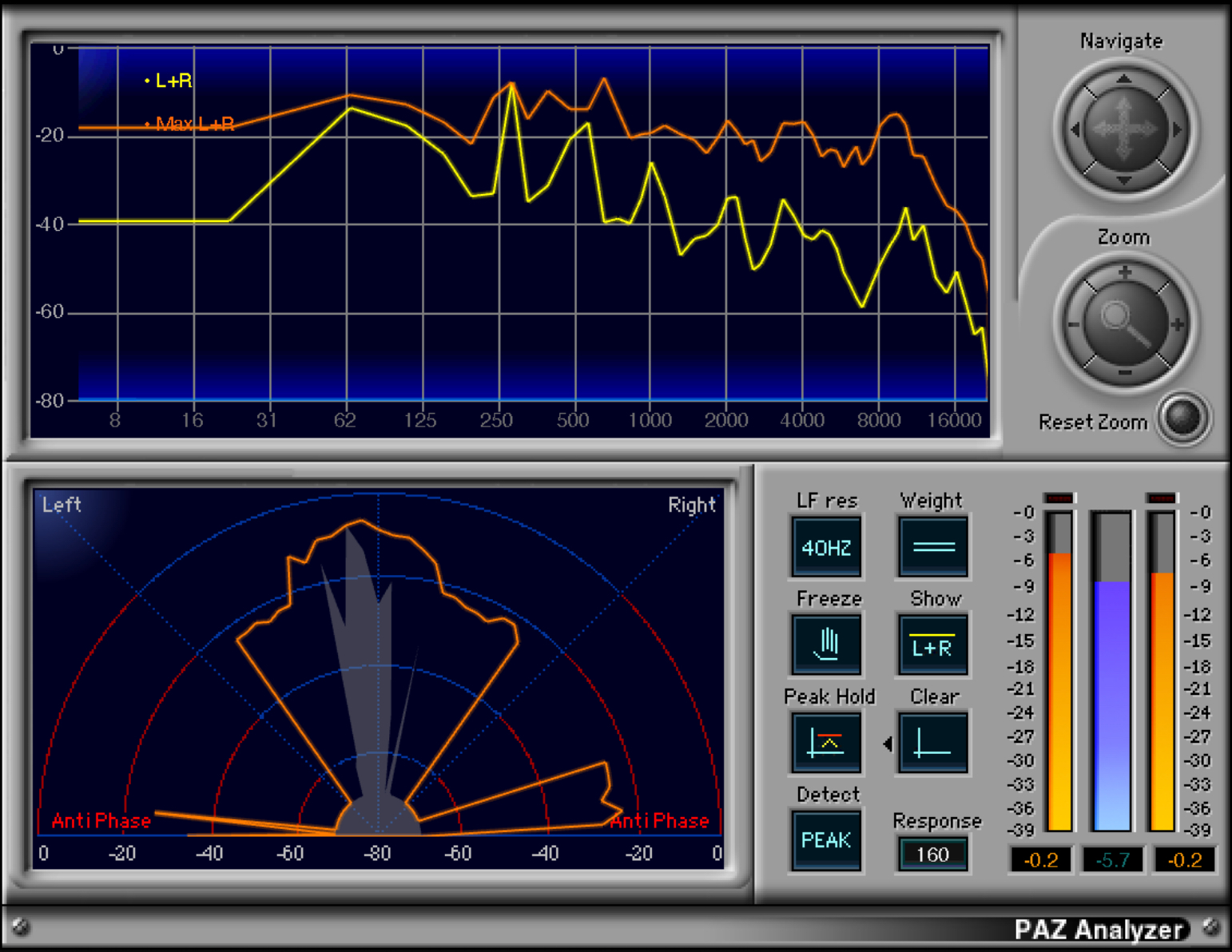
PAZ Analyzer は測っているものがそもそも違います。PAZ のガイドは、周波数解析を FFT ではなくウェーブレットで行い、LF resolution の初期値 40 Hz で52バンド、10 Hz まで下げると最大68バンドになる、と書いています(PAZ Plug-in Manual p.4)。レベルメーター部も、ステレオ時は L と R の Peak メーターに加えて「6 dB を引いた」サムのラウドネスメーターを並べる仕様で、Peak / RMS の関係を見る目的が明示されています(同 p.7)。帯域ごとの分布を見たいなら PAZ、チャンネルごとの平均とピークの関係を見たいなら Dorrough、という住み分けになります。
WLM Plus Loudness Meter との関係は、時代の差として捉えるのが早いです。Dorrough が読ませるのはピークと平均の関係で、LUFS などのラウドネス規格の数値そのものではありません。納品先がラウドネス基準を数値で指定してくるなら、そのための専用機が別にあります。
よくある質問
Dorrough Stereo と Dorrough Surround は別の製品ですか
公式サイトでは別々の製品ページ・別々の価格で売られています。日本の公式価格(2026年9月5日時点・wavesjapan.jp の永続ライセンス版の定価)は Dorrough Stereo が 22,660円、Dorrough Surround が 26,180円です。確認した時点では両製品ともセール中の表示が出ていたため、この記事では定価だけを書きます。現在の価格は公式ページで確認してください。
中身の関係は入れ子です。ガイドは「Surround Edition は Waves Dorrough の Mono と Stereo のメーターに加えて、2つの追加コンポーネントを含む」と書いています(英語版 p.4)。サラウンドを扱わないなら Stereo 側で足ります。
Style の 340/380・240/280・40 AES/EBU という数字は何ですか
ガイドは Style の選択肢を「Vertical(340/380)」「Horizontal(240/280)」「Arc(40 AES/EBU)」と併記しています(英語版 p.6)。公式製品ページの製品説明は、このコレクションを「Dorrough で最も人気のあるラウドネスメーター、280D/240D、380D/340D、40AES/EBU のモデル」と説明しており、括弧内の数字が元になったハードウェアのモデル名だと分かります。つまり Style は単なる見た目のテーマではなく、どの実機を模した盤面かの切り替えです。
Dly はいくつに設定すればいいですか
ガイドは推奨値を書いていません。書いているのは条件のほうで、「オーディオとメーター表示のあいだに同期の問題がないなら、Dly の設定を変更しないこと」(英語版 p.7)。裏返すと、メーターが音より先に動いて見えるときだけ触る、という運用です。刻みが 500 サンプルなので、48 kHz なら約 10.4 ms 単位で動くことになります。ホストの例としてガイドが挙げているのは Sound Forge・WaveLab・Logic です。
5.0 のコンポーネントがプラグインメニューに出てきません
ホストの制約かもしれません。ガイドは Dorrough Surround 5.0 について「Pro Tools、Nuendo、Cubase でのみ利用可能」と明記し、5.1 のほうには「対応するすべてのホストで利用可能」と書いています(英語版 p.4)。5.1 コンポーネントは出るのに 5.0 だけ出ない、という状況はこの記述と整合します。
Lt vs Rt の表示を Dolby のダウンミックスの確認に使えますか
ガイドが自分で釘を刺しています。「Waves Dorrough Meter の Lt vs Rt モードは、標準的な Dolby の Lt / Rt マトリクスとは少し異なる」(英語版 p.10 / 日本語版 p.14)。実際の合成式は本文の該当箇所に載せたとおり、センターを 0.5、5.1 では LFE も 0.5 で左右に振り分ける形です。傾向を見るには使えますが、エンコード結果の代わりにはなりません。
まとめ
Dorrough Meters は、平均とピークを1本のスケールに重ねてその差を読ませるために作られたメーターです。ガイドが「ギャップを観察すれば処理やコンプレッションの効果が見え、歪みの検知さえできる」と書いているとおり、絶対値より関係を見る道具です。
Reference の 3択は規格名(AES=−20 / EBU=−18 / ポスト=−14)に紐づき、Dly はミリ秒ではなくサンプルで刻まれています。どちらも「校正済みのスタジオで、規格に沿って作業する」という前提が形になったコントロールです。
読むときは版に注意してください。Overs の条件は英語版の p.5 と p.8 で「3個より多い」「3個以上」に割れ、日本語版は Meter Mode の一覧から Phase が抜け、リファレンス標準の負号も落ちています。本稿は英語版の現行ガイドを基準に書きました。
 カホ
カホ数字が読めるメーターより、関係が読めるメーター。挿しても遅延0サンプルなので、判断のためだけに置いておける道具です。
関連記事
- Waves L1 Ultramaximizer — Overs が点く手前の天井を押さえる側
- Waves L2 Ultramaximizer — ピークと平均のギャップを実際に詰める処理
- Waves S1 Stereo Imager — Sum/Diff・Phase で見えた問題に手を入れる側
- コンプレッサーの基礎 — ギャップを詰めているのが何なのかを確認する
- VSTプラグイン解説の記事一覧

コメント