

この記事では、Waves UM225 / UM226 が「ステレオを 5.0 / 5.1 に開く」ときに何を判断材料にしているのかを、公式ユーザーガイドと公式の技術仕様だけで分解します。Front の3つのつまみ(LF・HF・Punch)が帯域とトランジェントを別々に振り分けている構造、そのうち Punch だけ数値の向きが逆である点、リア段の3つのつまみが「部屋の大きさ」を作っている理由、そして LFE 段が UM226 にしか無い理由までを扱います。
先に前提を2つ。ひとつ目、UM225 と UM226 は別売りの2製品ではありません。公式の製品ページは「UM225 / UM226」という1つの製品で、ガイドも「Waves UM Stereo-to-Surround Processors は2つのコンポーネントを含む」と書いています——UM225 が 5.0 コンポーネント、UM226 が 5.1 コンポーネントです。インターフェイス図には「*LFE controls: UM226 only」という注記があり、LFE 系のコントロールは 5.1 側だけに存在します。ふたつ目、これはアップミックスの製品であって、ダウンミックスの製品ではありません。ガイドは Surround-to-Stereo を用語として説明していますが、それはこのプラグインがやることではなく、対になる概念の説明として置かれています。
以下の範囲はすべて公式ユーザーガイドの記載、レイテンシーは公式製品ページの技術仕様の記載で、編集部の実測値ではありません。本稿は現行の英語版ガイド(全14ページ・作成2024年2月19日)と、同梱の日本語版ガイド(全16ページ・作成2009年1月26日)の両方を読んでいます。15年ぶんの差がある2冊なので、食い違った箇所はその都度書きます。
 カホ
アップミックスは「広げる」処理だと思われがちですが、この製品がやっているのは配分です。どの成分をセンターに置き、どれをリアへ回すか。つまみの並びがそのまま設計の説明になっています。
この記事でわかること
- Front の LF / HF / Punch が、帯域とトランジェントを別々に振り分けている構造
- Punch だけ数値の向きが逆で、しかも現行ガイドの下限が 0 ではなく 0.01 であること
- リア段の LPF・Ambience・Delay が、ひとまとまりで「サラウンドステージの大きさ」を作っていること
- UM226 の LFE LoAir と、単体製品の LoAir が、何を共有し何を持っていないか
UM225 / UM226とは|何を解決する製品か
ガイドの製品概要は一文です。「UM225 と UM226 は、ステレオのプログラム素材を 5.0 および 5.1 サラウンドフォーマットへ変換する、使いやすいオーディオプロセッサーである」(英語版 p.3 / 日本語版 p.7)。
解決している課題は、用語の節にもう少しはっきり書かれています。「ステレオは1960年代後半以降もっとも一般的なオーディオ制作の標準であり、膨大な量の音声がステレオでアーカイブされている」「今日のホームシアターと HDTV の環境では、5.1 サラウンドがもっとも一般的になっている」(英語版 p.3)。手元にあるのはステレオのアーカイブで、納品先はサラウンド。マルチトラックのセッションが残っていないときに、2本から5本ないし6本を作り出すのがこの製品の仕事です。
チャンネル順については、ガイドが Film・SMPTE/AES/ITU・DTS の3標準を並べたうえで、こう締めています。「UM225 と UM226 は、メーターを Film 標準に従って表示する」(英語版 p.4 / 日本語版 p.8)。並び順を選ぶコントロールは、本稿が参照した2つの版のコントロール一覧に出てきません。同じ Waves のサラウンド対応メーター(Dorrough Surround)には Meter Order という切り替えがあるので、対照的な設計です。UM 側は「作る側」なので、表示規約はひとつに固定してよい、という判断だと読めます。
設計思想:なぜこの効き方をするのか
Mode は「何をセンターに置くか」の設計判断が8つ並んでいる
Front Profile Mode の定義は「どのステレオコンテンツを L/R チャンネルに残し、どれを Center と Ls-Rs チャンネルへ送るかを決める」(英語版 p.8)。ガイドは選択肢に自分で1〜8の番号を振っており、それぞれに想定するジャンルまで書いています。
| No. | Mode | ガイドの説明 |
|---|---|---|
| 1 | Surround 4 All | あらゆるステレオコンテンツからマイルドなサラウンド効果を作る汎用モード |
| 2 | Film 1 | 広いダイナミックレンジとサウンドエフェクトに富む素材向け(アクション、スリラー、SF、ファンタジー、アドベンチャー映画) |
| 3 | Film 2 | 穏やかなダイナミックレンジの素材向け(会話中心のコメディ、ドラマ、ロマンス映画) |
| 4 | Center Dialog | センターに定位したダイアログをすべて Center チャンネルへ移す。ニュース、スポーツ、トークショー、ゲームショー、ドキュメンタリー向け |
| 5 | Steady Center | センターのファントムイメージを Center チャンネルに再現する。幅広い素材向け |
| 6 | Stereo Preserve | 元のステレオイメージを保ったまま、ステレオコンテンツをサラウンドチャンネルへ広げる。あらゆるジャンルの音楽向け |
| 7 | Music Spread | 元のステレオイメージから広いサラウンドイメージを作る。あらゆるジャンルの音楽向け |
| 8 | Music Loops | センターにパンチのある広いフロントイメージを作る。ミュージックループとサンプル、ポップ、ダンス、インストゥルメンタル音楽向け |
並べ替えると設計が見えます。4 と 5 はセンターに何を書き込むかで分かれています。Center Dialog は「移す(moves)」、Steady Center は「再現する(recreates)」。前者はセンター定位の成分を L/R から抜いて Center へ持っていく処理、後者はファントムのままだった中央像を Center スピーカーにも作る処理、という書き分けです。台詞を確実にセンターから出したいのか、音場の自然さを保ちたいのかで、選ぶ側が変わります。
6 と 7 は元のステレオ像をどう扱うかで分かれます。Stereo Preserve は「元のステレオイメージを保ったまま」、Music Spread は「元のステレオイメージから広いサラウンドイメージを作る」。どちらも音楽向けと書かれていますが、前者は保存、後者は拡張です。
そして重要なのが、この Mode がその先のつまみの効き方を変えることです。LF・HF・Punch のいずれの項にも「(処理は選択した Mode によって異なる)」という括弧書きが付いています。つまり Mode は前段のプリセットではなく、後続のつまみの意味そのものを変えるスイッチです。Mode を変えたら、LF / HF / Punch は取り直しになります。
帯域とトランジェントを、別々のつまみで振り分ける
Front のバランスつまみは3本あり、担当が分かれています。
- LF Profile L/R to C Balance:低域コンテンツを L/R と Center のあいだでどう配分するか
- HF Profile L/R to C Balance:高域コンテンツを L/R と Center のあいだでどう配分するか
- Punch L/R to C Balance:トランジェント成分を L/R と Center のあいだでどう配分するか
ここに設計の主張があります。帯域で2本、時間軸の性質でもう1本。低域と高域を別々に振れるだけなら 2way のクロスオーバーですが、「立ち上がりの速い成分」を独立して振り分けられるのは、周波数だけでは分けられない情報を分けているということです。同じ帯域に含まれるサステインとアタックを、別の場所へ置ける。これが Front 段の中核です。
幅を決めるのは別の1本、L/R Width(範囲 1.0〜2.0、1.0=Norm、2.0=Wide)です。定義は「フロントの L/R の広がりをサラウンドイメージ全体に広げる」。Surround 360° グラフの説明にも「フロントの Left と Right の黄色いビームの位置が、その L/R Width を示す」とあり、グラフ上で確認できる仕様になっています(英語版 p.14)。
Punch だけ数値の向きが逆。しかも下限が 0 ではない
ここは操作を間違えやすい箇所なので、範囲の表記をそのまま並べます。
| コントロール | 現行英語版(2024年版 p.8〜9) | 同梱日本語版(2009年版 p.12〜13) |
|---|---|---|
| LF Profile | 0 to 100(0 = max L/R, 100 = max Center) | 0 〜 100(0 = L/R 最大、100 = Center 最大) |
| HF Profile | 0 to 100(0 = max L/R, 100 = max Center) | 0 〜 100(0 = L/R 最大、100 = Center 最大) |
| Punch | 100 to 0.01(100 = max L/R, 0 = max Center) | 100 〜 0(100 = L/R 最大、0 = Center 最大) |
読み取れることが2つあります。まず向き。LF と HF は数値を上げるほど Center へ寄りますが、Punch は数値を下げるほど Center へ寄ります。3本とも「L/R to C Balance」という同じ名前で並んでいて、つまみの絵も左に L/R・右に C と書かれた同じ形なのに、数字の走る向きだけが Punch で反転しています。「3本まとめて数値を上げればセンターに寄る」とはならない、ということです。
もうひとつは下限。現行の英語版は Punch の範囲を「100 to 0.01」と書きながら、同じ括弧の中で「0 = max Center」と説明しています。範囲の下端は 0.01 なのに、注記が指しているのは 0。この2つは同じガイドの同じ1行の中にあります。本稿は該当ページを画像として描画して目視でも確認しており、抽出の事故ではありません。2009年の日本語版は「100 〜 0(0 = Center 最大)」で内部の整合が取れているので、0.01 という下限は現行版で入った表記です。実務上は「一番下まで回したときが最大センター」で困りませんが、数値を打ち込んで設定を再現する運用なら、0 と 0.01 のどちらが入るかは確かめたほうがよい箇所です。
 カホ
「範囲の両端」と「その端が何を意味するか」は、別々に確かめる必要があります。最大値が何を指すのかを読まずに、数字だけ見て上げ下げすると、狙いと逆に動きます。Punch はその典型です。
UpMix Amount は「ステレオへ戻る」方向のフェーダー
UpMix Amount の定義は「UM225/UM226 の処理全体に対するグローバルなウェット/ドライ・コントロールとして働き、5.0/5.1 サラウンドからステレオへ連続的にフェードして戻る手段を提供する」。範囲は 0〜100 で、0 が 2.0 ステレオ、100 が 5.0/5.1 サラウンドです(英語版 p.10)。
この定義が効いてくるのは、Surround 360° グラフの説明と突き合わせたときです。「Center、Ls、Rs の黄色いビームの透明度が、UpMix フェーダーで定義されたぶんだけサラウンドフィールドに加算されている量を表す」(英語版 p.14)。つまり UpMix は「効果の深さ」ではなく「新しく生まれたチャンネルをどれだけ足すか」で、その量が画面上で見えるようになっています。ステレオ由来の L/R は残り、増えた側の濃さが動く、という読み方です。
クイックスタートの手順も、この理解と一致しています。ガイドの8番目の手順は「UpMix フェーダーを 2.0 まで下げ、それから 5.1 まで上げて、オリジナルのステレオと拡張されたサラウンドのあいだのスイートスポットを探す」(英語版 p.5)。両端を往復させて中間を探せという指示で、100 に置くことが正解だとは書いていません。
リア段の3つは、まとめて「ステージの大きさ」を作る
Rear のつまみは3本で、それぞれ別の物理量を扱います。
- Rear LPF(1 kHz〜20 kHz):Ls-Rs チャンネルに適用される2次ローパスフィルターのカットオフ周波数
- Rear Ambience(0〜100):Ls-Rs のコンテンツがどう拡散されるかを、小さくドライな空間から大きく拡散した空間まで決める
- Rear Delay(3 ms〜75 ms):フロント段とリア段のあいだのディレイタイム
Rear Delay の説明が、この3本の意図を明かしています。「短いディレイタイムは小さなサラウンドステージを、長いディレイタイムは大きなサラウンドステージをエミュレートする」(英語版 p.11)。つまり 3〜75 ms という数字は、部屋の大きさの代理変数です。音速を約340 m/s とすれば、3 ms は約1メートル、75 ms は約25メートルの行程差に相当します。リアが遠いほど時間がかかる、という物理を、そのままつまみにしてあります。
Rear LPF が2次で、後述の LFE LPF が4次である点も、担当の違いを示しています。次数が高いほどカットオフより先の落ち方は急になるので、リアは「少し丸める」ための緩い傾斜、LFE は「他の帯域を確実に落とす」ための急な傾斜、という割り当てです。同じローパスでも、要求される切れ味が違うから次数が違う、と読めます。
LFE 段は UM226 だけ。LoAir が On/Off で入っている
UM225 は 5.0、UM226 は 5.1。6本目のチャンネルを持つのは UM226 だけなので、LFE 系のコントロールも UM226 専用です。ガイドのインターフェイス図には脚注として「*LFE controls: UM226 only」と書かれています(英語版 p.7 / 日本語版 p.11)。
その LFE 段に、Waves の別製品と同じ名前のスイッチがあります。LFE LoAir。定義は「LFE LoAir エフェクトは、LFE のコンテンツをダイナミックに1オクターブ下げ、低域コンテンツに深い『エアリー』な感触を加え、低い地鳴りの効果を豊かにする」。範囲は On か Off だけです(英語版 p.12 / 日本語版 p.14)。
単体製品の LoAir と機能の核が同じであることは、両方のガイドの言葉づかいから確認できます。LoAir のユーザーガイドは、LoAIR というコントロールを「生成された(1オクターブ下げた)信号のレベルをコントロールする」と定義しています。1オクターブ下を作る、という点は共通です。違いは手綱の数で、単体の LoAir 側には材料の帯域を決める RANGE、生成成分のレベル(LoAIR)、フィルター後の原音のレベル(LO)、出力の TRIM などが並びますが、UM226 側は On/Off の1本だけです。作る量を細かく決めたいなら単体版、素材に合わせて足すか足さないかだけ決めたいなら UM226 の内蔵、という住み分けになります。
クイックスタートも、この位置づけどおりの書き方です。「LFE の LPF カットオフを設定し、LoAir をオンにしてみるとよい。これは映画のサウンドエフェクトでうまく働く」(英語版 p.5)。用途を名指ししたうえで「試してみるとよい」という語調で、常時オンを勧めてはいません。
出力段は「各段は足せる、マスターは引けるだけ」
出力の設計は非対称です。Output Trims は L/R・Center・Ls/Rs・LFE の各サラウンドステージごとに −12 dB〜+12 dB。一方 Master Output は −24 dB〜0 dB で、ガイドも「最大24 dB のカットを提供する」と書いています(英語版 p.12)。マスター側にプラス方向がありません。
これは、チャンネルが増えるプラグインとしては筋の通った設計です。2本を5本ないし6本に配分すれば、合計のエネルギーは同じでも個々のチャンネルの相互作用でピークは動きます。各段のバランスは±で取れるようにして、全体は下げる方向にしか動かせないようにしておけば、出口で天井を破りにくい。同じ発想は Waves のサラウンド系の他製品にもあり、LoAir の LFE OUTPUT / OUTPUT も範囲が −60〜0 dB で、上限が初期値になっています。
そして、ガイド自身がそれでも足りないと考えている痕跡があります。クイックスタートの最後の項目です。「UM225 または UM226 をサラウンドマスターの作成に使うときは、出力のダイナミクスをコントロールするために UM225/226 の出力に L360° Surround Limiter を置くことを推奨する。(L360° は Waves 360° Surround Tools バンドルの一部である)」(英語版 p.5 / 日本語版 p.10)。自製品の外にある道具を名指しで推奨しているのは、出力段が「配分」までしか担当していないことの裏返しです。
 カホ
各段±12 dB、マスターは0 dB が上限。この形を見たら「増やす作業は途中でやる、出口は守るだけ」と設計者が決めている、と読みます。マスターで持ち上げたくなったときは、たいてい前段の配分を取り直したほうが早いです。
全パラメーター
以下は現行英語版ガイドの第3章(p.8〜p.14)の記載です。ひとつ断っておくと、このガイドには初期値が書かれていません。全14ページを3系統(pypdf / pdfminer.six / PyMuPDF)で抽出して検索したところ、Range の見出しは16個ありましたが、default という語は3系統とも0件でした。同梱の日本語版も同様で、「初期値」は0件、「デフォルト」の2件はどちらもファクトリープリセットの説明です。したがって、この表に初期値の列はありません。
| 段 | コントロール | 範囲 | 役割(ガイドの記載) |
|---|---|---|---|
| Front | Mode | Surround 4 All / Film 1 / Film 2 / Center Dialog / Steady Center / Stereo Preserve / Music Spread / Music Loops | どのステレオコンテンツを L/R に残し、どれを Center と Ls-Rs へ送るかを決める |
| Front | LF Profile L/R to C Balance | 0 to 100(0=max L/R、100=max Center) | 低域コンテンツを L/R と Center のあいだでどう配分するか。処理は Mode によって異なる |
| Front | HF Profile L/R to C Balance | 0 to 100(0=max L/R、100=max Center) | 高域コンテンツを L/R と Center のあいだでどう配分するか。処理は Mode によって異なる |
| Front | Punch L/R to C Balance | 100 to 0.01(100=max L/R、0=max Center) | トランジェント成分を L/R と Center のあいだでどう配分するか。処理は Mode によって異なる |
| Front | L/R Width | 1.0 to 2.0(1.0=Norm、2.0=Wide) | フロントの L/R の広がりをサラウンドイメージ全体に広げる |
| 全体 | UpMix Amount | 0 to 100(0=2.0 ステレオ、100=5.0/5.1 サラウンド) | 処理全体のウェット/ドライ。サラウンドからステレオへ連続的に戻せる |
| Rear | Rear LPF | 1 kHz to 20 kHz | Ls-Rs チャンネルに適用される2次ローパスフィルターのカットオフ周波数 |
| Rear | Rear Ambience | 0 to 100 | Ls-Rs のコンテンツの拡散のしかた。小さくドライな空間から大きく拡散した空間まで |
| Rear | Rear Delay | 3 ms to 75 ms | フロント段とリア段のあいだのディレイタイム。短いほど小さなステージ、長いほど大きなステージ |
| LFE(UM226のみ) | LFE LPF | 40 Hz to 120 Hz | LFE チャンネルに適用される4次ローパスフィルターのカットオフ周波数 |
| LFE(UM226のみ) | LFE LoAir | On / Off | LFE のコンテンツをダイナミックに1オクターブ下げる |
| Output | Output Trims | −12 dB to +12 dB | L/R・Center・Ls/Rs・LFE の各サラウンドステージごとのブースト/カット |
| Output | Master Output | −24 dB to 0 dB | 最大24 dB のカット |
| Output | スピーカーアイコン(L/C/R/Ls/Rs/LFE) | On / Off | サラウンドグラフの周囲のアイコンで、各出力チャンネルのオン/オフを切り替える |
| 表示 | Input Meters | −60 dBFS to 0 dBFS | Left と Right のステレオ入力レベルを表示 |
| 表示 | Output Meters | −60 dBFS to 0 dBFS | Left・Right・Center・Ls・Rs・LFE の各出力レベルを表示 |
| 表示 | Surround 360° Graph | — | サラウンドのリスニングフィールド全体のエネルギーの広がりを表示。ビームの透明度が UpMix 量、フロント L/R のビームの位置が L/R Width を示す |
レイテンシーはガイド本文に記載が無いため、公式製品ページの技術仕様から引きます(2026年9月5日時点)。
| サンプルレート | 44.1 kHz | 48 kHz | 88.2 kHz | 96 kHz | 176.4 kHz | 192 kHz | TDM(48 kHz) |
|---|---|---|---|---|---|---|---|
| レイテンシー(サンプル) | 44 | 44 | 96 | 96 | 176 | 192 | 47 |
サンプル数はレートによって変わりますが、時間に直すとどのレートでもおおむね1ミリ秒前後に収まります(44.1 kHz で 44 サンプル=約1.0 ms、192 kHz で 192 サンプル=1.0 ms)。サンプル数固定ではなく時間固定の設計で、アップミックスの処理系がレートに応じて長さを変えていることが読み取れます。
用途別・設定の始点
ガイドのクイックスタート(英語版 p.5)は、触る順番を9項目で示しています。初期値が書かれていないぶん、この順番が実質的な「始点」です。
| 順 | やること | ガイドの言い方 |
|---|---|---|
| 1 | Mode を決める | 用途または入力コンテンツを表す Mode を設定する |
| 2 | LF と HF を決める | 低域と高域のコンテンツについて L/R と Center のバランスを決める |
| 3 | Punch を決める | プログラムのトランジェントが L/R と Center のあいだで最もよく広がる点を探す |
| 4 | フロントのレベルを取る | L/R と Center の Output トリムでフロントのレベルを調整する |
| 5 | リア段を作る | Rear の Delay を設定し、Ambience と LPF を素材に合わせる |
| 6 | LFE を作る(UM226) | LFE の LPF カットオフを設定し、LoAir をオンにしてみる。映画のサウンドエフェクトでうまく働く |
| 7 | リアと LFE のレベルを取る | Ls/Rs と LFE の Output トリムで調整する |
| 8 | ステレオとサラウンドの折り合いを探す | UpMix フェーダーを 2.0 まで下げ、次に 5.1 まで上げてスイートスポットを探す |
| 9 | 出口を守る | サラウンドマスターを作るなら、出力に L360° Surround Limiter を置くことを推奨(360° Surround Tools バンドル収録) |
この順番には一貫した理屈があります。作る → 配る → 混ぜ戻す → 守る。1〜3で成分の行き先を決め、4〜7で各段の量を決め、8で原音との折り合いをつけ、9で天井を守る。途中で UpMix を触ると、そこまでの判断がまとめて薄まるので、最後に置かれています。
素材から Mode を引くなら、ガイドが名指ししているジャンルをそのまま使えます。台詞主体(ニュース・スポーツ・トークショー・ゲームショー・ドキュメンタリー)なら Center Dialog、効果音が多く振れ幅の大きい映画なら Film 1、会話中心の映画なら Film 2、音楽でステレオ像を守りたいなら Stereo Preserve、広げたいなら Music Spread、ループやサンプル素材なら Music Loops。判断に迷うときの汎用は Surround 4 All です。
似た製品との使い分け
まず資料の状況から。現行英語版ガイド全14ページを3系統で抽出して検索したところ、Waves の別製品として名指しされているのは、クイックスタート9番目に出てくる L360° Surround Limiter でした(2件)。ほかに「LoAir」の語が5件ありますが、いずれも「LFE LoAir」というこの製品のコントロール名としての登場で、別製品への言及ではありません。以下の比較は、比較先の公式ユーザーガイドを本稿が別途読んだうえで書いています。
| 製品 | 入口と出口 | チャンネルをどうするか |
|---|---|---|
| UM225 / UM226 | 2.0 → 5.0(UM225)/ 2.0 → 5.1(UM226) | ステレオから Center・Ls・Rs(・LFE)を新しく作る |
| LoAir(5.0>5.1 / 5.1>5.1 コンポーネント) | 5.0 → 5.1 / 5.1 → 5.1 | ベッド5chを素通りさせ、LFE チャンネルだけに書き込む |
| Dorrough Surround | 5.0 → 5.0 / 5.1 → 5.1 | 何も変えない。表示するだけ(ネイティブ動作のレイテンシーは全レート0サンプル) |
LoAir との関係は「重なるが、置く場所が違う」です。LoAir の 5.0-to-5.1 コンポーネントも、5.0 から 5.1 を作るという意味ではアップミックスに見えます。しかし LoAir のユーザーガイド(全16ページ)を読むと、5.0 / 5.1 コンポーネントの出力コントロールは「LFE OUTPUT=LFE の出力レベルをコントロールする(5.0 と 5.1 コンポーネントのみ)」と限定して定義され(p.12)、メーターも「OUTPUT METER は LFE の出力レベルを表示する」(p.13)、クリップ表示にも「サラウンド・コンポーネントでは、Clip LED は LFE チャンネルのみを示す」という注記が付いています(p.13)。p.6 のブロック図はさらに直接的で、5.0-to-5.1 でも 5.1-to-5.1 でも入力側の5本が「5.0 (pass through)」と注記されて右へ抜け、そこから下りたタップが「LFE channel」に合流する形に描かれています。LoAir が作るのは6本目だけで、Center や Ls/Rs は入力にすでに存在している前提です。UM226 はその Center も Ls/Rs も無いところから作ります。役割は連続していて、競合しません。
もう一段細かい違いが、同じ「1オクターブ下げる」機能の扱いです。単体の LoAir では生成成分のレベル(LoAIR・範囲 −inf〜30・初期値 3)とフィルター後の原音のレベル(LO・同じく −inf〜30・初期値 3)が別々のつまみになっていて、材料の帯域を決める RANGE(20〜120 Hz・初期値 80 Hz)も独立しています(LoAir User Guide p.10〜11)。UM226 の LFE LoAir は On/Off だけで、材料の帯域は LFE LPF(40〜120 Hz)が兼ねます。作り込むための製品と、工程に組み込むための機能、という差です。
Dorrough Surround との関係は、同じサラウンドでも役割がまったく別です。あちらは公式の技術仕様でネイティブ全レートのレイテンシーが0サンプルと公表されている計測用のプラグインで、信号に手を入れません。UM225/UM226 は約1ミリ秒の遅延を持つ処理系です。UM で作って、Dorrough で確かめるという並べ方になります。両方とも 360° Surround Tools バンドルに収録されていると公式フィードは記載していますが、バンドル構成は改編されうるので、収録状況は公式ページで確認してください。
なお、ステレオの幅そのものを扱いたいだけなら、サラウンドへ行く必要はありません。ガイドが定義しているコンポーネントは 2→5.0(UM225)と 2→5.1(UM226)で、出力がステレオのままになる構成は載っていません。UpMix Amount についてガイドが書いているのは「5.0/5.1 サラウンドからステレオへ連続的にフェードして戻る」というウェット/ドライの説明で、0 にしたときに出力チャンネル数がどうなるかまでは明記していません。ステレオのままで中央と周辺を扱う道具は別にあります。
よくある質問
UM225 と UM226 は別々に買う必要がありますか
いいえ。公式サイトの製品は「UM225 / UM226」という1つで、ガイドも「2つのコンポーネントを含む」と書いています(英語版 p.4)。5.0 が要るときは UM225、5.1 が要るときは UM226 を、同じ1本のプラグインの中から選ぶ形です。日本の公式価格は、2026年9月5日時点の wavesjapan.jp で永続ライセンス版の定価 26,180円。確認時点ではセール中の表示が出ていたため、この記事では定価だけを書きます。現在の価格は公式ページで確認してください。
LFE のつまみが見当たりません
UM225(5.0 コンポーネント)を挿している可能性があります。ガイドのインターフェイス図は LFE 関連のコントロールにアスタリスクを付け、「LFE controls: UM226 only」と注記しています(英語版 p.7 / 日本語版 p.11)。5.0 には6本目のチャンネルが無いので、LFE LPF も LFE LoAir も LFE の Output Trim も UM226 側だけにあります。
メーターのチャンネル並び順を ITU や DTS に変えられますか
ガイドは3つの標準(Film/SMPTE・AES・ITU/DTS)を紹介したうえで、「UM225 と UM226 は、メーターを Film 標準に従って表示する」と書いています(英語版 p.4 / 日本語版 p.8)。並び順を切り替えるコントロールは、本稿が参照した2つの版のコントロール一覧には出てきません。
DAW でサラウンドのトラックにならないのですが
現行の英語版ガイドは、ホストごとの手順を p.5〜6 に載せています。挙げられているのは Pro Tools、Logic Pro / Digital Performer、Cubase / Nuendo、Reaper、Adobe Premiere Pro、Adobe Audition、DaVinci Resolve です。ホストによって前提が違い、たとえば Pro Tools は「ステレオトラックにインサートするとチャンネルがサラウンドに変わる」、Cubase / Nuendo は「5.0 または 5.1 のトラックに置き、インサートルーティングで Center・Ls・Rs・LFE の入力チャンネルを切断する」、Reaper は「プラグインのピンコネクタを開いてトラックのチャンネル数を 2 から 5 または 6 に変える」と書き分けられています。
ここは版差が大きい箇所でもあります。2009年の日本語版ガイドが載せているホストは Pro Tools・Logic Pro・Digital Performer・Cubase / Nuendo の4つで、Reaper 以降の4つはありません。一方、日本語版だけにある注記もあります(Logic の項の「Universal Track Mode がオンに設定されていることをご確認ください」)。日本語版で手順を確認する場合は、この差を踏まえてください。
初期値に戻したいのですが、どこにも書いてありません
ガイドに初期値の記載がありません。全14ページを3系統で抽出して検索したかぎり、Range の見出しは16個あるのに対して default という語は0件でした。日本語版も同様で、「初期値」は0件です。プリセットの読み込みは WaveSystem ツールバーから行えるので、基準に戻したいときはファクトリープリセットを経由するのが現実的な手順になります。
まとめ
UM225 / UM226 は、ステレオから Center・Ls・Rs(・LFE)を新しく作るプラグインです。Mode が配分の方針を決め、LF・HF・Punch が帯域とトランジェントを別々に振り分け、リア段の3本が「ステージの大きさ」を作り、UpMix Amount が原音との折り合いをつける、という順で組み立てられています。
操作の向きは Punch だけ逆です。LF と HF は数値を上げるとセンターへ寄りますが、Punch は下げるとセンターへ寄ります。現行ガイドはこの下限を 0.01 と書きながら、同じ行の注記では 0 をセンター最大としています。
出口の設計は「各段は±12 dB、マスターは −24〜0 dB」。増やす作業は途中で終わらせる前提で、ガイド自身も最後にサラウンド用リミッターを別に置くことを勧めています。
 カホ
初期値が書かれていないプラグインは、順番が仕様書です。クイックスタートの9手順を上から辿れば、それがそのまま設計者の想定した組み立て順になります。
関連記事
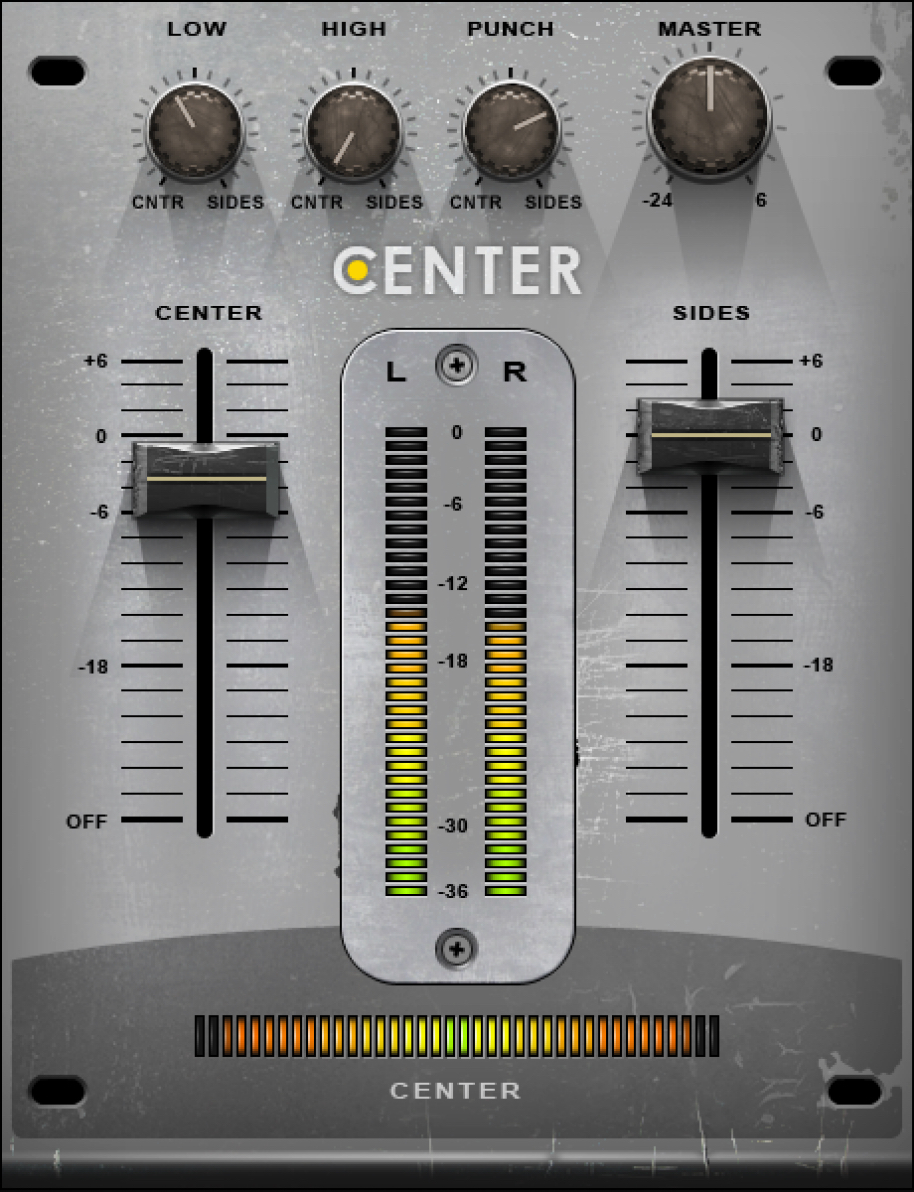
- Waves Center — ステレオのまま中央と周辺を扱う側
- Waves S1 Stereo Imager — L/R Width の手前で、ステレオ幅そのものを整える
- Waves L2 Ultramaximizer — 出口の天井を守る役割(ステレオ版)
- Waves Renaissance Bass — 低域を「上」に作る心理音響型。LoAir とは方向が逆
- VSTプラグイン解説の記事一覧



コメント