
この記事では、Waves Curves AQ が「学習」で何を作っていて、そのあと自分が何を触っているのかを、公式ユーザーガイド(全27ページ)と公式製品ページの技術表の記載だけで分解します。AI が作るのは処理そのものではなくターゲットカーブという1本の目標線で、そこを押さえると全コントロールの役割が一列に並びます。
先に、いちばん取り違えやすい仕様をひとつ。Global Boost は「ブーストする量」を決めるつまみではありません。ガイドは Global Cut と Global Boost の両方について「処理量を減らすことはできるが、増やすことはできない」と明記しています。Boost を下げるとブーストが減る、Cut を下げるとカットが減る。どちらも上限を絞る側の操作です。
本文に出てくるパラメーターの範囲・初期値と遅延サンプル数は、すべて公式の記載です。編集部が音を測って出した値ではありません。参照したのは製品に同梱されている curves-aq.pdf で、これは公式製品ページの manualPDF が指すファイルとバイト単位で同一でした(3,490,242バイト/SHA-256 先頭 ff858170142647f9。このファイルサイズとハッシュは、版を同定するために編集部が照合した値です)。本稿は現行版のガイドを読んでいます。
 カホ
カホ「AI が勝手にEQしてくれる」で止めると、思ったとおりに動かないときに手が止まります。AI が決めるのは目標地点だけで、そこへどう寄せるかはこちらの担当です。境目を先に引いておきます。
この記事でわかること
- 「ターゲットカーブ」が何で、AQ がそこへ向かって何をするのか
- Global Cut/Global Boost が上限を絞る側のコントロールである理由
- Dynamic/Static スライダーの中央が「50%ずつ」ではなく「両方100%」である理由
- ノード・アンカー・バンドスライダーという3種類のグラフ操作の役割分担
Curves AQとは|何を解決する製品か
ガイドの導入は、AQ を「イコライゼーションがどう働くべきかの大胆な再考」と紹介したうえで、動作をこう書いています。静的なノードと手作業の調整に頼る代わりに、AQ は音楽を聴き、何が必要かを学習し、そのトラックに合わせたスペクトルのターゲットカーブを作る。そして、既存の「スマート」EQ が音を作り置きのファクトリープリセットに合わせるのに対し、AQ は完全に個別化された処理カーブを作る、というのがガイドの主張です。
処理の向きは明快です。ガイドの Level One の節が定義しています。入力がターゲットカーブより上にある周波数では、AQ はカットして両者を揃えようとする。入力がターゲットより下にある周波数では、ブーストする。削るだけの道具ではなく、上下どちらにも動く設計です。
学習には2つのモードがあります。単一楽器向けの Instrument モード(自動で開く方)と、ミックスなど複数の声が入った素材向けの Mix モードです。Instrument では楽器の種類(または近い性質を持つ楽器)に分類し、Mix では楽器ではなく音楽ジャンルを基準にカーブを組み立てます。ガイドいわく、学習にかかるのは通常およそ10秒です。
学習が終わると5つのターゲットカーブが提示され、1つ目が自動で開きます。カーブの選択については、ガイド自身が「大部分は主観的だ」と書いています。ここは正解を探す場所ではなく、聴いて選ぶ場所だという整理です。
コンポーネントはガイドが数えていて、Curves AQ mono/Curves AQ stereo/Curves AQ Live mono/Curves AQ Live stereo の4つです。公式製品ページの遅延表では、通常版が 44.1/48 kHz で 1,087サンプル、88.2/96 kHz で 2,175サンプル、176.4/192 kHz で 4,351サンプル。Live 版は表に値が載っている 44.1〜96 kHz のすべてで 0サンプルです(Live 版の対応は 96 kHz まで、通常版は 192 kHz まで)。
設計思想:なぜこの効き方をするのか
グラフ上の3本の線は、それぞれ別のもの
ガイドは Level Two の冒頭で、グラフ表示の要素を区別することが重要だと断ってから、3つを並べています。Input Signal(ターゲットカーブの計算に使われる入力。初期状態では非表示で、右上の Input メニューから出す)、Target Curve(AI パネルが作った、AQ が入力を近づけようとする線)、Process Graph(入力をターゲットへ動かすために実際にかけているカットとブースト)。
この3本を混同すると操作が迷子になります。ガイドの記述をそのまま辿ると、ターゲットカーブを動かしても、そこに向かう処理が入っていなければ音の変化は出にくい。逆に、処理量を上げてもターゲットが今の音とほぼ同じ形なら、やはり変化は出にくい、と読めます。ただし AQ は静的EQと動的EQを併走させる設計で、ガイドは中央の 50% で両方が 100% 働くと書いています。平均としてターゲットと同じ形でも、瞬間ごとのずれには動的EQ側が反応するので、「まったく変わらない」とは言えません。目標とそこへ向かう力が別々のつまみに割り振られている、というのが AQ の基本構造です。
Global Cut と Global Boost は、増やす側には動かない
ここが本製品最大の取り違えポイントです。ガイドの説明は、Global Cut が「全周波数にわたってカットの潜在量を減らす」、Global Boost が「全周波数にわたってブーストの潜在量を減らす」。そのうえで念を押すように、「どちらのコントロールも処理量を減らすが、増やすことはない」と書いています。
つまり Global Boost は、日本語で言えば「ブーストつまみ」ではなく「ブースト制限つまみ」です。ブーストを効かせたいなら Global Boost を上げるのではなく、下げないでおく。そして総量は Main Power ノブ(0%=無処理 〜 100%=最大処理、初期値 50%)で決める。この構造なので、「ブーストを増やしたい」と思って Global Boost を触ると、意図と逆の結果になります。
バンド単位のスライダーも同じ発想で積み上がっています。ガイドが挙げている例で言うと、グローバルのカットが 75%、バンドのカット値が初期値の 100% なら、そのバンドの最大カットは 75%×100%=75%。バンド側を最大の 200% にすれば 75%×200%=150%。バンド側をゼロにすれば、グローバルが 75% でもそのバンドにカットは入りません。掛け算の関係です。
 カホ
カホ「Boost を上げたのに変わらない」で終わる人が出るところです。このつまみが動かしているのは上限で、下げれば減りますが、上げても元の処理量を超えることはありません。増やしたいときに触る場所は別にあります。
Dynamic/Static の中央は、50%ずつではない
AQ には静的EQと動的EQの2つのプロセッサーが入っていて、その混ぜ具合を1本のスライダーで決めます。ここでガイドが明確に注意書きを置いています。「Dynamic/Static スライダーは二者択一ではない。2つのEQは協調して働くよう設計されており、このフェーダーはその間をミックスするものだ。中央(初期値)の 50% から始めることを推奨する。この設定では両方のEQが 100% で働く。スライダーを一方のEQへ寄せると、そちら側は 100% のまま、もう一方の値が減る」。
クロスフェードの発想で読むと基準点を取り違えます。中央は「半分ずつ」ではなく「両方全開」。そこから端に寄せる操作は、片方を増やす操作ではなくもう片方を減らす操作です。中央では両方が 100%、そこから動かすとどちらかが必ず減る——ガイドの記述をそのまま辿ると、初期値の中央が2つのEQの合計としてはいちばん深く効く位置になります。
それぞれの性格もガイドが書き分けています。動的EQはリアルタイム信号をターゲットカーブに合わせにいく方式で、精度は高いが追従が過剰になると不安定さやアーティファクトを招く。静的EQは、学習させた素材に基づいて入力をターゲットへ可能なかぎり近づける固定カーブを算出するので、入力内容が大きく変わると最適でなくなる。追従の速さと安定を、素材に応じて配合するための1本です。
ひとつ前提があります。入力カーブを学習していない状態では動的EQしか使えず、スライダーはグレーアウトします。逆に、いったん学習したあとで入力カーブを捨てると、静的/動的コントロールが無効になり、アンカーも消えます。学習は「便利機能」ではなく、一部のコントロールの動作条件です。
 カホ
カホ中央=両方100%、という設計は珍しいです。パラレル処理のミックスつまみと同じ感覚で中央に置くと、想定より深く効きます。
ノードは「EQのバンド」ではない、とガイドが先に断っている
グラフ上のノードについて、ガイドはわざわざ予防線を張っています。「これらのノードはグラフィックイコライザーのバンドコントロールに似ているが、同じようには振る舞わない。EQは信号を直接制御するが、Curves のグラフはターゲットカーブの形を制御し、それが信号に影響する。だから、ノードを動かしてもEQで期待するような結果が出なくても驚かないでほしい」。
ノードでベルを持ち上げても、その帯域が持ち上がるとは限りません。持ち上がるのは目標線であって、実際に音がそこへ動くかどうかは、Main Power と Global Boost、そしてバンドスライダーが許す範囲に左右されます。ノードはカーブあたり最大8個まで、ウィジェットは一度に1つだけ表示されます。100 Hz 以下に置くと自動でローシェルフ、8 kHz 以上に置くと自動でハイシェルフとして開きます(あとから変更可)。
アンカー・ノード・バンドの3点セット
ガイドは「Anchors, Nodes, and Band Controls: Which to Use」という見出しを立てて、3つの違いを整理しています。これが AQ の操作系のいちばん実用的な地図です。
- Band Cut/Boost リミッター:グローバルのカット/ブーストが設定した量に上限をかける。バンドの周波数範囲はクロスオーバーの位置で決まる。ターゲットカーブには影響せず、処理のほうに効く。
- Band Anchors:学習スキャン中に作られるので、周波数がターゲットカーブと噛み合っている。Q とフィルタータイプは固定で、周波数はすでに用意されているため、手早く上品にEQできる。
- Nodes:任意の周波数に置ける浮動のコントロール。ターゲットカーブを書き換えて、その周波数で何が処理されるかに影響する(どう処理されるか、ではなく)。
アンカーは学習のたびに4つ生成されます。低域(シェルフ)、基音(ベル)、倍音(ベル)、空気感(シェルフ)の4点で、これらは固定Q。低域を締め、明瞭さを上げ、高域にきらめきを足す、という使い方がガイドの想定です。アンカーパネルは学習スキャンが完了してから開き、スキャンをしていなければアンカーは表示されません。新しいターゲットカーブを選ぶと、アンカーの周波数はリセットされます。
 カホ
カホ4つのアンカーは「低域・基音・倍音・空気感」。素材ごとに周波数が置き直されるので、楽器の都合に合ったEQポイントが最初から並んでいることになります。手数を減らしたいならまずここです。
Tilt と Offset — 目標線を「傾ける」と「ずらす」
Tilt はターゲットカーブをフィルター状の形で、調整可能な周波数(初期値 1 kHz)のまわりに揺らします。正の値では高域を持ち上げ低域をカットし、負の値ではその逆。ドットを上下にスライドさせるとゲイン、左右にスライドさせると支点の周波数が変わります。ガイドが挙げるカーブタイプは4つで、Tilt(支点まわりに対称的なブーストとカット=シーソー)、Hi-Tilt(高域が目立って動き、低域はほぼそのまま。Tilt 周波数の値がハイシェルフの端になる)、Lo-Tilt(低域が目立って動き、高域はほぼそのまま。Tilt 周波数の値がローシェルフの端になる)、Flat(現在のターゲットカーブにフラットなカーブを重ねる)。
Offset は、ターゲットカーブを左右に動かします。ゲインではなく周波数方向のずらしです。ガイドは主な用途を「キーや基音が違うことでターゲットカーブと入力カーブがずれているときに、両者を揃えるため」と説明しています。学習した素材と実際に処理する素材で音程が違う場合に効いてくる、地味ですが理屈の通ったコントロールです。
学習をやり直さなくていい場面、やり直すべき場面
ガイドは再スキャンの要否をはっきり書いています。楽器クラスの選択を変えたときは再スキャン不要。Mix モードで音楽ジャンルを変えたときも、新しい学習を始める必要はありません。分類だけを差し替えれば、そこから別のターゲットカーブが計算されます。
一方、スキャンの途中で止めることについては留保が付いています。十分な素材が集まると Show Target ボタンが現れ、そこで止められますが、ガイドいわく「この短縮された学習スキャンは、良い——ただしおそらく理想的ではない——ターゲットカーブの組を返す」。最後まで走らせたほうが結果は正確になるかもしれないし、中断で節約できるのは数秒だけだ、とも書かれています。止める前に入力カーブの動きが止まっているかを確認すること、動いているうちは計算が終わっていない、という指示もあります。
もうひとつ、操作上の注意がガイドの NOTE に置かれています。クロスオーバーのカットとブーストを調整するには、AI コントロールパネルを閉じる必要がある。パネルが開いたままだと触れないので、「効かない」と感じたら疑う場所です。
全パラメーター
範囲・初期値はすべて公式ユーザーガイドの記載です。ガイドが範囲を書いていないコントロールは、その旨を記しています。
メインパネル(ターゲットカーブとグローバル)
| コントロール | 範囲/初期値 | 役割 |
|---|---|---|
| Learn(AI コントロールパネル) | Instrument / Mix | 入力を解析し、楽器クラス(Mix ではジャンル)に基づいて5つのターゲットカーブを提示する。所要はおよそ10秒 |
| Instrument Class メニュー | 検出結果+手動選択 | 検出された楽器クラスの表示・変更。変更しても再スキャンは不要 |
| Main Power Knob | 0%(無処理)〜 100%(最大処理)/初期値 50% | プラグイン全体の処理総量 |
| Global Cut | ガイドに範囲・初期値の記載なし | 全周波数にわたってカットの潜在量を減らす。増やす方向には働かない |
| Global Boost | ガイドに範囲・初期値の記載なし | 全周波数にわたってブーストの潜在量を減らす。増やす方向には働かない |
| Δ(Cut/Boost ソロ) | — | カットまたはブーストされている音だけを聴く。両方押せば同時に聴ける |
| Tilt | ガイドに範囲・初期値の記載なし/支点の初期値 1 kHz | ターゲットカーブを支点まわりに傾ける。ドット上下でゲイン、左右で支点周波数 |
| Tilt Curve Type | Tilt / Hi-Tilt / Lo-Tilt / Flat | 傾け方の形。Hi/Lo はそれぞれ高域側・低域側だけを動かすシェルフ的な挙動 |
| Offset | ガイドに範囲の記載なし/初期値 0(図キャプションの「default value of zero」による) | ターゲットカーブを周波数方向(左右)へずらし、入力カーブと位置を揃える |
| Dynamic/Static | 初期値 50%(中央) | 中央では両方のEQが 100% で動作。端へ寄せると寄せた側は 100% のまま、反対側が減る。学習前は動的EQのみでグレーアウト |
| MixSense(サイドチェーン) | オン/オフ+レベルノブ | スペクトラル・ダッキング。サイドチェーン信号を検出するとパネルが有効になる。ヘッドホンアイコンを押し続けると SC をソロ |
| Anchors | 4点(低域シェルフ/基音ベル/倍音ベル/空気感シェルフ) | 学習のたびに生成される固定Qのピボット。スキャン前は表示されない。新しいターゲットを選ぶと周波数がリセットされる |
| Crossovers | 3本=4バンド | Instrument モードの学習時に自動で値が更新される。カット/ブーストの調整には AI パネルを閉じる必要がある |
| Band Cut/Boost スライダー | 0% 〜 200%/初期値 100%(ガイドは Range 行ではなく作例の文中で「初期値の100%」「最大値の200%」「ゼロ」と示している) | グローバル値に対する倍率。75%×200%=150%、75%×0%=0 のように掛け算で決まる |
| Curve Nodes | 最大8個/ウィジェットは1つずつ表示 | ターゲットカーブの形を変える。周波数・ゲイン・Q・EQタイプ。100 Hz 以下は自動でローシェルフ、8 kHz 以上は自動でハイシェルフ |
| HP/LP フィルター | スロープ選択可(ガイドに値の記載なし) | 出力信号の周波数範囲を狭める。アイコンを左右にスライドして周波数を変更 |
アドバンスト・パネル
| コントロール | 範囲/初期値 | 役割 |
|---|---|---|
| Attack | ガイドいわくターゲットによって範囲が変わる | 入力ゲインがターゲットカーブを越えてから処理が始まる速さ |
| Release | ガイドいわくターゲットによって範囲が変わる | 処理後に元の位置へ戻る速さ |
| Precision | 0 〜 100/初期値 30 | 深く狭く処理するか、浅く広く処理するか。高い値ではアーティファクトの警告あり |
| Auto-Makeup | — | 入力の RMS を測り、リダクション/ブースト量に応じて動的にメイクアップゲインをかける |
| Limiter | on / off/初期値 on | 出力シーリング −0.1 dB 固定のトゥルーピーク・リミッター |
| Balance 方式 | LINKED / L/R(SPLIT)/ M/S | ステレオ処理の方式。モノ版・Live版には無い |
| Balance | −50(左)〜 +50(右)/初期値 0 | 選んだ方式に応じて左右または Mid/Side の処理比率を振る |
| Mix | 0% 〜 100%/初期値 100% | プラグイン全体のウェット/ドライ。錠アイコンでプリセット読み込み時の変更を防ぐ |
| Phase | — | プラグイン出力の極性を反転する |
| メーター | dBFS | 入力側はチャンネルごとのオーバー表示(クリックで消去)、出力側にはゲインリダクションメーターも表示される |
用途別・設定の始点
ガイドが用途を名指ししている箇所だけを整理しました。数値の推奨ではなく、モードと操作系の選び方です。
| やりたいこと | 操作 | ガイドの根拠 |
|---|---|---|
| 単一の声や楽器を整える | Instrument モードで Learn → 5つから選ぶ | 「たいていの場合、これで終わりだろう」 |
| ミックスやポリフォニックな素材を整える | Mix モードでジャンルを選んで Learn | 複数の声が入るとき、AQ は楽器ではなくジャンルを基準にカーブを組む |
| 分類の結果が納得いかない | 楽器クラス/ジャンルをメニューから変更 | 再スキャンは不要 |
| 手早く色を整えたい | 4つのアンカーを触る | 周波数がターゲットカーブと噛み合っていて、Q とタイプは固定。「手早く上品にEQできる」 |
| 全体の明暗を変えたい | Tilt(必要なら Hi-Tilt/Lo-Tilt) | 複数バンドを個別に調整せずに、明るく/暖かくできる |
| 他の楽器とぶつかる帯域を空けたい | MixSense にサイドチェーンを送る | スペクトラル・ダッキング。DAW 側で複数楽器を混ぜて送ると、大きい楽器を優先して計算する |
| 鋭いレゾナンス(ドラムのオーバーヘッドなど) | Precision を高めへ | 高い値は深く狭いカット/ブーストになる |
| 全般的なエネルギーの溜まり(バス・マスター) | Precision を低めへ | 低い値は全般的な溜まりの処理に向く |
| 録音・演奏でレイテンシーを出したくない | Curves AQ Live コンポーネント | ゼロレイテンシー。ただしリミッター・バランス・提案ターゲットは無い |
ターゲットカーブを切り替えるときの副作用も押さえておく価値があります。ガイドによれば、新しいターゲットカーブを選ぶと、そのターゲットに合わせて一部の値がリセットされます(例として挙がっているのは dynamic/static ミックス、attack/release、クロスオーバー周波数)。パネルの小さな錠アイコンで、切り替え時の変更を防げます。
似た製品との使い分け
本稿の執筆時点で、Waves 公式のシリーズ一覧ページ「Waves Curves Series」(www.waves.com/plugins/curves)に並んでいる Curves シリーズは、Curves Resolve・Curves AQ・Curves Equator のちょうど3つです。公式の遅延表を並べると、3つとも 44.1/48 kHz で 1,087サンプル、88.2/96 kHz で 2,175サンプル、176.4/192 kHz で 4,351サンプル、Live 版は 44.1〜96 kHz で 0サンプルと、同じ数字が並びます。共通の土台の上に、「何を基準に処理するか」だけが違う3製品、という見立てになります。
| 製品 | 基準になるもの | 処理の向き | 学習の位置づけ |
|---|---|---|---|
| Curves AQ | AI が作るターゲットカーブ | 入力をターゲットへ寄せる(カットもブーストも) | 学習しないと静的EQが使えず、アンカーも出ない |
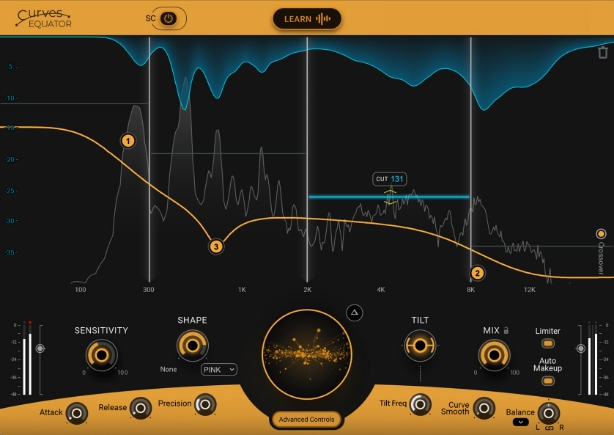
| Curves Equator | 自分で作る/取り込むしきい値カーブ | 線を超えた分を削る | 取り込みは任意。フラットな線から彫っていける |
| Curves Resolve | サイドチェーン信号そのもの | サイドチェーンとぶつかる帯域を下げる | Learn/Freeze で作る静的スナップショットは Dynamic/Steady スライダーの前提 |
AQ を選ぶ理由は、目標地点の提案まで機械がやってくれることです。Equator は基準線を自分で持てる代わりに自分で決めなければならず、Resolve は基準を外部のサイドチェーンに委ねます。AQ は「この楽器なら、こういう形が良いのでは」という案を5つ出してくるところが持ち味で、そこから先の作り込みの道具(アンカー・ノード・バンド・Tilt・Offset)も揃っています。
もうひとつ、資料上の手がかりを。AQ と Equator のガイドは文章をかなり共有していて、ノードの操作説明、Precision の警告文、Auto-Makeup の定義、Balance の M/S の説明などがほぼ同じ文です。あわせて、AQ のガイドには「threshold curve」という語が数か所出てきます(AQ 自身の用語は「target curve」)。本稿が3系統の抽出結果で数えたところ、threshold の語は Equator のガイドに94か所、AQ のガイドに5か所、Resolve のガイドに0か所でした(3系統とも同じ数)。AQ の5か所のうち1つは Live 版の Curve Freeze が使うレベルのしきい値なので用語として正しく、残りは AQ 自身の用語(target curve)とずれています。語の出どころまでは資料から決められませんが、用語が混ざっていても仕様が変わるわけではありません。
よくある質問
Global Boost を上げたのにブーストが増えません
Global Boost は「ブーストの潜在量を減らす」コントロールで、ガイドは Global Cut と合わせて「どちらも処理量を減らすが、増やすことはない」と書いています。増やしたいときに動かすのは Main Power ノブ(0〜100%、初期値 50%)か、バンドごとのスライダー(初期値 100%、最大 200%)です。バンド側はグローバル値に対する倍率なので、グローバルが 0 なら何倍しても 0 になります。
アンカーが表示されません
ガイドは「学習スキャンが行われていなければアンカーは表示されない」と明記しています。アンカーパネルは学習が完了してから開きます。また、入力カーブを捨てると(右上の Input メニューの Trash)、学習した入力カーブが消え、静的/動的コントロールが無効になり、アンカーも消えます。
通常版と Live 版は何が違いますか
ガイドがゼロレイテンシーを実現するための差として挙げているのは3点です。リミッターが無いこと、バランスコントロールが無いこと、そして提案ターゲットが無く(入力カーブのみ)楽器カテゴリーを手動で選ぶこと。加えて Live には Curve Freeze があり、設定レベルを下回る音では処理カーブを凍結して、曲間で不要なカーブ変化が起きるのを防ぎます。インターフェース自体は他のコンポーネントと共通です。
レイテンシーはどのくらいですか
公式製品ページの遅延表では、Curves AQ が 44.1/48 kHz で 1,087サンプル、88.2/96 kHz で 2,175サンプル、176.4/192 kHz で 4,351サンプル。Curves AQ Live は表に値が載っている 44.1・48・88.2・96 kHz のすべてで 0サンプルです。対応サンプルレートは通常版が 192 kHz まで、Live 版は 96 kHz まで。Precision の注意書きが「高品位な線形位相フィルター」に触れているとおり、通常版で遅延が出るのは設計上の帰結です。
価格はいくらですか
Waves Japan 公式ページの定価は 22,660円です(2026年9月5日時点で確認)。現在の価格は公式ページで確認してください。
 カホ
カホ順番はこうです。Learn で目標を作る → Main Power で寄せる量を決める → アンカーで色を決める。ノードとバンドスライダーはその後。この順で触れば、どこが効いていないのかが毎回わかります。
まとめ
- AI が作るのはターゲットカーブという目標線だけ。入力がその線より上ならカット、下ならブースト。目標とそこへ向かう力が、別々のつまみに割り振られている。
- Global Cut と Global Boost は上限を絞る側にしか動かない。総量は Main Power ノブ、帯域ごとの配分はバンドスライダーの倍率で決まる。
- Dynamic/Static の中央は「両方100%」。端へ寄せる操作は片方を増やすのではなく、もう片方を減らす操作になる。
最新の仕様と現在の価格は、Waves公式のCurves AQ製品ページで確認してください。日本語の情報はWaves Japan の製品ページにあります。

コメント