
この記事では、Waves Curves Equator が何を見て何を削っているのかを、公式ユーザーガイド(全25ページ)・公式製品ページの技術表・Waves 公式ブログの記載だけで分解します。しきい値が「数値」ではなく「カーブ」であること、その一点から効き方のほとんどが説明できます。
先に、いちばん間違えやすい仕様をひとつ。Tilt を+側に回すと高域が明るくなりますが、それは高域を持ち上げているからではありません。ガイドは「正の Tilt 値では Equator は高域を削る量を減らし、低域を削る量を増やす」と明記しています。触っているのは音ではなく、しきい値カーブのほうです。
本文に出てくるパラメーターの範囲・初期値と遅延サンプル数は、すべて公式の記載です。編集部が音を測って出した値ではありません。参照したのは製品に同梱されている curves-equator.pdf で、これは公式製品ページの manualPDF が指すファイルとバイト単位で同一でした(3,449,689バイト/SHA-256 先頭 634ab98cea21bd41。このファイルサイズとハッシュは、版を同定するために編集部が照合した値です)。つまり本稿は現行版のガイドを読んでいます。
 カホ
カホ「レゾナンスを自動で取る」と言われる道具ですが、機械が用意してくれるのは基準線までです。そこから何をどれだけ削るかは、こちらが決めます。境目を押さえておかないと、効かないときに何を触ればいいのか分からなくなります。
この記事でわかること
- しきい値が周波数ごとの「カーブ」であることが、効き方の何を決めているか
- Tilt が「高域を持ち上げる」のではなく「高域を削る量を減らす」コントロールである理由
- カーブを編集する操作(ノード・Shape・Tilt)と、削る量を変える操作(Band Cut)の役割分担
- 公式が名指しで警告している2つの落とし穴(Precision の上げすぎとヘッドルーム不足)
Curves Equatorとは|何を解決する製品か
ガイドの冒頭は、この製品を「レゾナンスを自動的に減衰させ、溜まった周波数を的確に抑えて、バランスの取れた安定した音を作る」ものと説明しています。トラックに空間を作り、楽器や声がミックスを抜けてくるために必要な明瞭さを与える、という言い方です。
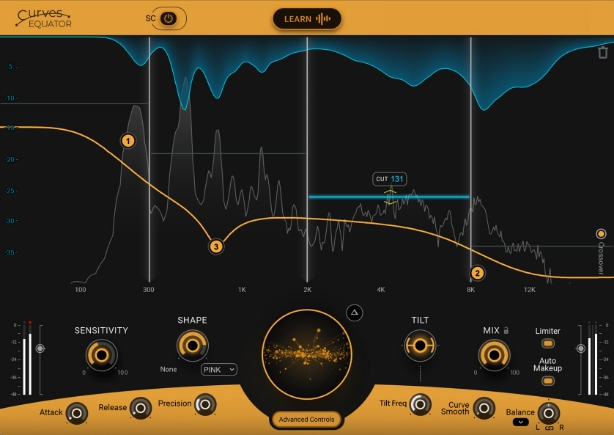
そして同じ段落で、Equator の処理は2ステップだと宣言しています。1)何が処理されて何が処理されないかを決める「しきい値カーブ」を作る。2)その音をどう処理するかを制御する。この2段構えが、以降のコントロール全部の住み分けになっています。どのつまみを触ればいいか分からなくなったら、それが1のつまみか2のつまみかを思い出せば大抵は片が付きます。
もうひとつ、Equator にはサイドチェーン(SC)信号からしきい値カーブを作る機能があります。ガイドはこれを「重要な音のためにスペースを空ける」ための機能と位置づけていて、ぶつかる周波数の溜まりを解消し、「重要度の低い」ソースから周波数を削ることでミックスに空間を作る、と書いています。リード・ヴォーカルを持ち上げる代わりに、周りを削って通す、という発想です。
公式製品ページの技術表によれば、遅延は 44.1/48 kHz で 1,087サンプル、88.2/96 kHz で 2,175サンプル、176.4/192 kHz で 4,351サンプルです。同梱される Curves Equator Live コンポーネントは、表に値が載っている 44.1〜96 kHz のすべてで 0サンプル(Live 版の対応は 96 kHz まで、通常版は 192 kHz まで)。線形位相フィルターを使う設計なので、通常版の遅延はそれなりに大きく、この数字は編集や録音の場面でそのまま効いてきます。
設計思想:なぜこの効き方をするのか
しきい値が「数値」ではなく「カーブ」である
普通のコンプレッサーやダイナミックEQでは、しきい値はひとつの数値です。ある1つのレベルを超えたら効く、というかたちで。Equator のしきい値は、周波数軸に沿って高くなったり低くなったりする1本の線です。ガイドはこの線を Equator Line とも呼んでいます。
この線より下にある周波数は「ほとんど処理されない」とガイドは書きます。線を超えて突き出た部分だけが削られる。ガイドはこの動作を「FFT のピークを削ぎ落とす(shaves the peaks of the FFT)」と表現しています。だから、素材の音色そのものを写し取った線を用意すれば、音色を保ったまま突出だけを均せる。逆にフラットな線を置けば、周波数によらず同じレベルが基準になります。
線全体を上下させるのが Main ノブです。範囲は −40 dB 〜 +40 dB、初期値は 10 dB。ガイドはサイドチェーンの実例で「Main ノブでしきい値を下げて、リードヴォーカルとぶつかる周波数を減らす」と書いており、下げる方向が処理量の増える方向です。初期値の +10 dB は範囲の中点(0 dB)より上、つまり削りの浅い側に置かれています。処理量を増やしたいときに動かす方向は、下です。
カーブの作り方は2通り。そしてサイドチェーン版
ガイドは、しきい値カーブの作り方は2つあると明言しています。フラットな線から始める方法と、入力信号から導く方法です。
フラットから始めるのが Adaptive(デフォルト)。ガイドの言葉では「磨く(polish)のではなく彫る(sculpt)」ときのモード。補正的なEQが要るとき、バランスを整えたいとき、ミックスから前に出したいときはこちら、と用途まで指定されています。フラット状態を呼び出す手順もガイドは3つ挙げていて、グラフ右上のゴミ箱ボタン、Shape を Flat にして値を 100 にする、プリセットメニューの Full Reset/All のいずれでも到達できます。
もう一方が Captured。Capture アイコンを押してから素材を再生すると、Equator が入力を「聴いて」非常に細かい分解能で平均を取り、しきい値カーブを作ります。この線は入力信号の輪郭に沿うので、音の構造を根本から変えずにレゾナンスなどの欠点だけを制御するのに向いている、というのがガイドの説明です。Auto Apply を選べば、いちばん安定したカーブが得られた時点で自動的に取り込みを止めてくれます。手動で止めるより少し時間はかかる、とも書いてあります。
そして SC Capture。サイドチェーンから取り込むと、そのカーブは反転して使われます。競合するソース間で共通する周波数を取り除き、ミックスに空間を「彫る」。ガイドはこれを「Curves Equator のもっとも強力で効果的な機能のひとつ」と呼んでいます。入力側の線と SC 側の線は独立して保持され、SC の on/off を切り替えて見比べられます。ノードも入力用に8個、サイドチェーン用に8個と別々に持てます。
 カホ
カホSC の隣にある Rider は見落とされがちですが、性格が変わるスイッチです。Rider オンならリダクション量はサイドチェーンのレベルに追従し、オフならサイドチェーンのレベルに関係なくしきい値カーブがリダクション量を決めます。歌が休んでいる間も削られ続けるかどうかが、ここで決まります。
Tilt は音を傾けているのではなく、しきい値を傾けている
ここが本製品でいちばん取り違えやすい場所です。ガイドの Tilt の説明はこうです。「Tilt コントロールはしきい値カーブの高域を持ち上げ、同時に低域を下げる。言い換えると、正の Tilt 値では Equator は高域を削る量を減らし、低域を削る量を増やす」。
通常のティルトEQなら、+側は高域を持ち上げるブーストです。Equator の+側は、高域のしきい値を持ち上げる=高域が線を超えにくくなる=高域が削られにくくなる、という経路で明るくなります。結果として耳に届く方向は同じでも、途中で起きていることは逆向きです。だから、素材にそもそも高域の突出が無ければ、Tilt を+に回しても高域側の変化はほぼ出ません。ブーストではないからです。ただし+側は同時に低域を削る量を増やすので、低域側は動きます。「何も起きない」わけではありません。
Tilt の範囲は −16 dB 〜 +16 dB、初期値 0 dB。支点はデフォルトで 1 kHz で、Advanced パネルの Tilt Frequency で 300 Hz 〜 3000 Hz の範囲に動かせます(初期値 1000 Hz)。支点を動かすと、どこから上を「高域」と見なすかが変わります。
カーブを編集するのと、削る量を変えるのは別の操作
ガイドはこの区別に見出しをひとつ割いています(「Adjusting Reduction by Band vs. Editing the Threshold Curve」)。曰く、ノード・Shape・Tilt でしきい値を編集するのはカーブの形を変える操作で、何が処理され何が処理されないかに影響する。Band Cut ラインを動かすのは周波数ごとのリダクションの強さを調整する操作で、その帯域でどれだけ削られるかを決める。目的が違います。
Band Cut は3本のクロスオーバーで区切られた4バンドそれぞれに1本ずつあり、範囲は 0% 〜 +200%、初期値 100%。0% にすればその帯域は Main ノブの設定に関係なく一切削られず、200% まで持っていけば Main ノブの倍の量が削られます。ガイドが提案する使い方は、Main ノブを高めの処理量に置いていちばん悪い問題を押さえ、そのうえで守りたい帯域を選んで Band Cut を下げる、という順序です。
ノードは、しきい値カーブ上の任意の位置に置ける操作点です。周波数・ゲイン・Q・EQタイプ(ローシェルフ/ベル/ハイシェルフ)を持ち、100 Hz 以下に置くと自動でローシェルフ、8 kHz 以上に置くと自動でハイシェルフとして開きます(あとから変更可)。数はガイドが自分で数えていて、取り込んだカーブあたり最大8個、入力側とサイドチェーン側でそれぞれ8個です。
公式が名指しで警告している2つの落とし穴
ひとつめは Precision。深く狭く処理するか、浅く広く処理するかを決めるコントロールで、範囲は 0 〜 100、初期値 30 です。高い値はドラムのオーバーヘッドのような鋭いレゾナンスに有効、低い値は全般的なエネルギーの溜まりに向く、というのが基本の使い分けです。
そのうえでガイドは枠囲みで警告しています。Precision の値が非常に高いと、望ましくないアーティファクトが出ることがあると。理由も書いてあって、Equator が使っている周波数ビンの数が多いこと、そしてそれが高品位な線形位相フィルターであることが挙げられています。アーティファクトは「穏やかな歪みのように聞こえる」もので、レゾナンスや、極端に外科的に行われる周波数のブーストによって生じる、とされています。
ふたつめはヘッドルームです。Equator にはダイナミック・オートメイクアップゲインのモジュールがあり、入力の RMS を測って、リダクションやブーストの量に応じてメイクアップゲインをかけ、出力の RMS を入力に近づけます。ガイドはこの機構について、ある帯域を削ったことで別の帯域が持ち上がることがある、と説明したうえで IMPORTANT の見出しで次のように書いています。入力レベルが非常に高い場合や、ヘッドルームの無い強くコンプ/リミットされた信号では、これがサチュレーションや歪みを招くことがある。またオートメイクアップは入出力のエネルギーを揃える一方で、出力に色をつけて周波数バランスを変えることもある、と。
ガイドの推奨は明快で、入力に数dBのヘッドルームを確保すること、そしてすでに過度にコンプ/リミットされた素材ではメイクアップゲインを使わないこと。マスターに挿すときにいちばん効いてくる注意書きです。
 カホ
カホ「削るだけの道具だから安全」と思って2mixの最後段に置くと、ここで足をすくわれます。オートメイクアップは持ち上げる側にも働きます。
全パラメーター
範囲・初期値は、断りのないかぎり公式ユーザーガイドの記載です。ガイドが範囲・初期値を書いていないコントロールは、その旨を記しています。ガイドに無い情報を Waves 公式ブログで補った箇所は、出どころを「公式ブログ」と明記しました。
メインプレート・パネルとFFTアナライザー
| コントロール | 範囲/初期値 | 役割 |
|---|---|---|
| Main(Threshold) | −40 dB 〜 +40 dB/初期値 10 dB | しきい値カーブ全体を上下させる。下げるほど処理量が増える |
| Delta(DIFF) | — | Main ノブの隣の小さな三角。削られている信号だけを試聴する |
| Sensitivity | ガイドに範囲・初期値の記載なし | ダイナミック圧縮のニーとレシオを決める。ガイドは「ハードニーではしきい値を超えると同時に、ソフトニーではしきい値を超えたあと徐々にリダクションが始まる」と書いている(p.15・p.21 に同じ文)。ただし Waves 公式ブログの Equator 解説記事は「Sensitivity の値が低いと、信号が実際にしきい値を破る前からゲインリダクションが始まり、破ったあとゆっくり増えていく」と逆向きに書いており、公式どうしで割れている。取り込みを適用すると Advanced の表示状態に関わらず現れる |
| Shape | 0% 〜 100%/初期値 0% | しきい値カーブを、選んだファクトリーカーブへ段階的にモーフさせる。ガイドはカーブ名を列挙していないが、公式ブログの Equator 解説記事は2つを挙げている= Pink(ピンクノイズの自然なロールオフに着想)と Warm(より穏やかで音楽的なロールオフ) |
| Tilt | −16 dB 〜 +16 dB/初期値 0 dB | しきい値カーブの高域を上げ低域を下げる。+で高域を削る量が減り、低域を削る量が増える |
| Curve Freeze(Liveのみ) | −80 dB 〜 0 dB | この値を下回る音では処理カーブを凍結する。曲間でカーブが動くのを防ぐ |
| Curve Nodes | 取り込んだカーブあたり最大8個(入力8+SC8) | 周波数・ゲイン・Q・EQタイプ(ローシェルフ/ベル/ハイシェルフ)。100 Hz 以下は自動でローシェルフ、8 kHz 以上は自動でハイシェルフ |
| Crossovers | 3本=4バンド/初期値 300 Hz・2 kHz・8 kHz | Band Cut を適用する帯域の区切り。各バンドにソロあり |
| Band Cut(mix) | 0% 〜 +200%/初期値 100% | その帯域のリダクション量。0% で無処理、200% で Main ノブの倍 |
| Input/Output ゲイン | ガイドに範囲・初期値の記載なし | 入力側と出力側のレベル。ガイドは各部の名称として「Input gain control and meters」「Output gain control and meter」を挙げ、メインプレート・パネルの説明でも「出力ゲインもここで制御する」と書いている(p.5〜p.7)。公式ブログの Equator 解説記事は、左が入力・右が出力で、オートメイクアップを使わないときに入口で上げて出口で合わせるための操作子だと説明している |
アドバンスト・パネル/サイドチェーン/ステレオ
| コントロール | 範囲/初期値 | 役割 |
|---|---|---|
| Attack | 0 ms 〜 1000 ms/初期値 30 ms | 入力ゲインがしきい値を越えてから処理が反応する速さ |
| Release | 0 ms 〜 1000 ms/初期値 30 ms | 処理後に元の位置へ戻る速さ |
| Precision | 0 〜 100/初期値 30 | 深く狭く処理するか、浅く広く処理するか。高い値ではアーティファクトの警告あり |
| Tilt Frequency | 300 Hz 〜 3000 Hz/初期値 1000 Hz | Tilt の支点となる周波数 |
| Curve Smoothing | 0 〜 100/初期値 0 | 上げるとピークレベルを下げ周波数ビンを広げる=穏やかな効果。下げると鋭く明確な処理 |
| Mix | 0% 〜 100%/初期値 100% | プラグイン全体のウェット/ドライ。錠アイコンでプリセット読み込み時の変更を防ぐ |
| Limiter | On / Off/初期値 On | 出力シーリング −0.1 dB 固定のトゥルーピーク・リミッター。メインコンポーネントのみ |
| Auto-Makeup | ガイドに初期値の記載なし(公式ブログは「初期状態でオン」と明記) | 入力の RMS を測り、リダクション/ブースト量に応じて動的にメイクアップゲインをかける。公式ブログの Equator 解説記事によれば初期状態でオンで、Advanced Controls の画面でオフにできる |
| SC On/Off・SC Listen | — | サイドチェーン区間の有効化と、SC バスの信号の試聴(押し続け) |
| Rider On/Off | — | オン=リダクション量が SC のレベルに追従。オフ=SC のレベルに関係なくしきい値カーブが量を決める |
| Stereo Controls | Linked / L/R(Split)/ M/S | ステレオ処理の方式。モノ版・Live版には無い |
| Balance | −50(左)〜 +50(右)/初期値 0 | Stereo Controls の設定に応じて左右または Mid/Side の処理比率を振る |
用途別・設定の始点
ガイドが用途を名指ししている箇所だけを整理しました。数値の推奨ではなく、モードとカーブの選び方の指針です。
| やりたいこと | カーブの作り方 | ガイドの根拠 |
|---|---|---|
| 音を彫りたい(補正EQが必要/バランスを取り直したい/前に出したい) | フラットカーブから始める(Adaptive) | 「磨くのではなく彫るときに使うモード」 |
| 素材の性格は気に入っていて、微調整したい | Captured モードで取り込む | 取り込んだ線は入力の輪郭に沿うので、音の構造を変えずにレゾナンスを制御できる |
| リードヴォーカルのために場所を空けたい | ヴォーカルを SC に送り、処理したいトラック側で SC Capture | 反転したカーブにより、リードとぶつかるエネルギーの多い帯域だけが処理される |
| マスターバスで重要チャンネルを通したい | マスターに挿し、重要なチャンネルを SC へ送る | ミックスに場所を作り、濁りと混雑を減らす |
| 鋭いレゾナンス(ドラムのオーバーヘッドなど) | Precision を高めへ | 高い値は深く狭いカット/ブーストになる |
| 全般的なエネルギーの溜まり(バス・マスター) | Precision を低めへ | 低い値は全般的な溜まりの処理に向く |
| ライブで曲間にカーブを動かしたくない | Live コンポーネントの Curve Freeze | 設定レベルを下回る音では処理カーブを凍結する |
取り込みの素材選びについては、ガイドが具体的に指示しています。レベル・内容・ダイナミクスの点で曲全体を代表する部分を選ぶこと。そしてライブでは、サウンドチェック中にカーブを取り込めばよい、と。取り込む音が長いほどしきい値カーブは包括的になる、とも書かれています。
ただし、ここは公式どうしで指示が割れています。Waves 公式ブログの「Curves AQ と Curves Equator の違い」を扱った記事は、Equator の Learn について「クリーンでレゾナンスの無い部分を聴かせることで、それを基準にしきい値を設定する」と書いており、ガイドの「曲全体を代表する部分」とは逆方向を指しています。本稿はこの食い違いを解消できないので、両方を示すにとどめます。取り込む区間が変われば出来上がる線も変わるので、実際に取り込んだあと Delta で何が削られているかを聴いて選ぶのが確実です。
似た製品との使い分け
本稿の執筆時点で、Waves 公式のシリーズ一覧ページ「Waves Curves Series」(www.waves.com/plugins/curves)に並んでいる Curves シリーズは、Curves Resolve・Curves AQ・Curves Equator のちょうど3つです。公式の遅延表を並べると、3つとも 44.1/48 kHz で 1,087サンプル、88.2/96 kHz で 2,175サンプル、176.4/192 kHz で 4,351サンプル、Live 版は 44.1〜96 kHz で 0サンプルと、完全に同じ数字が並びます。土台のエンジンは共通で、上に載る「何を基準に削るか」が違う、と読むのが素直でしょう。
| 製品 | 基準になるもの | 方向 | サイドチェーン |
|---|---|---|---|
| Curves Equator | 自分で作る/取り込むしきい値カーブ | 線を超えた分を削る | SC からカーブを取り込み、反転して使う(Rider あり) |
| Curves AQ | AI が学習して作るターゲットカーブ | 入力をターゲットに寄せる(カットもブーストも) | MixSense(スペクトラル・ダッキング) |
| Curves Resolve | サイドチェーン信号そのもの | サイドチェーンとぶつかる帯域を下げる | サイドチェーンが動作の前提(ルーティングされるまで案内メッセージが出る) |
Equator と AQ のガイドは文章をかなり共有しています。ノードの操作説明、Precision の警告文、Auto-Makeup の定義、Balance の M/S の説明などは、ほぼ同じ文で書かれています。一方で Resolve のガイドは独立して書かれた印象で、本稿が3本の全文を突き合わせた範囲(45文字以上の文を正規化して比較)では、Resolve が Equator・AQ と共有していた長い文は Auto Make-Up Gain の定義文だけでした。しかも Resolve はその項に「初期値 Off(Equator と AQ とは違って)」とわざわざ注記しています。同じ機能でも初期状態が違うので、3つを併用するなら確認しておく価値があります。
Equator を選ぶ理由をひとことにすると、基準線を自分の手で持てることです。AQ は AI が作ったターゲットを選ぶ設計、Resolve はサイドチェーンが基準を握る設計で、いずれも「基準の出どころ」が外にあります。Equator ではフラットから彫ることもでき、取り込んだ線をノード8個で局所的に書き換えることもできる。何を残すかを自分で決めたい場面向けです。
よくある質問
Tilt を+に回したのに、高域がほとんど変わりません
Tilt はしきい値カーブを傾けるコントロールで、音を直接ブーストしません。ガイドの表現では、正の値で「高域を削る量が減り、低域を削る量が増える」。もともと高域を削っていなければ、削る量を減らしても変化はほぼ出ません。まず Delta で何を削っているかを聴き、高域が削られていることを確認してから Tilt を使う順序が理にかなっています。
レイテンシーはどのくらいですか
公式製品ページの遅延表では、Curves Equator が 44.1/48 kHz で 1,087サンプル、88.2/96 kHz で 2,175サンプル、176.4/192 kHz で 4,351サンプル。同梱の Curves Equator Live は、表に値が載っている 44.1・48・88.2・96 kHz のすべてで 0サンプルです。対応サンプルレートは通常版が 192 kHz まで、Live 版は 96 kHz までと表示されています。線形位相フィルターを使う以上、通常版で遅延が出るのは設計上の帰結です。録音や演奏の場面では Live 版が用意されています。
通常版と Live 版は何が違いますか
ガイドは「2つのインターフェースは同一で、例外は次のとおり」と書いています。Live には Curve Freeze があり、メインコンポーネントにはステレオ・バランスとリミッターがある。Live 側にはこの2つが無い、という書き分けです。Curve Freeze は設定したレベルを下回る音では処理カーブを凍結する機能で、曲間で不要なカーブ変化が起きるのを防ぐために用意されています。
Band Cut を 0% にすると、その帯域は完全に無処理になりますか
ガイドは「そのバンドの Cut ラインが 0% に設定されていれば、Main ノブの設定に関わらずそのバンドにリダクションは発生しない」と書いています。Band Cut は Main ノブと連動して働く倍率で、0% は倍率ゼロにあたります。ただしこれは Band Cut ラインの話で、しきい値カーブそのものは変わりません。カーブ側で処理対象から外したいなら、ノードや Shape で線を持ち上げるのが筋です。
価格はいくらですか
Waves Japan 公式ページの定価は 13,860円です(2026年9月5日時点で確認)。現在の価格は公式ページで確認してください。
 カホ
カホ迷ったら Delta を押してください。この製品は「何を削っているか」を耳で確認できるようにできています。線をいじる前に、削っている音を聴く。それだけで判断がかなり速くなります。
まとめ
- しきい値が周波数ごとのカーブなので、「何を処理するか」(ノード・Shape・Tilt)と「どれだけ処理するか」(Main・Band Cut)が別々の操作に分かれている。効かないときは、どちら側の問題かをまず切り分ける。
- Tilt は音ではなくしきい値を傾ける。+側は高域のブーストではなく「高域を削る量を減らす」動作なので、高域を削っていない素材では高域側の変化はほぼ出ない(同時に低域を削る量は増えるので、低域側は動く)。
- 公式が名指しで警告しているのは Precision の上げすぎと、ヘッドルーム不足でのオートメイクアップ。入力に数dBの余裕を持たせ、強くコンプ/リミットされた素材ではメイクアップを避けるのが公式の推奨。
最新の仕様と現在の価格は、Waves公式のCurves Equator製品ページで確認してください。日本語の情報はWaves Japan の製品ページにあります。

コメント