

Waves Torqueの大きなノブには「Torque」と書かれ、単位はセントで表示されます。ところが公式ユーザーガイドは、このノブを「フォルマントシフトの量をコントロールする」と定義しています。この記事では、ドラムの音程を変える製品なのに中身がフォルマントシフトである理由、その手前にFocusという帯域指定が必要な理由、そしてThresholdが音量の門番ではなく「検出器に渡す情報量」の調整である理由を、公式ガイドの記載に沿って解剖します。
想定読者は、すでにTorqueを挿したことがある人と、録り終えたドラムの音程で困っている人です。操作手順ではなく「なぜその設計なのか」「なぜその値なのか」を扱います。
仕様・数値はWaves公式ユーザーガイド「Waves Torque / User Guide」(全12ページ)に基づきます。編集部はこの製品を所有していないため使用感の描写はせず、ユーザーガイドで裏が取れない項目は書きません。
 カホ
ドラムのピッチを変えるプラグイン、として売られています。でもガイドはTorque自身の処理を「フォルマントシフト」と定義していて、ピッチシフトのほうは対比される従来手法として出てきます。
この記事でわかること
- Torqueノブが公式ガイドで「フォルマントシフト量」と定義されていること
- Organic ReSynthesisが何をしてからフォルマントを動かしているか
- Focusを合わせる場所と、公式ガイドが挙げる「思ったところに無い」実例
- ThresholdのLEDが緑・黄・赤で示している意味と、通常版/Live版の違い
Torqueとは|何を解決する製品か
Torqueは、録り終えたドラムトラックの音色(tone)を変えるプラグインです。公式ガイドの序文は、この製品が生まれた背景を、はっきり問題設定から書き起こしています。
音程の狂ったドラムやスネアはミックスを台無しにする。リズムを引っぱっている楽器は隠しようがないので、直すしかない。ところが録音済みのドラムトラックは、アコースティックに音色を変える機会がもう無い。従来、音を正しくする方法は2つしかなかった——ドラムトラックを差し替えるか、ピッチシフトするか。差し替えは、生でもサンプルでも時間が掛かる。ピッチシフトはドラムのピッチを直せるが、アーティファクトを持ち込み、その音をドラムらしくしている性質を取り去って、音のキャラクターを壊してしまうことがある。
そのうえで公式ガイドはこう言います。「必要なのは、ピッチシフトの柔軟さと、別テイクの持つ堅い音の両立だ。それがまさにWaves Torqueのやることだ」。この製品は「ピッチシフターの改良版」ではなく、「ピッチシフトの代わりに置くもの」として設計されています。
設計思想:なぜこの効き方をするのか
動かしているのはピッチではなくフォルマント
この製品を理解する鍵は、コントロール解説にある一文です。公式ガイドはTorqueノブを「フォルマントシフトの量をコントロールする」と定義しています。序文でも、Organic ReSynthesisがもたらす結果を「滑らかでグリッチのないフォルマントシフトであり、これはピッチシフト系のプロセッサーとは対照的だ」と書いています。
一方、Waves公式製品ページの見出しは「Tune the pitch of drums, in your recordings or live」(録音でもライブでも、ドラムのピッチをチューニングする)です。売り文句としては「ピッチを変える」、技術説明としては「フォルマントをシフトする」。この2つは矛盾ではなく、粒度の違いです。聴感上のドラムの「音程」を動かした結果として得られるものと、そのために内部で動かしている量が、別々の言葉で書かれているだけです。
実務的に効いてくるのはここです。Torqueノブの目盛りはセント(±1200セント)で切られていますが、これはピッチシフト量の指定ではなくフォルマントシフト量の指定です。だからこそ、公式ガイドは「Torqueが期待どおりに音色を直していないなら、Focusの設定を取り直せ」と書きます。動かす対象がフォルマントである以上、どこのフォルマントを見ているかを先に決めないと、ノブを回しても効かないという話です。
Organic ReSynthesis:分解してから、他は触らずに1つだけ動かす
公式ガイドは、Torqueが使う新しいWavesの技術としてOrganic ReSynthesisを挙げ、その手順をこう説明します。処理に入る前に、音をピッチ・フォルマント・振幅・キャリアなどの基本要素に分解する。そのうちの1つを操作すると、他の要素は変わらないまま残り、それらを使って、操作された要素を再合成する。
ここで挙げられている4つは「例えば(e.g.)……など(etc.)」という書き方の例示であり、要素がこれで全部だとは書かれていません。数を数えるべき箇所ではない、という読み方をしておくのが安全です。
この方式が何を守るのかも、公式ガイドは明示しています。トランジェントはスナップと音色の一貫性を保つ。アコースティックでも電子でも、ドラムのヒット・サンプル・ループ・ブレイクの音色を、元の音のティンバー・長さ・自然な共鳴を保ったまま変えられる。差し替えでもピッチシフトでもない第3の道が要る、という序文の問題設定に、そのまま対応した説明になっています。
 カホ
先に要素へ分解して、1つだけ動かして、残りで組み直す。だから「長さ」と「鳴り」が置き去りにならない。
Focusは「アルゴリズムに教える」ための帯域
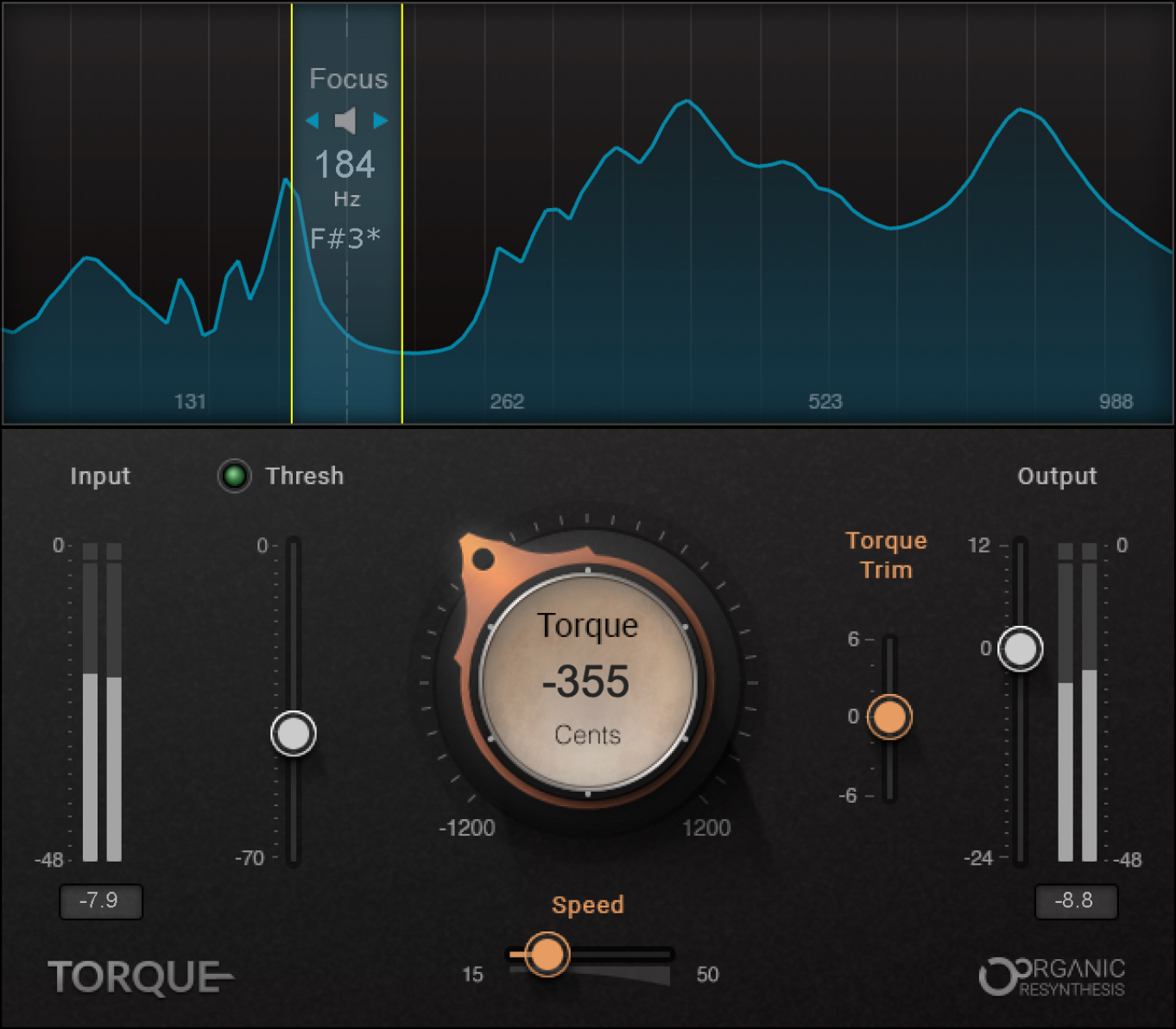
インターフェースの上半分を占めるのがFocusセクションです。公式ガイドによれば、Focus Displayは入力信号のフォルマントエネルギーを周波数軸で表示するフォルマントアナライザーで、グレーのFocusエリアは「フォルマント調整のための周波数帯」。その役割は「どの周波数帯からフォルマントを抽出すべきかをアルゴリズムに『フォーカス』させる手助け」だと書かれています。
つまりFocusは、EQのように音を触るつまみではありません。検出の対象範囲をユーザーが指定する場所です。公式ガイドの手順では、スペクトラムを上下にスイープしてドラムトラックの基音(通常は最も大きなエネルギーピーク)を探し、いちばん共鳴の強いピークの上にFocusエリアの中心を置く、とされています。Monitorボタン(Focusエリア内のスピーカーアイコン)を押すと、モニター系統がバンドパスフィルターを通って選択した周波数範囲だけが切り出されるので、探すのが格段に楽になります。
「思ったところに無い」ことを、公式ガイドが先に認めている
この製品の説明で誠実だと感じるのは、Focusの正解が直感と合わないことをメーカー自身が書いている点です。公式ガイドは2箇所で具体例を出しています。
- 基音ではなく第2倍音のほうが良い結果になることがある。例として、スネアで最も大きな音が196 Hz(G3)だったとき、392 Hzにフォーカスしてみるとうまくいくことがある
- キックドラムに最適なFocus周波数が900 Hz付近ということもありうる。「おそらくあなたの予想とは違うだろう」と書き添えられている
さらに、Focus Displayには選べるピークがおそらく複数あるはずで、どれを選ぶかが音色シフトにどう影響するかは実験して確かめてほしい、とも書かれています。Focusは「正しい1点」を当てにいく操作ではなく、候補を試す操作として設計されています。
Thresholdは「処理する/しない」を切り分ける
Thresholdは、そのレベルより上でチューニングが行われ、下では信号が元に戻るコントロールです。公式ガイドが挙げる用途はきわめて具体的で、オーバーヘッドのトラックで、リチューンしたいスネアを、リチューンしたくないハイハットから切り分けたいとき。この2つの楽器は本来ゲインが違うので、Thresholdで大きいほう(スネア)を処理対象として切り出せる、という説明です。
コンプレッサーのしきい値と字面は似ていますが、意味が違います。コンプのしきい値が「そこから圧縮が始まる点」なのに対し、Torqueのしきい値は「そこから上だけが処理され、下は原音のまま通る」という処理対象の線引きです。
LEDの3色も、音量ではなく検出の話として書かれています。緑は「十分な検出解像度に対して低すぎる」、黄は「適正レベル」、赤は「熱すぎる。望ましくないアーティファクトを生む可能性がある」。クイックスタートでも、レベルが低すぎると信号の一部が処理から外れて元の音色のまま残り、高すぎるとアーティファクトに出くわすことがある、と両側の副作用が書かれています。Thresholdは、検出器に渡す情報量を適正にするためのつまみだと読むのが正確です。
Torque Trimがある理由
Torque Trimは、処理された部分(信号のうち処理を受けた部分だけ)のレベルを、未処理の信号に対して設定するコントロールです。Trimを上げるとTorqueの音が厚くなり、下げると薄くなる。公式ガイドは、このコントロールが特に役に立つ場面としてピッチを下げたときを挙げます。低くすると音が大きく膨らんだブーミーな響きになりうるので、Trimを下げてそれを抑える、という使い方です。
クイックスタートにも同じ趣旨が「特に下方向へシフトするとき、過剰な共鳴エネルギーが溜まることがある。Torque Trimを下げて抑えなさい」という形で出てきます。原音と処理音のバランスを触る場所が、出力段ではなく処理系の内側に置かれているのがこの製品の作りです。
通常版とLive版は、レイテンシーと位相整合のトレードオフ
Torqueには4つのコンポーネントがあります。Torque Mono、Torque Stereo、Torque Live Mono、Torque Live Stereo。公式ガイドは「すべてのコンポーネントは同一のコントロールと機能を持つ」と明記しているので、選択の基準は音の機能ではなく次の2点だけです。
- 通常版(Torque Mono/Stereo):サンプルレートに応じたレイテンシーを持ち、公式ガイドの表記で44.1kHz/48kHzが32サンプル、88.2kHz/96kHzが64サンプル、176.2kHz/192kHzが128サンプル。位相コヒーレント(phase coherent)である
- Live版(Torque Live Mono/Stereo):レイテンシーはゼロサンプル。位相コヒーレントではない
公式ガイドがこの2系統の違いとして書いているのは、この2点だけです。どちらを使うかは、レイテンシーを許容できるか、位相の整合が必要かで決まります。なお高域側のサンプルレートを公式ガイドは「176.2kHz」と表記していますが、44.1 kHz系の4倍にあたる規格上の値は176.4 kHzです。ここは無断で書き換えず、ガイドの表記のまま引用しています。
全パラメーター
下表は公式ユーザーガイドに記載されているコントロールと表示です。ガイドに版数の記載が無いため、現行バージョンで追加されたコントロールがある可能性は排除できません。範囲・初期値はガイドの表記のまま載せています(ガイドは項目によってDefaultとResetを書き分けています)。
| コントロール/表示 | 役割 | 範囲 | 初期値・リセット値 |
|---|---|---|---|
| Input メーター | 処理前の入力レベルを表示 | −48 dBFS〜0 dBFS | — |
| Threshold | このレベルより上でチューニングが行われ、下では信号が元に戻る | −70 dBFS〜0 dBFS | Default −48 dBFS/Reset −48 dBFS |
| Threshold LED | 信号がどれくらい強くプロセッサーに当たっているかの表示 | 緑=検出解像度に対して低すぎる/黄=適正/赤=熱すぎてアーティファクトの可能性 | — |
| Focus Display | 入力信号のフォルマントエネルギーを周波数軸で表示するフォルマントアナライザー | — | — |
| Focus エリア | フォルマント調整のための周波数帯。どこからフォルマントを抽出するかをアルゴリズムに示す | — | Default 229 Hz/Reset 166 Hz |
| Focus 値表示 | Focus周波数を周波数と音名の両方で表示 | 98 Hz〜988 Hz/G2〜B5 | — |
| Monitor ボタン | モニター系統をバンドパスに通し、選択した周波数範囲だけを切り出して聴く | On(青:他の周波数を減光)/Off(黄:減光しない) | Default Off |
| Torque | フォルマントシフトの量。主にFocus設定の周辺の周波数に効く。ノブ上にセントで表示 | ±1200セント | Reset 0セント |
| Torque Speed | Torque処理の時定数 | 15 ms〜50 ms | Reset 20 ms |
| Torque Trim | 処理された部分のレベルを未処理の信号に対して設定する | −6 dB〜6 dB | Reset 0 dB |
| Output フェーダー | プラグインの出力レベル。処理中のゲイン変化を補正する | −24 dB〜12 dB | Reset 0 dB |
| Output メーター | 出力レベル。ピーク/クリップ表示はメーターの下にあり、クリックでクリア | −48 dBFS〜0 dBFS | — |
DefaultとResetの両方が書かれている項目のうち、値が食い違うのはFocusエリアだけです(Default 229 Hz/Reset 166 Hz)。ここはあくまで公式ガイドの表記どおりで、理由の説明はありません。
Speedについては、公式ガイドの記述が2箇所にあります。コントロール解説は「長いSpeed設定はしばしば滑らかなアタックとリリースをもたらし、短い設定は通常より速いフォルマントシフトになる」。クイックスタートは「音色シフトの処理が聞こえすぎるなら、Torque Speedの時間を短くしてみなさい。これがアタックとリリースの時間を支配している」。前者は音の滑らかさ、後者は処理の目立ちにくさについて書いており、どちらもガイドの記述です。
用途別・設定の始点
Torqueの公式ガイドには、8ステップのクイックスタートが用意されています。下表はその8ステップとコントロール解説から、根拠のある指示だけを抜き出したものです。
| 状況 | 触るコントロール | 公式ガイドの根拠 |
|---|---|---|
| まずどこを見るか | Focusエリアの中心を、最も共鳴の強いピークに置く | 「音色シフトの中心にしたい周波数。最も共鳴の強いピークの上に中心を置く」 |
| ピークを探しにくい | Monitorボタンをオンにする | 「聴いている周波数を切り出せるので、ドラムの共鳴音を見つけるのがかなり楽になる」 |
| Focusが思ったところに無い | 基音の第2倍音を試す | 「スネアで最も大きな音が196 Hz(G3)なら、392 Hzにフォーカスしてみるとうまくいくことがある」 |
| キックで迷う | 高めも候補に入れる | 「キックに最適なFocus周波数は、たとえば900 Hz付近ということもありうる」 |
| Thresholdの始点 | −40〜−70の間から始める | 「スレッショルドは −40 から −70 の間から始めることを推奨する」 |
| ゲインが合っているか | フェーダーのLEDを見る | 「ゲインが適切なとき、フェーダーのLEDは黄色に光る」 |
| シフトの効きが足りない | Thresholdを下げる | 「シフト処理が十分に聞こえないなら、Thresholdを下げてみる。しきい値より上の音だけが処理される」 |
| 処理が聞こえすぎる | Torque Speedの時間を短くする | 「音色シフトの処理が聞こえすぎるなら、Torque Speedの時間を短くしてみる」 |
| 下げたらブーミーになった | Torque Trimを下げる | 「特に下方向へシフトするとき、過剰な共鳴エネルギーが溜まることがある。Torque Trimを下げて抑える」 |
| 処理でレベルが変わった | Outputで補正する | 「処理中に起こりうるレベル変化を補正するためにOutput Gainコントロールを使う」 |
| Torqueを回しても効かない | Focusを取り直す | 「Torqueが期待どおりに音色を直していないなら、Focus設定を再調整する」 |
 カホ
ノブを回しても変わらない、と言って戻ってくる人のほとんどはFocusを置き忘れています。順番が逆なんです。
似た製品との使い分け
Organic ReSynthesisを土台にした製品は、Torqueのほかにもあります。あわせて、ドラムの音を触るという意味で並べられがちな製品も並べます。いずれも各製品の公式ユーザーガイドの記述だけを引いたもので、音質の優劣を比べたものではありません。
| 製品 | 公式ガイドが定義する役割 | Torqueとの関係 |
|---|---|---|
| Torque | ドラムトラックの音色を、従来のピッチシフトのアーティファクトなしに変える | — |
| Sibilance | ディエッサー。Organic ReSynthesisの「Formant Weight」要素を検出と操作に使う | 同じ技術の土台。Torqueがフォルマントを動かすのに対し、こちらはフォルマントの重みで歯擦音を見つける |
| Submarine | 1オクターブ下と2オクターブ下のサブを生成する。ガイドは「SubmarineはEQではない。既存の周波数のゲインを上げるのではない」と明記 | 同じくOrganic ReSynthesisを使い、入力信号そのものではなく分解された要素の上で処理を組み立てる |
| SoundShifter | タイムスケーリングとピッチシフト。速度と高さを分離して個別に扱う | ピッチシフト系。比率を大きくしたときの挙動として「フォルマントはピッチと一緒に動く」と書かれている |
| Smack Attack | トランジェントシェイパー。アタックを硬くする/柔らかくする、サステインを増やす/減らす | 触るのは音色ではなくエンベロープ。ゼロレイテンシー |
| Trans-X | トランジェント処理。レベルではなく「ゲインが一定の速度基準より速く立ち上がったか」で検出する | 同じくエンベロープ側の処理。音程・音色は対象外 |
整理すると、ドラムの「アタックの出方」を変えたいならSmack AttackやTrans-X、「低域の量」を足したいならSubmarine、「音の高さ/鳴りそのもの」を変えたいならTorque、という住み分けになります。Torqueの守備範囲は、ミックスの中で音程がぶつかっているドラムを、差し替えずに直すという一点です。
よくある質問
Torqueはピッチシフターですか
公式ユーザーガイドはTorqueノブを「フォルマントシフトの量をコントロールする」と定義しており、序文でも結果を「ピッチシフト系プロセッサーとは対照的な、滑らかでグリッチのないフォルマントシフト」と説明しています。一方、Waves公式製品ページの見出しは「Tune the pitch of drums」です。呼び名(何を実現するか)と技術説明(内部で何を動かしているか)は分けて読むのが正確です。
Live版と通常版はどちらを使えばいいですか
公式ガイドは「すべてのコンポーネントは同一のコントロールと機能を持つ」としているので、機能面での差はありません。違いは、通常版がサンプルレートに応じたレイテンシー(44.1kHz/48kHzで32サンプル、88.2kHz/96kHzで64サンプル、176.2kHz/192kHzで128サンプル)を持ち位相コヒーレントであるのに対し、Live版がゼロサンプルのレイテンシーで位相コヒーレントではない、という2点です。
Torqueノブを回しても音色が変わりません
公式ガイドは、Torqueの効き方が「主にFocus設定の周辺の周波数に影響する」と書き、そのうえで「Torqueが期待どおりに音色を直していないなら、Focus設定を再調整せよ」と続けています。Torqueノブを回す前にFocusを合わせるのが、この製品の想定手順です。あわせて、Thresholdが高すぎると処理される部分が減ることもクイックスタートに書かれています。
Thresholdは下げるほどよいのですか
両側に副作用があると書かれています。低すぎると「信号の一部が処理から外れて元の音色のまま残る」、高すぎると「アーティファクトに出くわすことがある」。判断材料としてLEDが用意されていて、緑は検出解像度に対して低すぎる、黄は適正、赤は熱すぎるという意味です。始点としては −40〜−70 の間からが推奨されています。
まとめ
- Torqueノブは公式ガイドで「フォルマントシフトの量」と定義されている。目盛りはセント(±1200セント)だが、指定しているのはピッチシフト量ではない
- Focusは音を触るつまみではなく、どの帯域からフォルマントを抽出するかをアルゴリズムに示す指定。効かないときはここを取り直す
- Thresholdは処理対象の線引き。LEDは緑=低すぎる/黄=適正/赤=熱すぎる。始点は −40〜−70 が推奨されている
 カホ
Focus、Threshold、Torqueの順。この順番さえ守れば、あとは耳の作業です。


コメント