
この記事では、Waves Curves Resolve が何を基準に、どこを削っているのかを、公式ユーザーガイド(全16ページ)と公式製品ページの技術表の記載で分解します(姉妹機と比べる章だけは、Curves Equator・Curves AQ のガイドと Waves 公式ブログも参照しました)。この製品はサイドチェーンが「あると便利な追加機能」ではなく動作の前提で、そこを押さえるとグラフの読み方も操作の順序も一本につながります。
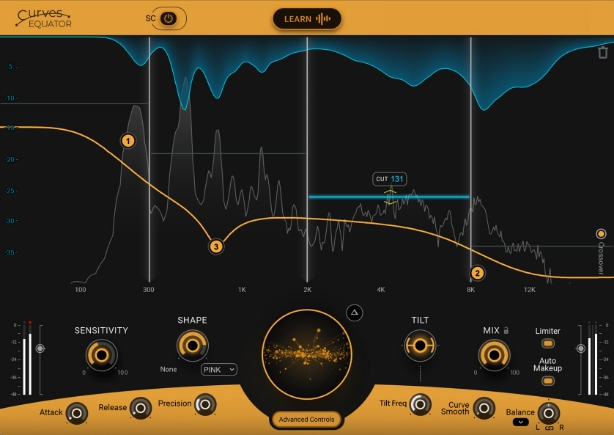
先に、画面の読み方をひとつ。メイングラフの縦軸はレベルではありません。ガイドは「縦(Y)軸は各周波数におけるゲインリダクションの強さ(−80 dB 〜 0 dB)を表す」と書いています。リダクションのカーブは上下逆さまに、天井から垂れ下がるように描かれます。山が高いほど削られている、という表示です。
本文に出てくるパラメーターの範囲と遅延サンプル数は、すべて公式の記載です。編集部が音を測って出した値ではありません。参照したのは製品に同梱されている curves-resolve.pdf で、これは公式製品ページの manualPDF が指すファイルとバイト単位で同一でした(2,115,828バイト/SHA-256 先頭 d99ab2e2ca32af88。このファイルサイズとハッシュは、版を同定するために編集部が照合した値です)。本稿は現行版のガイドを読んでいます。
 カホ
カホサイドチェーンをルーティングするまで、処理は始まりません(立ち上げるとその旨のメッセージが出ます)。これは不具合ではなく設計です。「何のために場所を空けるのか」を先に決めさせる道具だと考えると、操作の順番が自然に決まります。
この記事でわかること
- サイドチェーンが動作の前提であること、そして Follow SC が「SC 信号が鳴っていないとき」の振る舞いをどう変えるか
- Dynamic/Steady スライダーが何を混ぜていて、Ducker モードで何に化けるか
- Sidechain Content メニューを選ぶと、どのパラメーターが書き換わるか
- Auto Make-Up Gain の初期値が姉妹製品と違う、とガイド自身が書いていること
Curves Resolveとは|何を解決する製品か
ガイドの導入は、Resolve を「楽器・ボーカル・その他のミックス要素どうしのマスキングとスペクトル上の衝突を減らすために設計された、精密な周波数アンマスキングツール」と定義しています。動力については「数百のリアルタイム・サイドチェーン駆動プロセッサーによって」と書かれていて、明瞭さや音色を損なわずにミックスに場所を作る、と続きます。
用途として名前が挙がっているのは、密なアレンジの中でボーカルの場所を空けること、キックとベースを切り分けること、ポストプロダクションでセリフを立たせること。静的なワークフローでも動的なワークフローでも透明で音楽的な結果を出す、というのがガイドの主張です。
そしてクイックスタートの2番目のステップに、この製品のいちばん重要な性質が注記として置かれています。「Resolve はアクティブなサイドチェーンを介して処理する。プラグインを立ち上げたときにその旨のメッセージが表示され、サイドチェーンがルーティングされると自動的に消える」。処理したいトラックに挿し、通したい音をそのサイドチェーンへ送る。この2手が前提になります。
ガイドはインターフェースを4つの処理セクションに分けています。Sidechain Section(入ってくる音を表示・整形する)、Graphic Display(入出力とリダクションを表示。4バンドに分かれる)、Main Panel Controls(もっとも影響の大きいグローバル操作)、Advanced Panel Controls(メイクアップ・アタック/リリース・プレシジョン・ステレオモード・リミッター、そして Resolve 固有の Follow SC)。Advanced については、ガイドが「そのほとんどは馴染みのあるダイナミクス・プロセッサーのコントロールで、他の Curves シリーズのプラグインすべてに見つかる」と書いています(Follow SC だけは Resolve 固有と名指しされています)。
公式製品ページの遅延表では、通常版が 44.1/48 kHz で 1,087サンプル、88.2/96 kHz で 2,175サンプル、176.4/192 kHz で 4,351サンプル。同梱の Curves Resolve Live は、表に値が載っている 44.1〜96 kHz のすべてで 0サンプルです(Live 版の対応は 96 kHz まで、通常版は 192 kHz まで)。同ページのバージョン表には V17 と V16 が並んでいます。
設計思想:なぜこの効き方をするのか
グラフの縦軸は「削った量」
ガイドの Main Graphic Panel の節が、軸の意味をはっきり書いています。横(X)軸は 20 Hz(左)から 20 kHz(右)で可聴帯域を表す。縦(Y)軸は各周波数におけるゲインリダクションの強さを −80 dB 〜 0 dB で表す。そのうえで「リダクションカーブのピーク(上下逆さまに現れる)は、もっともリダクションとアンマスキングが起きている周波数を表す」と説明されています。
アナライザーの見た目に慣れていると、上に伸びた山を「そこが大きい」と読んでしまいます。この画面ではそれが逆で、上から垂れているものが「そこを削っている」。入力信号とポストプロセス信号も同じグラフに重なるので、3種類の情報が1枚に載っていることを意識して見る必要があります。
サイドチェーンを「整形して聴く」——音は変えない
Sidechain セクションには Tilt とフィルターがありますが、ここで加えた変化はサイドチェーンの音そのものには乗りません。ガイドの SC Tilt の説明はこうです。「サイドチェーン信号に音色の重み付けを適用する。これは Resolve が SC オーディオをどう聴くかを整形するだけで、SC オーディオ自体は変えない(そのオーディオがあなたの制作/ミックスの一部でもある場合に備えて)」。
つまりこれは「検出の重み付け」であって、サイドチェーンの音そのものにかけるEQではありません。ボーカルをサイドチェーンに送っているとき、SC Tilt で高域を強調すれば、Resolve はボーカルの高域を重く見て、そこを重点的に空けにいきます。ボーカルの音が明るくなるわけではありません。
Tilt カーブは3種類(Natural=シーソー式で低域と高域の両方を傾ける、Hi-Tilt=高域を強調、Lo-Tilt=低域を強調)で、トグルボタンで順に切り替えます。Tilt Anchor Frequency(支点)の範囲は 300 Hz 〜 3000 Hz。ガイドの説明では、支点より下の周波数は上の周波数と逆向きに傾きます。SC Filters は HPF と LPF で 20 Hz 〜 20,000 Hz、スロープは 24/48/72 dB/オクターブ。ここも「サイドチェーンの帯域を制限する」=聴く範囲を絞る操作です。
Learn・Freeze・Scan File — 静的なスナップショットの3つの作り方
Resolve の処理には「動的(リアルタイムのサイドチェーンをそのまま追う)」と「静的(サイドチェーンの平均像を固定する)」の2つがあり、後者を作る方法が3つ用意されています。
- Learn:SC を一定時間かけて平均する。再生してボタンを押すと、最初の数秒は Abort が点滅し、有効なカーブを作れるだけ集まると Stop に変わる。ガイドの用途は「より安定した・柔らかい処理」「音的に大きく変わらない素材」。
- Freeze:SC の一瞬のスナップショットを取る。再生しながら狙った瞬間に押す。もう一度押すと直前の Learn 状態に戻り、Learn が無ければ Dynamic/Steady スライダーが無効になる。ガイドの用途は「長い Learn では柔らかすぎると感じ、SC の特定の瞬間の鋭さが欲しいとき」。ただし「Steady 側ではリダクションがかなり厳しくなる」と釘も刺されています。
- Scan File:Learn と同じ処理を、リアルタイム再生ではなくファイルから行う。システム上のオーディオファイルを選ぶか、SC パネルにドラッグ&ドロップする。対応形式は WAV・AIF・AIFF・OGG・FLAC・MP3。
この静的スナップショットが、次に説明する Dynamic/Steady スライダーの動作条件になります。学習も Freeze もしていなければ、スライダーは使えません。
Dynamic/Steady — 何を混ぜているのか
このスライダーは、リアルタイムのサイドチェーン処理(Dynamic)と、Learn または Freeze で作った固定のスナップショット(Steady)を混ぜます。範囲はガイドの記載で 0%(完全に Dynamic/Unmask)〜 100%(完全に Steady/Wide)。初期値は最初の Learn のあとに自動で設定され、それ以降は自由に調整・オートメーションできます。
使い分けについてはガイドが明確に推奨を書いています。「0%(完全に Dynamic)がほとんどの用途で推奨される」。そのうえで、学習してからスライダーで少しずつ steadiness を足していくと、処理が柔らかくなりアーティファクトが減る、と続きます。そして Steady 寄りにすると、「刻々と変わる SC オーディオに依存する動的アンマスキング効果というより、従来のダイナミックEQに近い挙動になる」。この一文が Resolve という製品の輪郭そのものです。SC の変化に追随することがこの製品の本体で、Steady 側はその特徴を薄めていく方向にあたります。
 カホ
カホ「まず Learn してから」と思いがちですが、ガイドの推奨は0%=完全に Dynamic。Learn は必須の初手ではなく、アーティファクトを減らしたいときの逃げ道として置かれています。
Ducker モード — 同じスライダーが別の意味になる
Ducker モードは、周波数ごとではなく全帯域でのリダクションが欲しいときのモードです。ガイドの言い方では「ミックスに馴染ませるのではなく、はっきり抜けさせる必要があるボーカル/ナレーション/ボイスオーバーのために場所を作るのに最適」。
このモードでは、Dynamic/Steady スライダーの両端が別の名前に変わります。中身の定義はガイドに明快に書かれています。Wide(Ducking)はサイドチェーンを全周波数で等しいゲインとして扱い、スペクトル全体を均等にダッキングして滑らかな全帯域の押し下げを作る。Unmask は SC を同じように扱いつつ、入力を動的に解析してマスキングが起きている場所だけを削る=古典的なダッキングと周波数を意識した透明さの組み合わせ。
ただし、どちらの端がどちらなのかは、ガイドの中で表記が割れています。Dynamic/Steady の節にある範囲の記述は「0%(完全に Dynamic/Unmask)〜 100%(完全に Steady/Wide)」で、Unmask を 0% 側に置いています。一方、Ducker モードの節に載っているプラグイン画面のスクリーンショットでは、スライダーの左端が WIDE、右端が UNMASK と書かれており、同じ節の本文も「Dynamic/Steady スライダーは Wide/Unmask になる」とこの順で並べています。通常モードの画面(左が DYNAMIC、右が STEADY)と突き合わせると、0% は左端です。つまり範囲の記述とスクリーンショットが、左右どちらに Unmask が来るかで食い違っています。
本稿はこの食い違いを解消できません。ただし、2つのモードが何をするかの定義は曖昧ではありません。全帯域を均等に押し下げたいなら Wide 側、マスキングが起きている場所だけを削りたいなら Unmask 側です。名前と数値の対応が必要なときは、Delta を押して実際に削られている音を聴くのが確実です。全帯域が均等に減っていれば Wide 側、帯域が偏っていれば Unmask 側にいます。
 カホ
カホ資料が割れているときに数字を書き足すのがいちばん危険です。耳で決められる項目なので、ここは実機で確かめてください。Delta を押せば一発でわかります。
Sidechain Content を選ぶと、6グループのパラメーターが書き換わる
ドロップダウンの Sidechain Content(ガイドが例に挙げているのは vocals・drums・bass・kick)は、単なるラベルではありません。ガイドは「選んだ SC コンテンツに最適な出発点を提供するため、Resolve が特定のプラグインパラメーターを自動的に変更する」と書き、変わりうるものを列挙しています。
- すべてのクロスオーバー
- バンド内のすべての処理量
- Tilt のタイプ・ゲイン・アンカー周波数
- HPF と LPF の周波数
- アタック・リリース・プレシジョン
- Ducker のオン/オフと Wide/Unmask スライダー
作り込んだあとでコンテンツを切り替えると、上の全部が動く可能性があるということです。そのために Sidechain Content Lock が用意されていて、ガイドは「切り替えても該当のコントロールが変わらないようにする」と説明しています。設定を固めたら錠をかけてからメニューを触る、という順序になります。
Follow SC — サイドチェーンが休んでいる間の振る舞い
Advanced パネルの中で、ガイドが「Resolve 固有のコントロール」と名指ししているのが Follow SC です。範囲は On / Off、初期値は On。ただしこれは「Advanced パネルの中では」という限定つきです。姉妹機 Curves Equator のサイドチェーン部には Rider があり、そのガイドは「Rider オン=リダクション量は入ってくる SC のレベルで決まる/Rider オフ=入ってくる SC のレベルに関係なく、しきい値カーブがリダクション量を決める」と書き分けています。名前も置き場所も違いますが、役割としては同じ種類のスイッチです。
オフにすると、サイドチェーン信号が入っていなくてもリダクションが起きます——通常のダイナミックEQと同じように、というのがガイドの表現です。用途も書き分けられていて、オンは「反応的なアンマスキング(例:ギターの上のボーカル)。アレンジに“穴”が空くのを避けるために不可欠=衝突があるときだけ削る」。オフは「持続的なマスキング低減(例:ボーカルが休んでいるときのリバーブの整形)」。
歌が休むたびに周りが持ち上がって戻る、という動きが不自然に感じられる場面では、オフ側の選択肢があります。逆に、伴奏がずっと削られたままになるのを避けたいならオンのままにする。この1本で、同じ設定が「アンマスキング」にも「常時かかるダイナミックEQ」にも切り替わります。
なお、冒頭で触れた「ルーティングするまで処理が始まらない」という話と、この Follow SC の話は層が違います。前者はガイド p.5 の注記(「Resolve はアクティブなサイドチェーンを介して処理する」/ルーティングすると案内メッセージが自動的に消える)、後者はガイド p.14 の記述(オフでは SC 信号が入っていなくてもリダクションが起きる)。Follow SC をオフにしたとき DAW 側のルーティング自体が不要になるのかまでは、ガイドからは判別できません。本稿はそこには踏み込みません。
オートメイクアップの初期値が姉妹製品と違う、と本人が書いている
Auto Make-Up Gain の説明文は Curves シリーズで共通していて、入力の RMS を測り、ゲインリダクションやブーストの量に応じて動的にメイクアップゲインをかけ、出力の RMS を入力に近づけます。ところが Resolve のガイドは、その下に 「Default: Off(unlike Equator and AQ)」——初期値はオフ、Equator と AQ とは違って——とわざわざ書いています。
これは実務的に大きな差です。3つを併用していると、同じ「オートメイクアップ」というラベルの機能が、製品によって初期状態で入っていたり入っていなかったりする。Resolve は削った分をそのまま音量差として残す側が初期状態、ということになります。バイパスと聴き比べたときの音量差の出方が、姉妹製品と違ってくる理由がここにあります。
全パラメーター
範囲・初期値はすべて公式ユーザーガイドの記載です。ガイドが初期値を書いていないコントロールは、その旨を記しています。
サイドチェーン・セクション
| コントロール | 範囲/初期値 | 役割 |
|---|---|---|
| SC Display | — | Tilt とフィルターを通したあとの、Resolve が聴いているサイドチェーンを表示する |
| Tilt Curve | Natural / Hi-Tilt / Lo-Tilt | SC の音色の重み付け。Natural はシーソー式、Hi-Tilt は高域強調、Lo-Tilt は低域強調。トグルで順に切り替える |
| Tilt Gain | ガイドに範囲・初期値の記載なし | 傾ける量 |
| Tilt Anchor Frequency | 300 Hz 〜 3000 Hz | 傾きの支点。支点より下は上と逆向きに傾く |
| SC Filters(HPF/LPF) | 20 Hz 〜 20,000 Hz/スロープ 24・48・72 dB/オクターブ | サイドチェーンの帯域を制限する |
| Freeze | — | SC の一瞬のスナップショットを取る。もう一度押すと直前の Learn 状態に戻る(Learn が無ければ Dynamic/Steady スライダーが無効になる) |
| Learn | — | SC を一定時間かけて平均する。開始直後は Abort が点滅し、十分集まると Stop に変わる |
| Scan File | WAV / AIF / AIFF / OGG / FLAC / MP3 | Learn と同じ処理をオーディオファイルから行う。ドラッグ&ドロップ可 |
| SC Audition | — | サイドチェーンから来る音をソロにする |
| Bypass | — | 処理をバイパスする。状態とレイテンシーは保持される |
メインパネルとグラフ
| コントロール | 範囲/初期値 | 役割 |
|---|---|---|
| Main Knob | 0%(無処理)〜 100% | 処理全体の強さ。100% でマスクされた周波数に最大のゲインリダクションがかかる。Ducker モードでは反応が変わる |
| Dynamic/Steady(Ducker モードでは名前が Wide と Unmask に変わる) | 0% 〜 100%/初期値は最初の Learn 後に自動設定。通常モードは 0%=Dynamic・100%=Steady。Ducker モードでどちらの端が Wide/Unmask かは、ガイドの記述(0%=Unmask)と同ガイドのスクリーンショット(左端=WIDE)で食い違っている(本文参照) | リアルタイムの SC 処理と、Learn/Freeze で作った固定スナップショットの混合。学習したプロファイルが無いと機能しない |
| Ducker Mode | オン/オフ | 周波数ごとではなく全帯域のリダクションにする。スライダーが Wide/Unmask になる |
| Sidechain Content | ドロップダウン(例:vocals・drums・bass・kick) | SC の内容に合わせて、クロスオーバー・帯域ごとの処理量・Tilt 一式・HPF/LPF・アタック/リリース/プレシジョン・Ducker とスライダーを自動で設定し直す |
| Sidechain Content Lock | — | コンテンツを切り替えても該当コントロールが変わらないようにする |
| Delta | — | 信号から減衰されている音だけを試聴する。作動中はボタンが青く点滅する |
| Input Trim | −inf dB 〜 +24 dB | 処理前の入力レベル。SC に対して入力が大きすぎる/小さすぎるときの内部ゲイン構造の調整 |
| Output Trim | −inf dB 〜 +24 dB | 処理後の出力レベル |
| グラフの軸 | X:20 Hz 〜 20 kHz/Y:−80 dB 〜 0 dB | Y 軸は各周波数のゲインリダクションの強さ。リダクションは上下逆さまに描かれる |
| Band Reduction(4バンド) | 0% 〜 200%(100%=標準、0%=無処理、200%=倍) | バンドごとのリダクションの強さ。各バンドはソロ・バイパス・デルタ監視ができる |
| Crossover Controls | 3本=4バンド | 4バンドの境界。ドラッグで移動 |
アドバンスト・パネル
| コントロール | 範囲/初期値 | 役割 |
|---|---|---|
| Follow SC | On / Off/初期値 On | オフにすると、サイドチェーン信号が入っていなくてもリダクションが起きる(通常のダイナミックEQと同じ挙動) |
| Attack | 0 〜 1000 ms/初期値の記載なし | SC 信号が現れてから減衰が始まる速さ。ガイドの目安は Fast=0〜10 ms(反応が速く、トランジェントが減る)/Medium=30〜80 ms(トランジェントを保ち、速く効く)/Slow=100 ms 超(アンビエントな素材でポンピングを避ける) |
| Release | 0 〜 1000 ms/初期値の記載なし | SC が消えてから減衰が止まる速さ。長いほど移行が滑らかになる |
| Precision | 0 〜 100/初期値の記載なし | resolve バンドの Q=各カットの幅。高いほど外科的、低いほど滑らか。位相やレゾナンスの問題を避けるため慎重に |
| Auto Make-Up Gain | On / Off/初期値 Off(ガイドいわく Equator・AQ とは違って) | 入力の RMS を測り、リダクション/ブースト量に応じて動的にメイクアップゲインをかける |
| Stereo Modes(Studio 版:Balance メニュー) | Linked / Split / M/S | Linked=L と R の総和に従って処理。Split=L と R を個別に処理(Pro Tools ではステレオのサイドチェーン入力に非対応)。M/S=SC の Mid/Side 成分に応じて Mid と Side の処理量を制御 |
| Process Channel(Live 版) | Linked / Mid / Side / Left / Right | サイドチェーン信号のどの成分に従って処理するかを選ぶ |
| Stereo Balance(ステレオ版のみ) | −100 〜 +100 | リダクションの重心を L/R または M/S に寄せる。Live 版には無い |
| Limiter | On / Off(シーリング −0.1 dB)/初期値の記載なし | 出力でトゥルーピーク・リミッティングをかけ、オーバーとクリップを防ぐ。Output Trim を上げるときに推奨 |
用途別・設定の始点
ガイドが用途を名指ししている箇所だけを整理しました。数値の推奨ではなく、モードと操作の選び方です。
| やりたいこと | 操作 | ガイドの根拠 |
|---|---|---|
| 密なアレンジでボーカルの場所を空ける | 音楽トラックに Resolve を挿し、ボーカルをそのサイドチェーンへ送る | クイックスタートがこの構成をそのまま例として使っている |
| まず何が起きるか見たい | Main ノブを回す | 青い減衰が上から降りてくるのが見える |
| 出発点を素早く決める | Sidechain Content を選ぶ | 選んだ内容に合わせて、クロスオーバー・帯域処理量・Tilt・フィルター・時定数・Ducker が自動で設定される |
| 基本の処理方針 | Dynamic/Steady は 0%(完全に Dynamic)から | 「ほとんどの用途で推奨される」 |
| アーティファクトを減らしたい | Learn してから Steady を少しずつ足す | 処理が柔らかくなり、アーティファクトが減る |
| 音的に安定した素材 | Learn(時間をかけた平均) | 「より安定した処理と、音的にほぼ安定した内容に理想的」 |
| Learn では柔らかすぎる | Freeze で狙った瞬間を取る | SC の特定の瞬間の鋭さが欲しいときの手段。ただし Steady 側でリダクションは厳しくなる |
| ナレーション/ボイスオーバーを抜けさせる | Ducker モード | ミックスに馴染ませるのではなく、はっきり抜けさせたいときに最適 |
| 速い反応でトランジェントを減らしたい | Attack を 0〜10 ms | ガイドが Fast の目安として示す帯 |
| トランジェントを残したい | Attack を 30〜80 ms | ガイドが Medium の目安として示す帯 |
| アンビエントな素材でポンピングを避けたい | Attack を 100 ms 超 | ガイドが Slow の目安として示す帯 |
| ボーカルが休むと伴奏が戻るのが不自然 | Follow SC をオフ | 持続的なマスキング低減(ボーカルが休んでいるときのリバーブの整形など) |
| Output Trim を上げる | Limiter を入れる | ガイドが「Output Trim をブーストするときに推奨」と明記 |
似た製品との使い分け
本稿の執筆時点で、Waves 公式のシリーズ一覧ページ「Waves Curves Series」(www.waves.com/plugins/curves)に並んでいる Curves シリーズは、Curves Resolve・Curves AQ・Curves Equator のちょうど3つです。公式の遅延表を並べると、3つとも 44.1/48 kHz で 1,087サンプル、88.2/96 kHz で 2,175サンプル、176.4/192 kHz で 4,351サンプル、Live 版は 44.1〜96 kHz で 0サンプルと、同じ数字が並びます。土台は共通で、違うのは「何を基準に処理するか」です。
| 製品 | 基準になるもの | サイドチェーンの位置づけ | Auto Make-Up の初期値 |
|---|---|---|---|
| Curves Resolve | サイドチェーン信号そのもの | 動作の前提。ルーティングされるまで案内メッセージが出る | Off(ガイドが明記) |
| Curves Equator | 自分で作る/取り込むしきい値カーブ | 任意。SC から取り込んだカーブを反転して使う機能があり、Rider でリダクション量を SC のレベルに追従させられる(Follow SC と同じ種類のスイッチ) | ガイドに記載なし(公式ブログは「初期状態でオン」と明記) |
| Curves AQ | AI が作るターゲットカーブ | 任意(MixSense=スペクトラル・ダッキング) | ガイドに初期値の記載なし |
3本のガイドを突き合わせると、Resolve だけが少し離れた場所にいることが分かります。Equator と AQ のガイドは文章をかなり共有していて、ノードの説明や Precision の警告文はほぼ同じ文です。一方 Resolve のガイドは、本稿が3本の全文を比較した範囲(45文字以上の文を正規化して比較)では、Equator・AQ と共有する長い文が Auto Make-Up Gain の定義文だけでした。ページ数も16ページと、Equator の25ページ・AQ の27ページより短い。操作系が少ないぶん、決めることも少ない製品です。
選び方をひとことにすると、目的が「特定のトラックのために場所を空ける」ことだけなら Resolveです。本稿が読んだ16ページのガイドには、Equator のように基準線を彫る仕組みも、AQ のようにターゲットを提案してもらう仕組みも出てきません。そのぶん「何のために削るのか」が最初から確定しているので、迷う場所が少なくなります。逆に、サイドチェーンに送る相手が決まっていない場面には向きません。
よくある質問
挿しただけでは処理が始まりません
設計どおりです。ガイドは「Resolve はアクティブなサイドチェーンを介して処理する」と明記していて、立ち上げ時にその旨のメッセージが出ること、サイドチェーンがルーティングされるとメッセージが自動的に消えることまで書かれています。処理したいトラックに挿し、通したい音(ボーカルなど)をそのサイドチェーンへ送ってください。グループ/AUX トラックを送ることもでき、複数トラックを送ることもできます。
Dynamic/Steady スライダーが動かせません
このスライダーは「学習したプロファイル」を必要とします。ガイドは Learn の項で、このアクションが Dynamic/Steady スライダーをオンにすると書き、Freeze の項では、直前の Learn が存在しない状態で解除するとスライダーが無効になる(機能に学習済みプロファイルが要るため)と説明しています。Learn か Freeze、またはファイルからの Scan File を一度通してください。
Sidechain Content を変えたら設定が全部変わってしまいました
これも仕様です。ガイドが変わりうるものとして挙げているのは、すべてのクロスオーバー、バンド内のすべての処理量、Tilt のタイプ・ゲイン・アンカー周波数、HPF と LPF の周波数、アタック・リリース・プレシジョン、そして Ducker のオン/オフと Wide/Unmask スライダーです。作り込んだあとで切り替えるなら、先に Sidechain Content Lock をかけてください。
通常版と Live 版は何が違いますか
ガイドが書き分けているのは2点です。ステレオ処理のメニューが違うこと——Studio 版は Balance メニューで Linked/Split/M/S、Live 版は Process Channel メニューで Linked/Mid/Side/Left/Right——と、Stereo Balance(−100 〜 +100)が Live 版には無いこと。加えて公式製品ページの機能ハイライトが、Curves Resolve Live を「ゼロレイテンシー版」として同梱と記しています。
レイテンシーはどのくらいですか
公式製品ページの遅延表では、Curves Resolve が 44.1/48 kHz で 1,087サンプル、88.2/96 kHz で 2,175サンプル、176.4/192 kHz で 4,351サンプル。Curves Resolve Live は表に値が載っている 44.1・48・88.2・96 kHz のすべてで 0サンプルです。対応サンプルレートは通常版が 192 kHz まで、Live 版は 96 kHz まで。なお Bypass については、ガイドが「状態とレイテンシーを保持したまま処理をバイパスする」と書いています。バイパスしてもレイテンシーが保たれると明記されているので、A/B 比較でタイミングがずれる作りにはなっていません。
価格はいくらですか
Waves Japan 公式ページの定価は 13,420円です(2026年9月5日時点で確認)。現在の価格は公式ページで確認してください。
 カホ
カホ順番はこうです。サイドチェーンを送る → Sidechain Content を選ぶ → Main ノブを上げる → Delta で削っている音を確かめる。Learn はそのあと、必要になったら。この順なら迷いません。
まとめ
- サイドチェーンは追加機能ではなく動作の前提。グラフの縦軸もレベルではなくゲインリダクションの強さで、削った量が上から垂れ下がって見える。
- Dynamic/Steady は 0%=完全に Dynamic がガイドの推奨で、Steady 側へ寄せるほど従来のダイナミックEQに近づく。Ducker モードでは同じスライダーが Wide/Unmask になるが、どちらの端がどちらかはガイドの中で表記が割れているので、Delta で耳で確かめる。
- Sidechain Content の切り替えはクロスオーバーから時定数まで書き換える。作り込んだら Lock。そして Auto Make-Up Gain の初期値は Off——Equator・AQ とは違う、とガイド自身が書いている。
最新の仕様と現在の価格は、Waves公式のCurves Resolve製品ページで確認してください。日本語の情報はWaves Japan の製品ページにあります。

コメント